

 Español
 English
 Català
 Deutsch
 Português
 Italiano
 Nederlands
 Polski
Ce que vous faites aujourd'hui pour que les données arrivent dans Snowflake
Si vous avez déjà un compte Snowflake mais que votre gestion quotidienne (clients, commandes, factures, personnel) se trouve hors d'Odoo, chaque chargement dépend de vous : extraire les données de chaque outil, décider quelles colonnes entrent, leur attribuer un type de données et recommencer dès que quelque chose change. Nous n'allons pas chiffrer ce que cela vous coûte. Voyons plutôt ce qui change quand la source devient Odoo et qu'un module se charge de l'export.
La proposition comporte deux briques. La première est Odoo comme système de gestion, que FlexigoTech déploie en versions 17, 18, 19 et 20. La seconde est Flexigo Odoo to Snowflake Snapshot Exporter, qui exporte des instantanés de vos données Odoo vers votre compte Snowflake via FlexigoTech Cloud, avec un abonnement à ce service.

Ce que fait le module quand Odoo est déjà la source
D'après la documentation du module, voici ce que vous configurez et ce qu'il fait :
- Vous configurez la connexion à Snowflake : compte, utilisateur, rôle, warehouse, base de données et schéma.
- Vous vous authentifiez par mot de passe ou par paire de clés à partir d'un PEM du système de fichiers.
- Vous choisissez des modèles Odoo précis et, pour chacun, les champs inclus.
- Le module déduit le type de données Snowflake à partir du type de champ Odoo, et vous pouvez le modifier champ par champ.
- Vous synchronisez en mode complet (full-refresh) ou incrémental, à la main ou toutes les 15 minutes.
- Les enregistrements sont traités par lots de taille configurable ; par défaut, cinq mille enregistrements.
- Chaque exécution laisse un journal avec son état, le nombre de lignes, la durée et le temps de connexion.
- Par défaut, les modèles système protégés et les champs qui ressemblent à des identifiants sont exclus.
Last Sync encore videLe cas : un distributeur qui arrive sur Odoo avec Snowflake déjà en place
Exemple Cas illustratif : l'entreprise et ses chiffres sont inventés pour expliquer le flux.
Distributions Albera est une entreprise fictive qui vend des fournitures de bureau. Son équipe d'analyse interroge déjà Snowflake, mais les informations commerciales lui parviennent depuis des tableurs et un ancien logiciel de facturation. La direction décide de passer la gestion sur Odoo et de garder Snowflake comme entrepôt pour l'analyse.
D'abord, Odoo opérationnel
Albera commence par le déploiement d'Odoo. Le module exporte les enregistrements et les champs des modèles Odoo choisis : la première étape consiste donc à faire entrer clients, contacts et données de l'entreprise dans Odoo. Jusque-là, le connecteur n'a rien à envoyer.
Connecter le compte Snowflake
Une fois l'abonnement FlexigoTech Cloud actif, la responsable des données crée la configuration avec le compte, l'utilisateur, le rôle, le warehouse, la base de données et le schéma Snowflake. Elle choisit l'authentification par paire de clés avec un PEM. La clé Snowflake est stockée chiffrée.
Choisir ce qui part vers Snowflake
Elle ajoute les modèles que l'équipe d'analyse veut interroger et, dans chacun, coche les champs inclus. Elle vérifie le type de données proposé par le module pour chaque champ et en modifie quelques-uns. Les modèles système protégés et les champs qui ressemblent à des identifiants sont déjà exclus par défaut : elle n'a pas besoin de penser à les retirer.
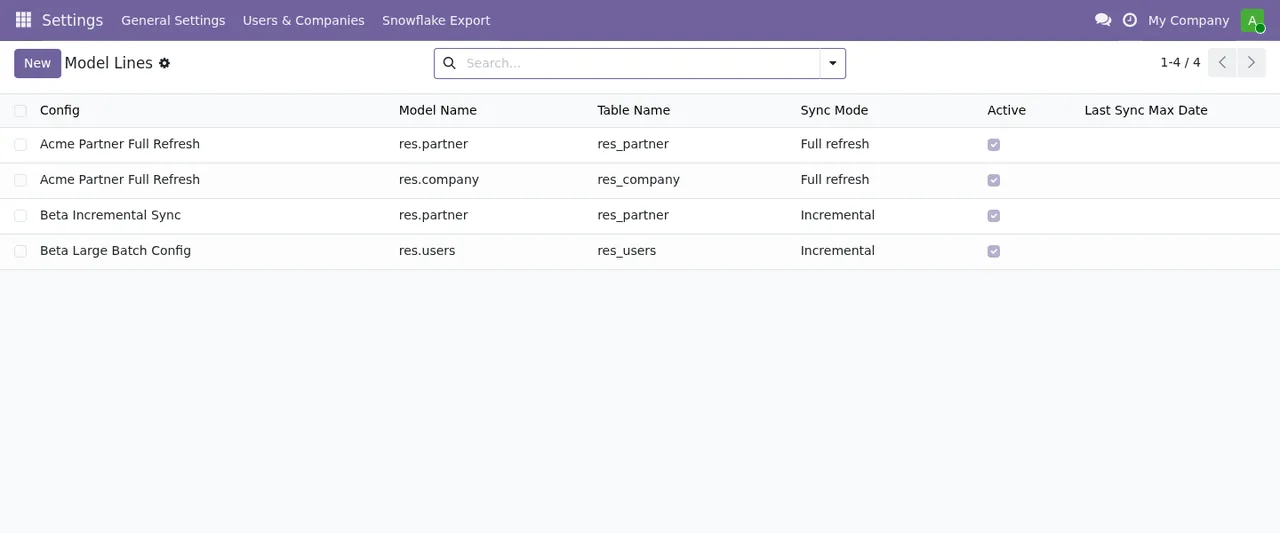
Full refresh ou IncrementalPremier chargement et les suivants
Elle lance la première synchronisation à la main en mode complet. Ensuite, elle programme l'exécution toutes les 15 minutes et choisit le mode incrémental pour certains modèles. Elle garde la taille de lot par défaut, cinq mille enregistrements, en sachant qu'elle peut la modifier.
Lire le journal de chaque exécution
Chaque exécution est journalisée avec son état, les lignes, la durée et le temps de connexion. Si une synchronisation échoue, FlexigoTech Cloud envoie une alerte par e-mail. Pour interpréter un échec précis, Albera consulte les messages d'erreur du module expliqués un par un.
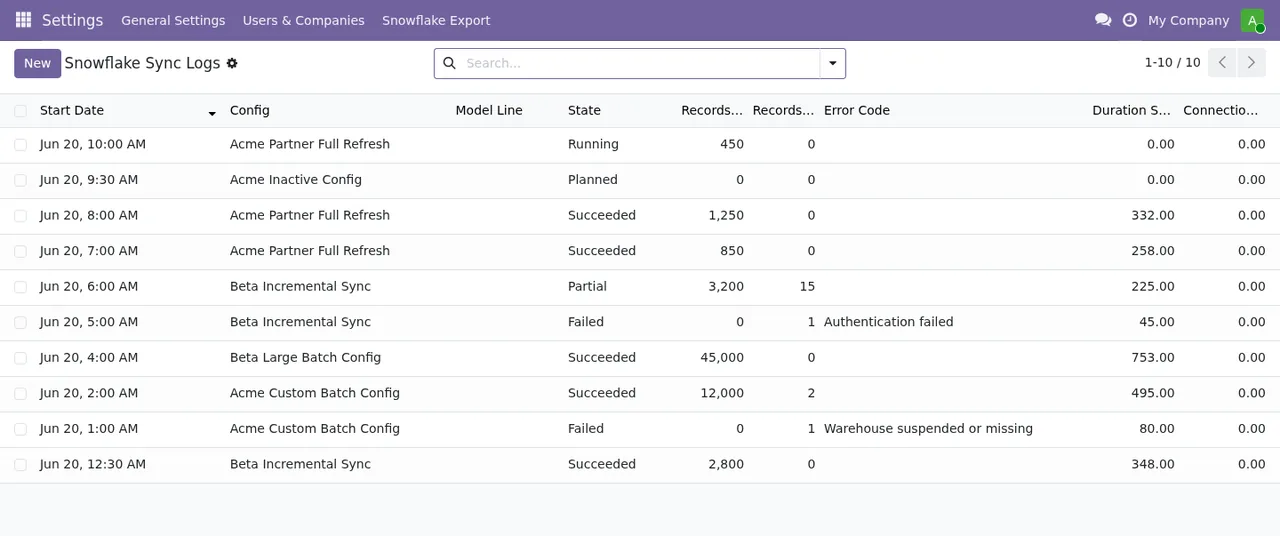
Running, Planned, Succeeded, Partial et Failed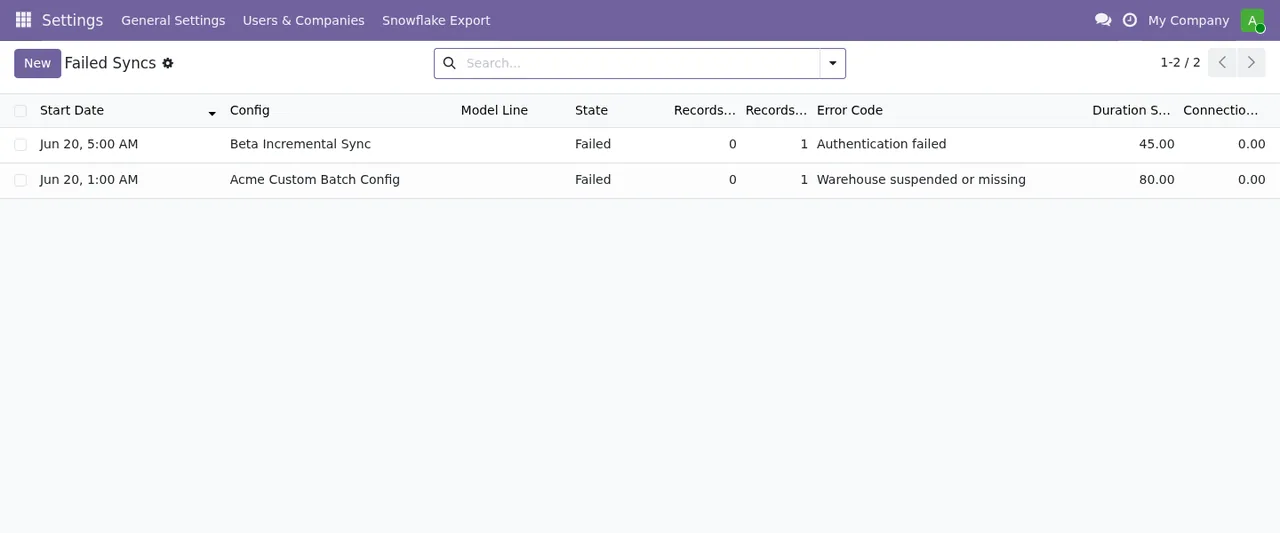
Failed Syncs, avec deux synchronisations en échec et leur code d'erreurCe qu'il faut retenir du cas
- L'ordre compte : d'abord Odoo avec vos données, ensuite le connecteur.
- C'est vous qui décidez quels modèles et quels champs arrivent dans Snowflake, modèle par modèle et champ par champ.
- Les types de données déduits par le module sont un point de départ que vous pouvez ajuster par champ.
- Vous pouvez combiner chargements complets et incrémentaux, à la main ou toutes les 15 minutes.
- Chaque exécution laisse une trace, et en cas d'échec vous recevez une alerte par e-mail.
Pour voir quels menus il ajoute et le parcours d'un enregistrement en interne, consultez comment fonctionne le module dans Odoo.
Quelles données passent par FlexigoTech Cloud
Chaque requête vers Snowflake transporte les instantanés que vous exportez : les enregistrements et champs des modèles Odoo choisis et les instructions qui créent et remplissent leurs tables dans votre compte Snowflake. Elle peut contenir des données personnelles de vos clients ou employés ; FlexigoTech Cloud les transmet et ne les conserve que le temps nécessaire à leur livraison. Les identifiants sont stockés chiffrés et, si Snowflake modifie son API, le module et le service sont adaptés.
Sans abonnement, ou avec le service suspendu, l'export vers Snowflake s'arrête ; vos données restent dans votre Odoo.
Par où commencer avec FlexigoTech
Si vous n'utilisez pas encore Odoo, la première étape est le déploiement : FlexigoTech déploie Odoo 17, 18, 19 et 20 et développe des connecteurs et intégrations sur mesure quand vos besoins dépassent ce que fait le module. Une fois Odoo opérationnel, vous connectez le Snapshot Exporter depuis sa page sur flexigotech.com ou depuis sa fiche sur Odoo Apps.
Le module coûte 9 € HT par version d'Odoo, pour 17, 18, 19 et 20 ; la connexion nécessite le plan Connecteur, à 49 €/mois ou 490 €/an HT, avec jusqu'à 3 comptes (Pro : 98 €/mois ou 980 €/an, jusqu'à 10). Avec l'abonnement, si vous achetez le module sur flexigotech.com, les nouvelles versions d'Odoo sont incluses ; sur l'Odoo App Store, chaque version s'achète sur place.
À lire aussi
Vérifié dans le code du connecteur (version 20.0) et dans les sources citées
Sources
- Code du module : flexigo_odoo_to_snowflake_snapshot_exporter 20.0 (289554a6): README.rst
- Code du module : flexigo_odoo_to_snowflake_snapshot_exporter 20.0 (289554a6): static/description/index.html
- apps.odoo.com/apps/modules/20.0/flexigo_odoo_to_snowflake_snapshot_exporter
- apps.odoo.com/apps/modules/17.0/flexigo_odoo_to_snowflake_snapshot_exporter
- apps.odoo.com/apps/modules/18.0/flexigo_odoo_to_snowflake_snapshot_exporter
- apps.odoo.com/apps/modules/19.0/flexigo_odoo_to_snowflake_snapshot_exporter
- flexigotech.com/en/services.html
- flexigotech.com/precios.html