

 Español
 English
 Català
 Français
 Português
 Italiano
 Nederlands
 Polski
Was das Modul macht, in einem Satz
Bevor es um Menüs und Modelle geht, lohnt es sich, die Grundidee festzuhalten, mit der sich das Modul selbst vorstellt. Sie ist der Ausgangspunkt für den Rest des Glossars.
snapshot- Momentaufnahme von Daten. Im Eintrag bei Odoo Apps trägt das Modul die Überschrift «Export Odoo snapshots to Snowflake»: Odoo-Snapshots nach Snowflake exportieren.
Damit ist klar, was Sie für die Bedienung wissen müssen: wo die Ansichten liegen, welche geplante Aktion es gibt und wie die gespeicherten Datensätze heißen. Die vollständige Beschreibung finden Sie im Eintrag bei Odoo Apps.
Wo Sie es finden: das Menü unter Einstellungen
Die Menüs des Moduls liegen unter Einstellungen, nicht in einer App des Hauptmenüs. Es sind drei Einträge, und so heißen sie auf dem Bildschirm.
Settings › Snowflake Export- Menüeintrag, den das Modul unter Einstellungen hinzufügt. Darunter hängen die beiden anderen.
Configurations- Untermenü unter
Settings › Snowflake Export › Configurations. Hier liegen die Konfigurationen für den Export nach Snowflake. Die Liste zeigt Name, Unternehmen, Konto, Datenbank, Schema, das KontrollkästchenActiveund die SpalteLast Sync.
Sync Logs- Untermenü unter
Settings › Snowflake Export › Sync Logs. Es trägt denselben Namen für das Synchronisationsprotokoll wie das Modellflexigo.snowflake.sync.log, das weiter unten folgt.
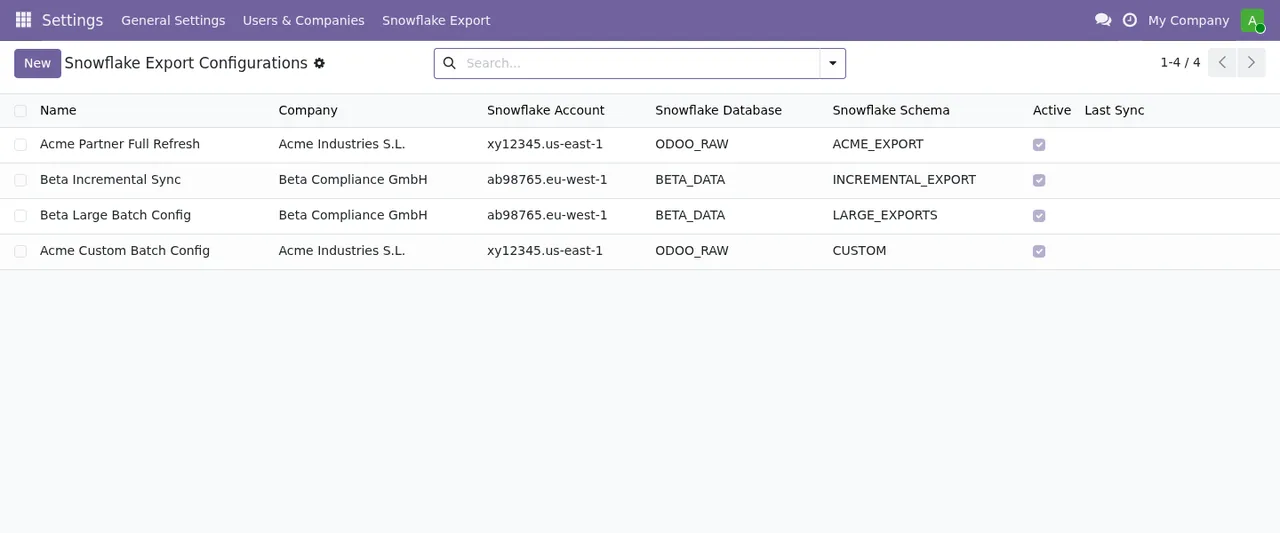
Active; die Spalte Last Sync ist leer.In dieser Liste ist jede Zeile eine Konfiguration mit eigenem Unternehmen, Konto, eigener Datenbank und eigenem Snowflake-Schema. Die Schaltfläche New und die Suchleiste stehen oben, wie in jeder Odoo-Liste. Im Screenshot enthält die Spalte Last Sync noch keine Datumsangaben.
Die geplante Aktion und ihre Häufigkeit
Das Modul bringt genau eine geplante Aktion mit. Wenn Sie Odoo administrieren, ist das die Aktion, nach der Sie beim Prüfen der geplanten Aktionen suchen.
Snowflake Export: Sync Active Configurations- Geplante Aktion des Moduls. Sie läuft alle 15 Minuten und ist standardmäßig aktiv.
Ihr Name spricht von der Synchronisierung aktiver Konfigurationen, und in der Konfigurationsliste gibt es pro Datensatz ein Kontrollkästchen Active. Verlassen können Sie sich auf die Häufigkeit: alle 15 Minuten, solange die Aktion aktiv bleibt.
Die Modelle im Hintergrund
Wenn Sie Berater sind oder an Zugriffsrechten, Berichten oder Importen arbeiten, helfen Ihnen die technischen Namen. Das sind die Modelle des Moduls mit ihrer wörtlichen Beschreibung.
flexigo.snowflake.config- Snowflake Snapshot Export Configuration. Das Modell der Exportkonfigurationen, die Sie unter
Configurationssehen.
flexigo.snowflake.model.line- Snowflake Export Model Line. Modellzeilen: In ihrer Liste zeigt jede Zeile die zugehörige Konfiguration, den Namen des Odoo-Modells, die Tabelle und den Synchronisationsmodus.
flexigo.snowflake.field.line- Snowflake Export Field Line. Feldzeilen: Ihre Liste zeigt Modell, Feldname, Typ, ob das Feld enthalten ist, die Spalte und den Snowflake-Datentyp.
flexigo.snowflake.sync.log- Snowflake Export Sync Log. Synchronisationsprotokoll des Exports.
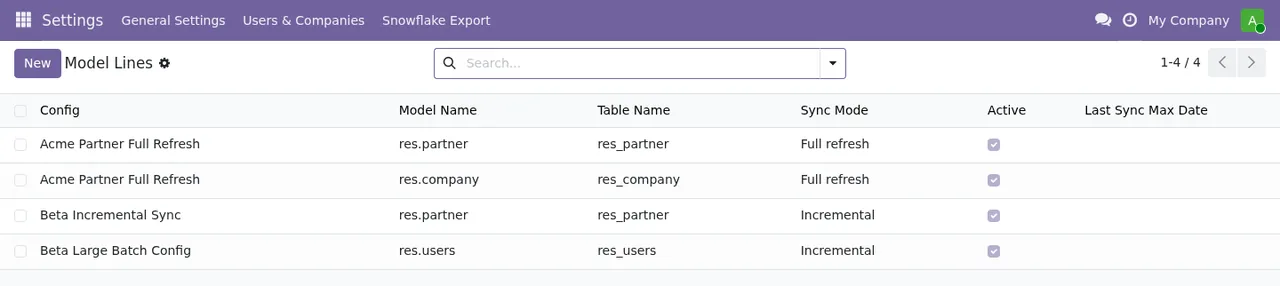
Full refresh oder Incremental und aktiviertem Kontrollkästchen Active; das letzte Synchronisationsdatum ist leer.Der Weg eines Datensatzes, von der Konfiguration bis zu den Spalten
Wer die Listen der Reihe nach liest, versteht, wie alles zusammenhängt. Oben steht die Konfiguration mit Unternehmen, Konto, Datenbank und Schema. Darunter verweist jede Modellzeile auf eine Konfiguration und legt fest, welches Odoo-Modell in welche Tabelle geht und mit welchem Synchronisationsmodus. In den Feldzeilen geht es ins Detail: welche Felder jedes Modells enthalten sind, in welcher Spalte und mit welchem Snowflake-Datentyp.
In der Liste der Feldzeilen erscheint neben den Spalten außerdem ein Sicherheitshinweis. Wenn Sie Felder aus Modellen wie res.users, res.partner oder res.company aufnehmen wollen, also den Modellen aus dem Screenshot, lesen Sie diesen Hinweis, bevor Sie etwas aktivieren. Passt beim Synchronisieren etwas nicht, finden Sie im Artikel zu den Fehlermeldungen und Hinweisen des Moduls die wörtlichen Texte und was jeweils zu tun ist.
Die Verbindung: FlexigoTech Cloud und das Abonnement
Das Modul ist ein Konnektor, der über einen Dienst von FlexigoTech läuft. Diese beiden Begriffe sollten Sie kennen.
- FlexigoTech Cloud
- Dienst, über den die Verbindung läuft. Er speichert die Zugangsdaten verschlüsselt, überwacht die Synchronisierung und benachrichtigt Sie per E-Mail, wenn sie fehlschlägt. Ändert die Plattform ihre API, werden Modul und Dienst angepasst.
- Konnektor-Plan
- Abonnement, das den Zugang zu diesem Dienst gewährt. Ohne Abonnement oder bei ausgesetztem Dienst stoppt, was das Abonnement bereitstellt; die Daten bleiben in Ihrem Odoo.
Das Modul ist bei Odoo Apps für Odoo 17, 18, 19 und 20 veröffentlicht, zu 9 € pro Odoo-Version, jeweils als Einmalzahlung zzgl. MwSt.; der Konnektor-Plan kostet 49 €/Monat oder 490 €/Jahr zzgl. MwSt. Mit dem Abonnement ist das Modul für neue Odoo-Versionen inbegriffen, wenn Sie es auf flexigotech.com gekauft haben; im Odoo App Store wird jede Odoo-Version dort gekauft.
Wie FlexigoTech Sie unterstützt
Wenn Sie Odoo bereits nutzen, installieren und konfigurieren Sie das Modul über die Ansichten aus diesem Glossar. Wenn Sie mitten in der Einführung stecken oder etwas brauchen, das der Konnektor nicht abdeckt: FlexigoTech führt Odoo 17, 18, 19 und 20 ein und entwickelt individuelle Konnektoren und Integrationen. Details und Kauf finden Sie auf der Modulseite.
Weiterlesen
Geprüft im Quellcode des Connectors (Version 20.0) und in den verlinkten Quellen
Quellen
- Quellcode des Moduls: flexigo_odoo_to_snowflake_snapshot_exporter 20.0 (289554a6): views/snowflake_views.xml
- Quellcode des Moduls: flexigo_odoo_to_snowflake_snapshot_exporter 20.0 (289554a6): data/ir_cron.xml
- Quellcode des Moduls: flexigo_odoo_to_snowflake_snapshot_exporter 20.0 (289554a6): static/description/index.html
- Quellcode des Moduls: flexigo_odoo_to_snowflake_snapshot_exporter 20.0 (289554a6): models/config.py
- Quellcode des Moduls: flexigo_odoo_to_snowflake_snapshot_exporter 20.0 (289554a6): models/field_line.py
- Quellcode des Moduls: flexigo_odoo_to_snowflake_snapshot_exporter 20.0 (289554a6): models/model_line.py
- Quellcode des Moduls: flexigo_odoo_to_snowflake_snapshot_exporter 20.0 (289554a6): models/sync_log.py
- apps.odoo.com/apps/modules/20.0/flexigo_odoo_to_snowflake_snapshot_exporter
- apps.odoo.com/apps/modules/17.0/flexigo_odoo_to_snowflake_snapshot_exporter
- apps.odoo.com/apps/modules/18.0/flexigo_odoo_to_snowflake_snapshot_exporter
- apps.odoo.com/apps/modules/19.0/flexigo_odoo_to_snowflake_snapshot_exporter
- flexigotech.com/en/services.html
- flexigotech.com/precios.html