

 Español
 English
 Català
 Deutsch
 Português
 Italiano
 Nederlands
 Polski
Comment lire les messages du module
Les messages du module sont reproduits ici sans traduction pour que vous puissiez les rechercher tels quels. Certains messages contiennent des emplacements comme %(number)s, %(reason)s ou %s. À l'écran, ces emplacements sont remplis avec la donnée précise de votre cas, et c'est cette donnée qu'il faut lire en premier.
Si vous voulez d'abord vous repérer dans les menus et les enregistrements ajoutés par le module, vous trouverez le parcours complet dans le fonctionnement interne de Canadian GST/HST Compliance Module.
Les détails qu'on ne voit pas sur la fiche
Le numéro GST/HST n'accepte qu'un seul format
Quand le numéro ne correspond pas, le module affiche GST/HST number %(number)s is not valid: %(reason)s. It must be the 9-digit business number, optionally followed by RT and 4 digits. Le message vous donne lui-même le numéro refusé, le motif et la règle : le numéro d'entreprise à 9 chiffres, éventuellement suivi des lettres RT et de 4 chiffres. Corrigez le numéro selon ce format et enregistrez à nouveau. Un second avertissement est lié à cette donnée : Enter the GST/HST number first. Il vous demande de saisir le numéro GST/HST avant de continuer. Renseignez-le et refaites l'action en cours.
La consultation du registre de l'ARC demande un nom et une date
L'avertissement The CRA GST/HST Registry needs the business name and the transaction date. indique que pour consulter le registre GST/HST de l'ARC, deux données sont nécessaires : le nom de l'entreprise et la date de la transaction. Complétez les deux et relancez la consultation. L'autre message de ce registre est CRA GST/HST Registry: %s. Ici, l'important est ce qui suit les deux-points : l'emplacement %s contient le texte précis du problème, et c'est lui qui vous dit quoi vérifier.
Les crédits ITC suivent un ordre imposé par le module
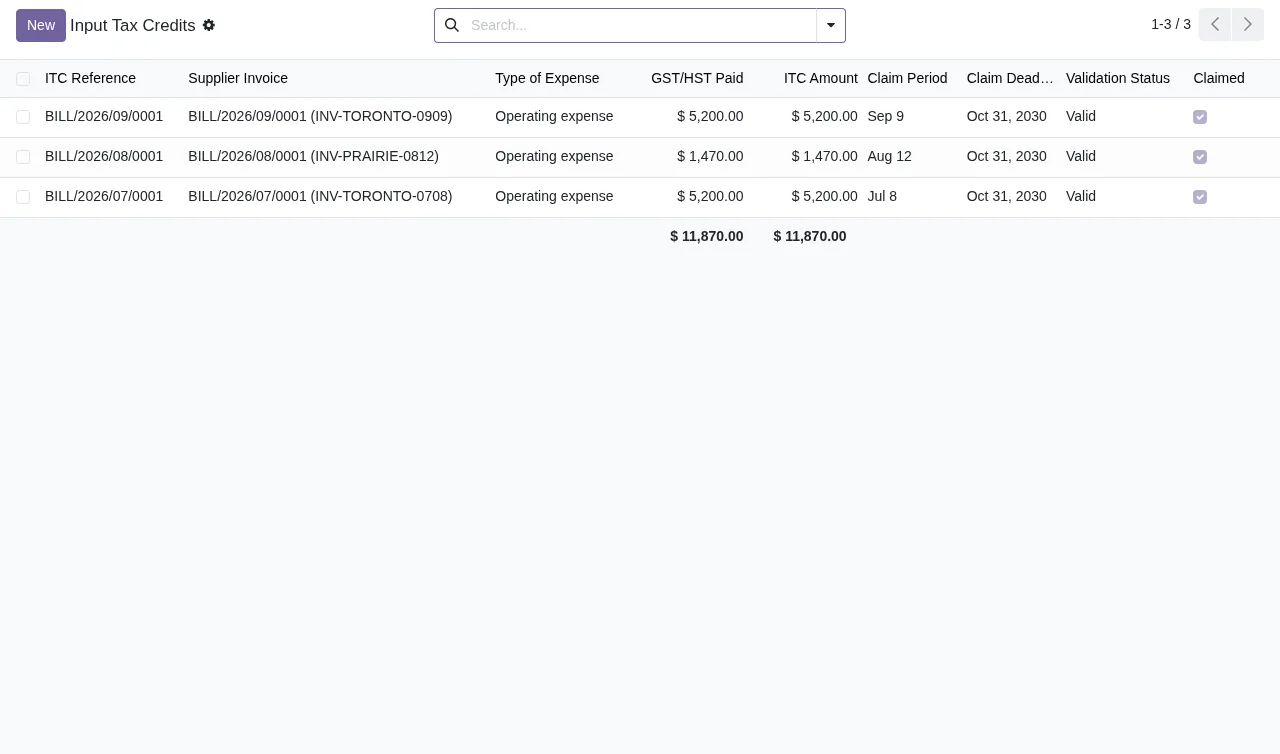
Trois messages balisent le parcours d'un crédit de taxe sur les intrants (ITC) :
Only posted vendor bills give input tax credits.Seules les factures fournisseurs comptabilisées donnent droit à des crédits. Si la facture n'est pas comptabilisée, comptabilisez-la d'abord.Validate the ITC before claiming it.Vous ne pouvez pas réclamer un ITC sans l'avoir validé. Validez, puis réclamez.The use in commercial activities must be between 0% and 100%.Le pourcentage d'utilisation dans des activités commerciales doit être compris entre 0% et 100%. Vérifiez cette valeur.
Mis bout à bout, l'ordre est le suivant : facture fournisseur comptabilisée, ITC validé et, pour finir, ITC réclamé.
Une déclaration déposée n'est plus recalculée
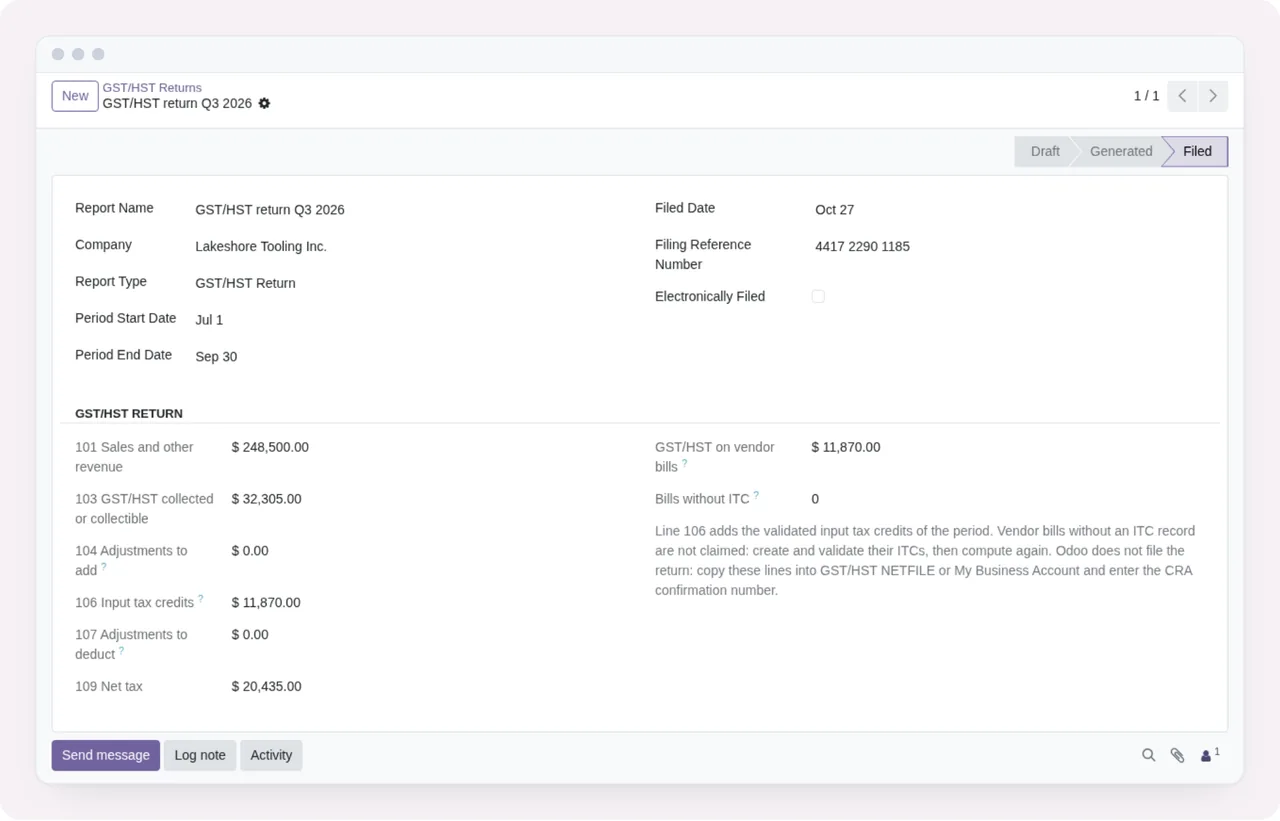
Les déclarations GST/HST ont trois avertissements propres :
Generate the return before marking it as filed.Vous ne pouvez pas marquer comme déposée une déclaration que vous n'avez pas générée. Générez-la d'abord.Enter the confirmation number given by the CRA.Le module vous demande le numéro de confirmation fourni par l'ARC. Saisissez-le tel que vous l'avez reçu.A filed return cannot be recomputed.Une déclaration déposée ne peut plus être recalculée.
Ce dernier point est celui à garder le plus en tête : vérifiez la déclaration avant de la marquer comme déposée, car le module ne la recalcule plus ensuite.
Les dates doivent être dans l'ordre, et les règles ne sont pas toutes identiques
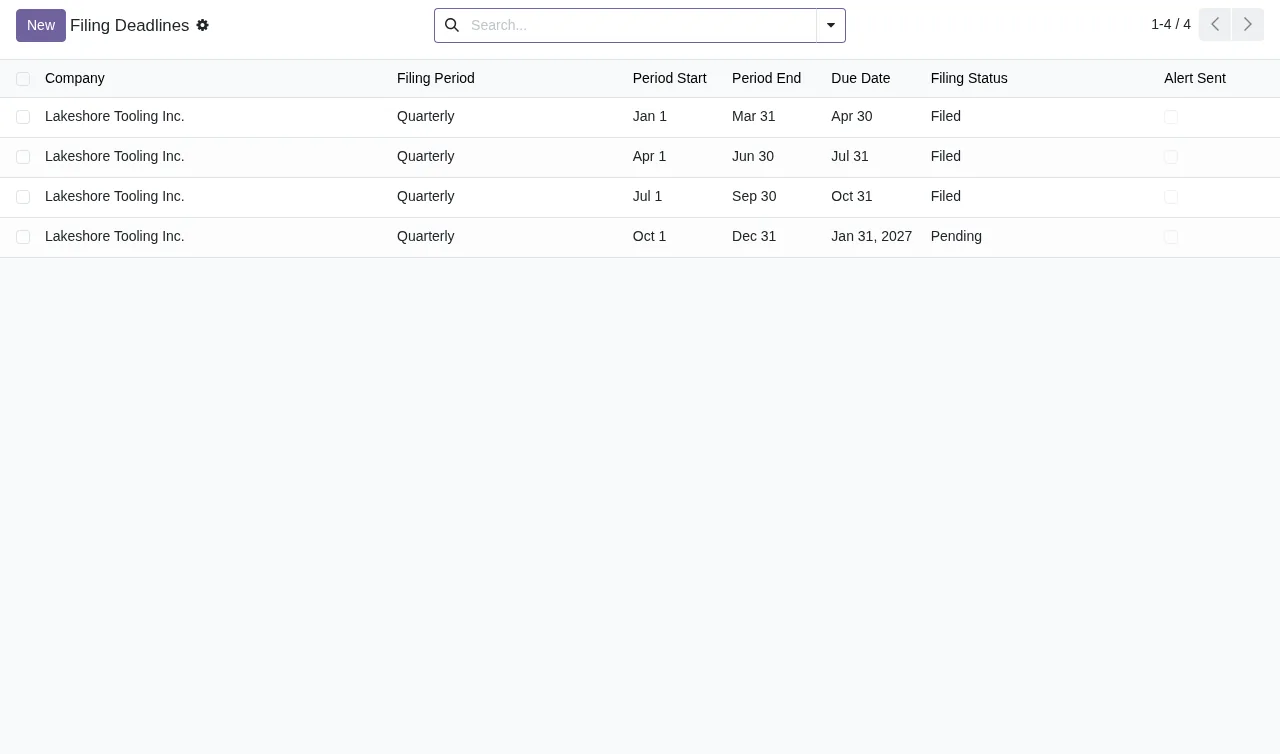
Plusieurs messages vérifient que le début précède la fin :
Period start must be before endQuarter start date must be before end dateStart date must be before end dateStart date must be before or equal to end date
Notez la différence entre les deux derniers : l'un exige que le début soit antérieur à la fin, l'autre accepte que ce soit le même jour. Si le premier se déclenche avec deux dates identiques, écartez les dates. Deux autres avertissements regardent vers l'avant. Due date must be after period end demande une date d'échéance postérieure à la fin de la période, et Effective date cannot be in the past refuse une date d'effet passée.
Montants et taux : rien de négatif, rien hors plage
Le module refuse les montants négatifs avec trois messages différents : Taxable amount cannot be negative pour la base imposable, Amount cannot be negative pour le montant et Revenue cannot be negative pour les revenus. Dans les trois cas, corrigez le signe de la valeur. C'est le même principe pour les taux de taxe. Tax rate must be specified vous demande d'indiquer le taux, et Tax rate must be between 0% and 100% exige qu'il soit compris entre 0% et 100%. Si Tax calculation is required apparaît aussi, le calcul des taxes manque dans l'enregistrement que vous sauvegardez.
Données obligatoires, exemptions et lieu de fourniture
Le dernier groupe concerne des données que le module considère comme obligatoires :
Invoice is requiredetCustomer is required: la facture ou le client manque. Renseignez le champ concerné.Place of supply must be specified: le lieu de fourniture manque.No place of supply rule found for this transaction type and locations: le module n'a trouvé aucune règle de lieu de fourniture pour ce type de transaction et ces emplacements. Vérifiez ces deux données.No valid exemption certificate found: il n'y a pas de certificat d'exemption valide. Vérifiez le certificat avant de continuer.Invalid filing status: le statut de dépôt n'est pas valide.
Si un message ne figure pas dans cette liste, notez le texte exact et l'écran sur lequel vous étiez : il sera ainsi plus facile à retrouver.
Comment FlexigoTech vous aide
Si vous mettez en place le module ou souhaitez le connecter à d'autres systèmes, chez FlexigoTech nous implémentons Odoo 17, 18, 19 et 20 et développons des connecteurs et des intégrations sur mesure. Le module coûte 9 € par version d'Odoo, en paiement unique, pour 17, 18, 19 et 20, HT ; le service local FlexigoTech Cloud coûte 29 €/mois ou 290 €/an HT (Pro : 58 €/mois ou 580 €/an). Sans abonnement, ou avec le service suspendu, ce qu'apporte l'abonnement s'arrête et les données restent dans votre Odoo. Avec l'abonnement, le module pour les nouvelles versions est inclus si vous l'avez acheté sur flexigotech.com ; sur l'Odoo App Store, chaque version s'achète sur place. Vous trouverez les détails sur la page du module et sur sa fiche Odoo Apps.
À lire aussi
Vérifié dans le code du module (version 20.0) et dans les sources citées
Sources
- Code du module : flexigo_canadian_gst_hst_compliance_module 20.0 (bc461f60): models/tax_calculation.py
- Code du module : flexigo_canadian_gst_hst_compliance_module 20.0 (bc461f60): models/tax_customer_status.py
- Code du module : flexigo_canadian_gst_hst_compliance_module 20.0 (bc461f60): models/tax_filing_deadline.py
- Code du module : flexigo_canadian_gst_hst_compliance_module 20.0 (bc461f60): models/tax_input_tax_credit.py
- Code du module : flexigo_canadian_gst_hst_compliance_module 20.0 (bc461f60): models/tax_place_supply_rule.py
- Code du module : flexigo_canadian_gst_hst_compliance_module 20.0 (bc461f60): models/tax_rate.py
- Code du module : flexigo_canadian_gst_hst_compliance_module 20.0 (bc461f60): models/tax_registration_threshold.py
- Code du module : flexigo_canadian_gst_hst_compliance_module 20.0 (bc461f60): models/tax_report.py
- apps.odoo.com/apps/modules/20.0/flexigo_canadian_gst_hst_compliance_module
- apps.odoo.com/apps/modules/17.0/flexigo_canadian_gst_hst_compliance_module
- apps.odoo.com/apps/modules/18.0/flexigo_canadian_gst_hst_compliance_module
- apps.odoo.com/apps/modules/19.0/flexigo_canadian_gst_hst_compliance_module
- flexigotech.com/en/services.html
- flexigotech.com/precios.html