

 Español
 English
 Català
 Français
 Português
 Italiano
 Nederlands
 Polski
So lesen Sie die Meldungen des Moduls
Die Meldungen des Moduls geben wir hier unverändert wieder, damit Sie genau danach suchen können. Manche Meldungen enthalten Platzhalter wie %(number)s, %(reason)s oder %s. Auf Ihrem Bildschirm sind diese Platzhalter mit dem konkreten Wert aus Ihrem Fall gefüllt, und genau diesen Wert sollten Sie zuerst lesen.
Wenn Sie sich vorher in den Menüs und Datensätzen des Moduls orientieren möchten, finden Sie den vollständigen Rundgang unter So funktioniert das Canadian GST/HST Compliance Module im Detail.
Details, die Sie in der App-Beschreibung nicht sehen
Die GST/HST-Nummer akzeptiert nur ein Format
Passt die Nummer nicht, zeigt das Modul GST/HST number %(number)s is not valid: %(reason)s. It must be the 9-digit business number, optionally followed by RT and 4 digits. Die Meldung selbst nennt Ihnen die abgelehnte Nummer, den Grund und die Regel: die 9-stellige Unternehmensnummer, optional gefolgt von den Buchstaben RT und 4 Ziffern. Korrigieren Sie die Nummer in dieses Format und speichern Sie erneut. Eine zweite Warnung hängt mit diesem Feld zusammen: Enter the GST/HST number first. Sie werden aufgefordert, die GST/HST-Nummer einzugeben, bevor es weitergeht. Tragen Sie sie ein und wiederholen Sie die Aktion, die Sie gerade ausgeführt haben.
Die Abfrage im CRA-Register braucht Name und Datum
Die Warnung The CRA GST/HST Registry needs the business name and the transaction date. bedeutet, dass für die Abfrage im GST/HST-Register der CRA zwei Angaben nötig sind: der Firmenname und das Transaktionsdatum. Ergänzen Sie beide und starten Sie die Abfrage erneut. Die andere Meldung zu diesem Register lautet CRA GST/HST Registry: %s. Entscheidend ist hier, was nach dem Doppelpunkt steht: Der Platzhalter %s enthält den konkreten Text des Problems und sagt Ihnen, was Sie prüfen müssen.
ITC-Gutschriften folgen einer Reihenfolge, die das Modul durchsetzt
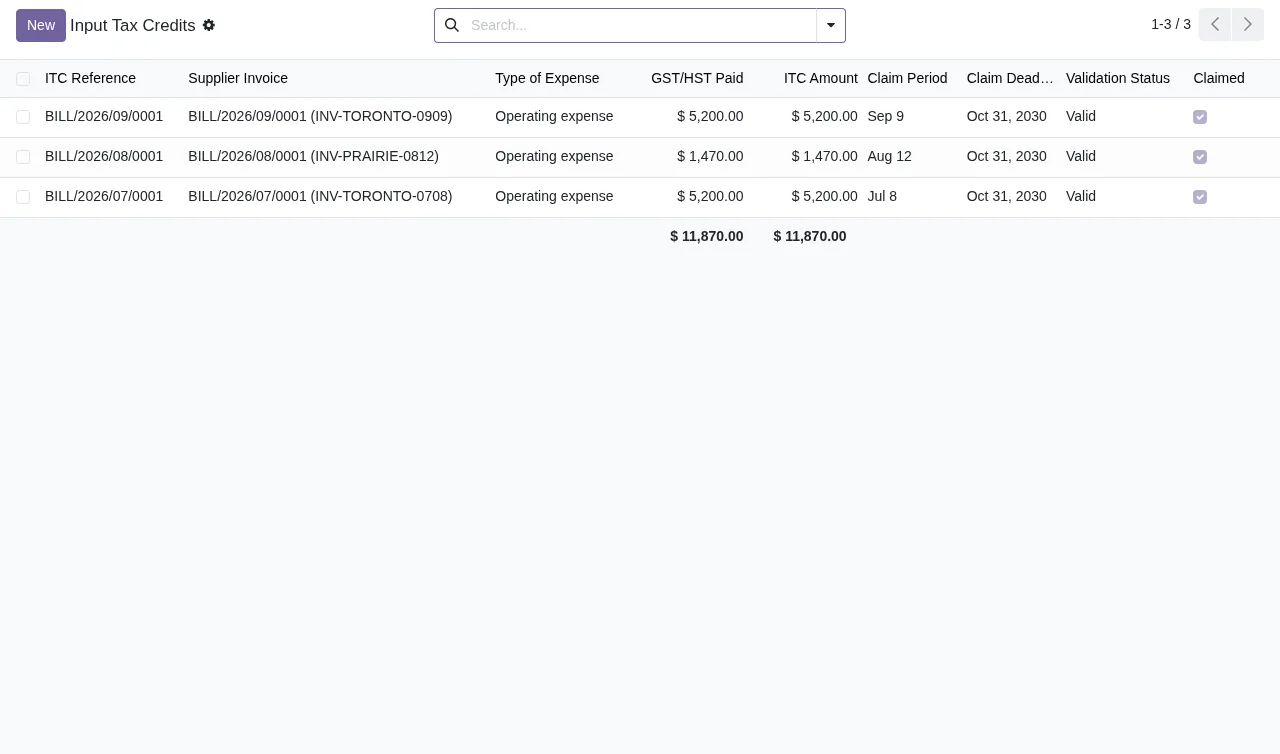
Drei Meldungen markieren den Weg eines Vorsteuerguthabens (ITC):
Only posted vendor bills give input tax credits.Nur gebuchte Lieferantenrechnungen ergeben Guthaben. Ist die Rechnung nicht gebucht, buchen Sie sie zuerst.Validate the ITC before claiming it.Sie können einen ITC nicht geltend machen, ohne ihn vorher zu validieren. Erst validieren, dann geltend machen.The use in commercial activities must be between 0% and 100%.Der Anteil der Nutzung für gewerbliche Tätigkeiten muss zwischen 0% und 100% liegen. Prüfen Sie diesen Wert.
Zusammen gelesen ergibt sich die Reihenfolge: gebuchte Lieferantenrechnung, validierter ITC und zuletzt geltend gemachter ITC.
Eine eingereichte Erklärung wird nicht mehr neu berechnet
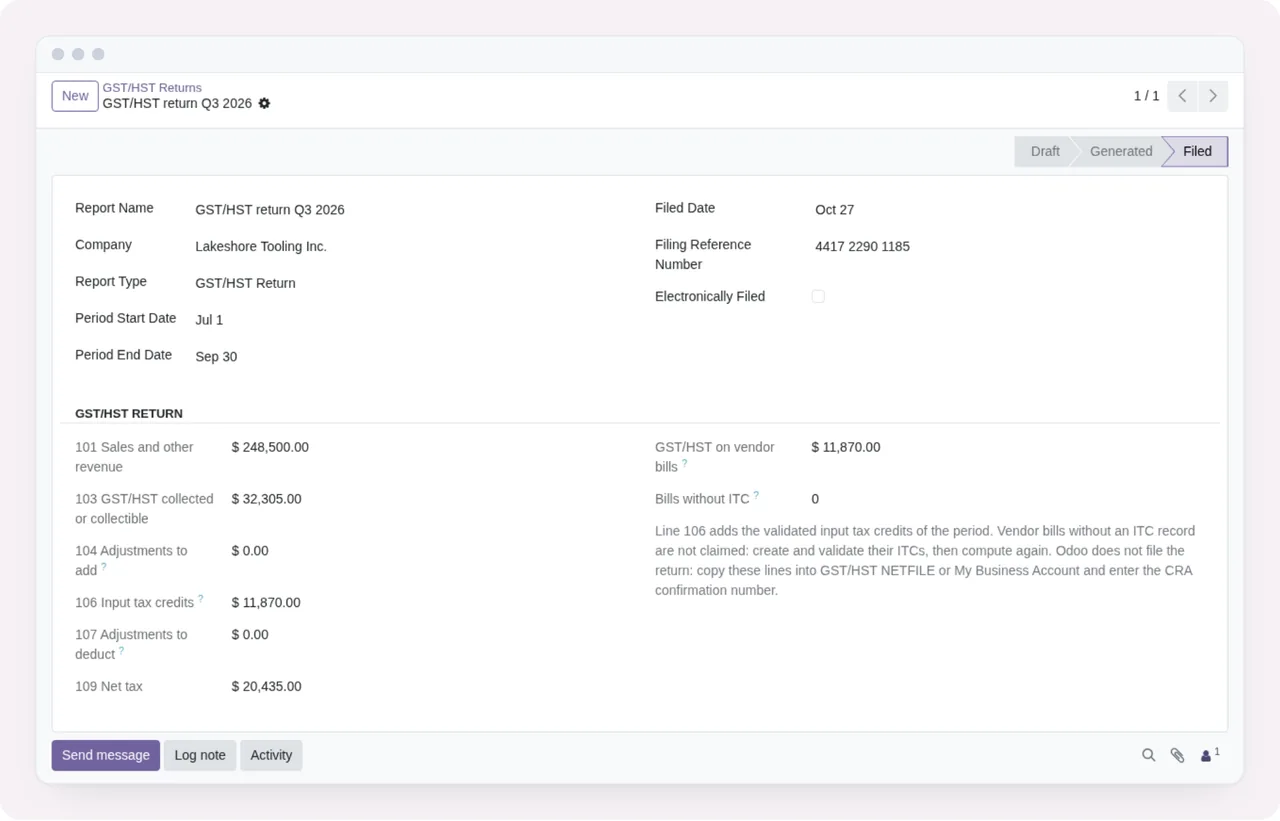
Die GST/HST-Erklärungen haben drei eigene Warnungen:
Generate the return before marking it as filed.Sie können eine Erklärung, die Sie nicht erstellt haben, nicht als eingereicht markieren. Erstellen Sie sie zuerst.Enter the confirmation number given by the CRA.Das Modul verlangt die Bestätigungsnummer, die Sie von der CRA erhalten haben. Geben Sie sie genau so ein, wie Sie sie bekommen haben.A filed return cannot be recomputed.Eine eingereichte Erklärung kann nicht neu berechnet werden.
Dieser letzte Punkt ist das Detail, das Sie am ehesten im Blick behalten sollten: Prüfen Sie die Erklärung, bevor Sie sie als eingereicht markieren, denn danach berechnet das Modul sie nicht mehr neu.
Datumsangaben müssen in der richtigen Reihenfolge stehen, und nicht alle Regeln sind gleich
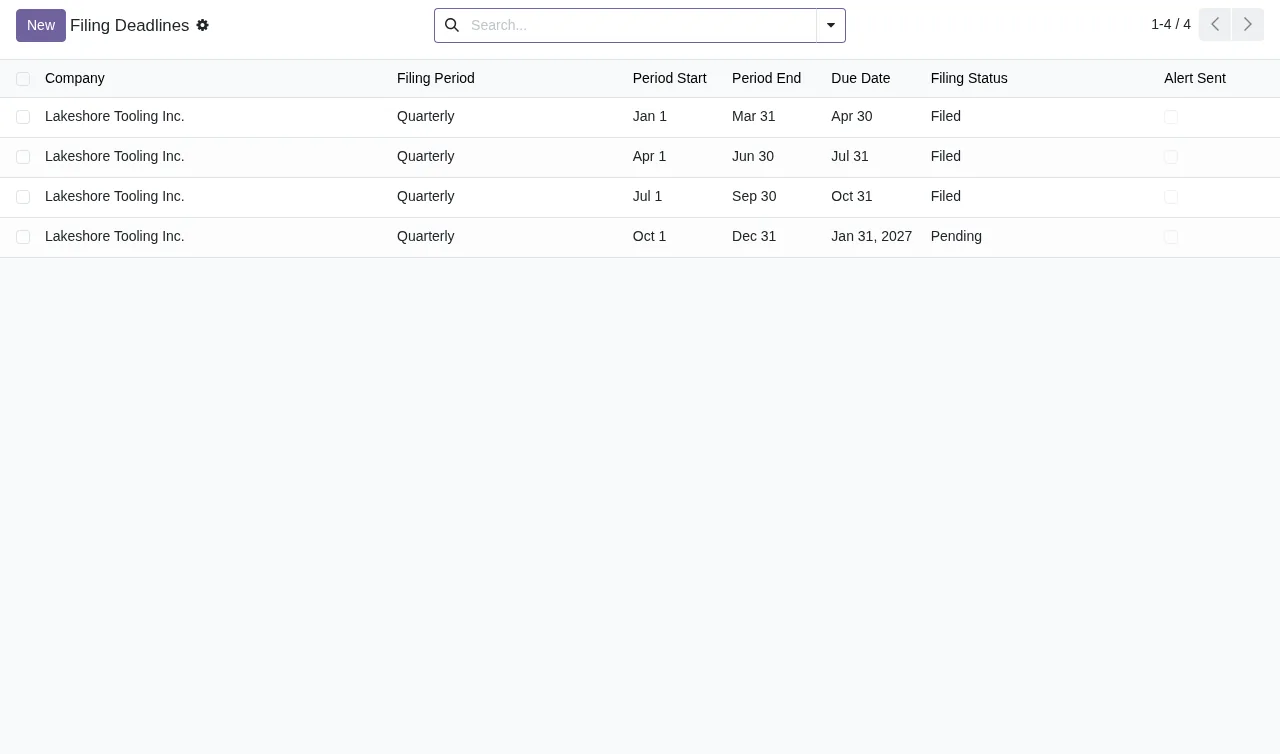
Mehrere Meldungen prüfen, ob der Beginn vor dem Ende liegt:
Period start must be before endQuarter start date must be before end dateStart date must be before end dateStart date must be before or equal to end date
Achten Sie auf den Unterschied zwischen den letzten beiden: Die eine verlangt, dass der Beginn vor dem Ende liegt, die andere lässt denselben Tag zu. Erscheint die erste bei zwei gleichen Daten, setzen Sie die Daten auseinander. Zwei weitere Warnungen blicken nach vorn. Due date must be after period end verlangt ein Fälligkeitsdatum nach dem Ende des Zeitraums, und Effective date cannot be in the past akzeptiert kein Wirksamkeitsdatum in der Vergangenheit.
Beträge und Sätze: nichts Negatives und nichts außerhalb des Bereichs
Das Modul lehnt negative Werte mit drei verschiedenen Meldungen ab: Taxable amount cannot be negative für die Bemessungsgrundlage, Amount cannot be negative für den Betrag und Revenue cannot be negative für die Erlöse. Korrigieren Sie in allen drei Fällen das Vorzeichen des Werts. Bei den Steuersätzen ist es ähnlich. Tax rate must be specified fordert Sie auf, den Satz anzugeben, und Tax rate must be between 0% and 100% verlangt, dass er zwischen 0% und 100% liegt. Erscheint außerdem Tax calculation is required, fehlt in dem Datensatz, den Sie speichern, die Steuerberechnung.
Pflichtangaben, Befreiungen und Leistungsort
Die letzte Gruppe betrifft Angaben, die das Modul als Pflicht behandelt:
Invoice is requiredundCustomer is required: Es fehlt die Rechnung oder der Kunde. Füllen Sie das entsprechende Feld aus.Place of supply must be specified: Der Leistungsort fehlt.No place of supply rule found for this transaction type and locations: Das Modul hat für diesen Transaktionstyp und diese Standorte keine Regel zum Leistungsort gefunden. Prüfen Sie beide Angaben.No valid exemption certificate found: Es gibt keine gültige Befreiungsbescheinigung. Prüfen Sie die Bescheinigung, bevor Sie fortfahren.Invalid filing status: Der Einreichungsstatus ist ungültig.
Steht eine Meldung nicht in dieser Liste, notieren Sie den genauen Text und den Bildschirm, auf dem Sie waren: So lässt sie sich leichter finden.
So unterstützt Sie FlexigoTech
Wenn Sie das Modul einführen oder mit anderen Systemen verbinden möchten: Bei FlexigoTech implementieren wir Odoo 17, 18, 19 und 20 und entwickeln individuelle Konnektoren und Integrationen. Das Modul kostet 9 € pro Odoo-Version, als Einmalzahlung, für 17, 18, 19 und 20, zzgl. MwSt.; der lokale Dienst von FlexigoTech Cloud kostet 29 €/Monat oder 290 €/Jahr zzgl. MwSt. (Pro: 58 €/Monat oder 580 €/Jahr). Ohne Abonnement oder bei ausgesetztem Dienst endet, was das Abonnement bietet, und die Daten bleiben in Ihrem Odoo. Mit dem Abonnement ist das Modul für neue Versionen inklusive, wenn Sie es auf flexigotech.com gekauft haben; im Odoo App Store wird jede Version dort gekauft. Die Details finden Sie auf der Modulseite und in der Beschreibung bei Odoo Apps.
Weiterlesen
Geprüft im Quellcode des Moduls (Version 20.0) und in den verlinkten Quellen
Quellen
- Quellcode des Moduls: flexigo_canadian_gst_hst_compliance_module 20.0 (bc461f60): models/tax_calculation.py
- Quellcode des Moduls: flexigo_canadian_gst_hst_compliance_module 20.0 (bc461f60): models/tax_customer_status.py
- Quellcode des Moduls: flexigo_canadian_gst_hst_compliance_module 20.0 (bc461f60): models/tax_filing_deadline.py
- Quellcode des Moduls: flexigo_canadian_gst_hst_compliance_module 20.0 (bc461f60): models/tax_input_tax_credit.py
- Quellcode des Moduls: flexigo_canadian_gst_hst_compliance_module 20.0 (bc461f60): models/tax_place_supply_rule.py
- Quellcode des Moduls: flexigo_canadian_gst_hst_compliance_module 20.0 (bc461f60): models/tax_rate.py
- Quellcode des Moduls: flexigo_canadian_gst_hst_compliance_module 20.0 (bc461f60): models/tax_registration_threshold.py
- Quellcode des Moduls: flexigo_canadian_gst_hst_compliance_module 20.0 (bc461f60): models/tax_report.py
- apps.odoo.com/apps/modules/20.0/flexigo_canadian_gst_hst_compliance_module
- apps.odoo.com/apps/modules/17.0/flexigo_canadian_gst_hst_compliance_module
- apps.odoo.com/apps/modules/18.0/flexigo_canadian_gst_hst_compliance_module
- apps.odoo.com/apps/modules/19.0/flexigo_canadian_gst_hst_compliance_module
- flexigotech.com/en/services.html
- flexigotech.com/precios.html