

 Español
 English
 Català
 Deutsch
 Português
 Italiano
 Nederlands
 Polski
Ce que signifie le message
Que dit exactement ce message et que veut-il dire ?
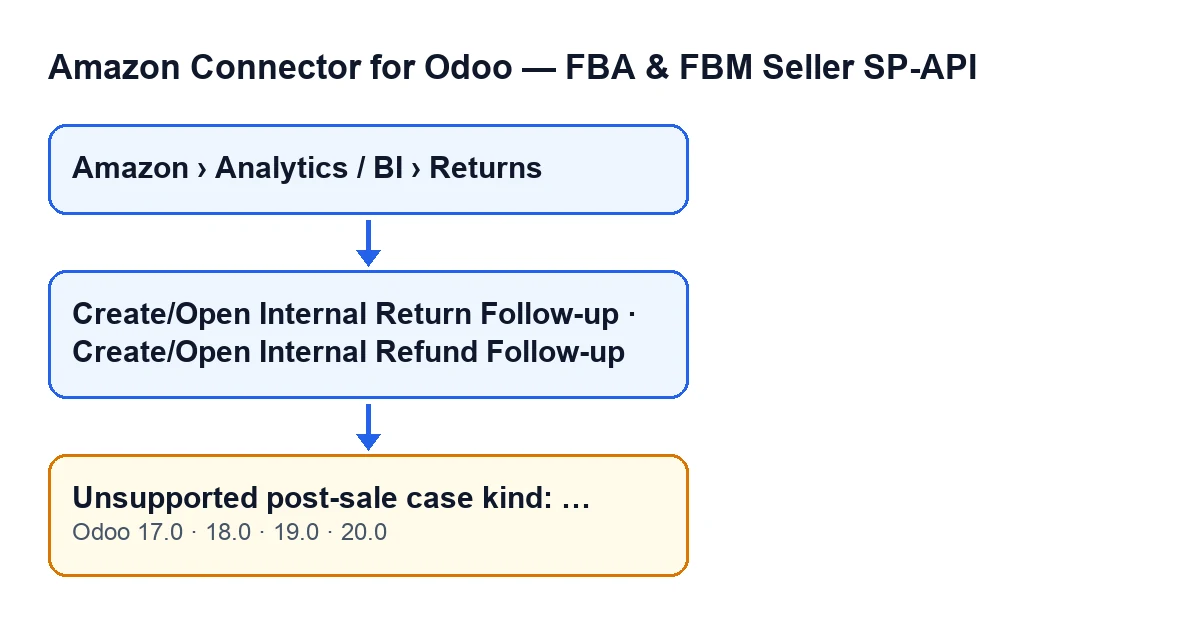
Avec Odoo en français, vous voyez Type de cas après-vente non pris en charge : …. Les points de suspension correspondent à la valeur reçue par le module : le message l'affiche après les deux-points. C'est une erreur qui interrompt l'action. Elle signifie que le module préparait la clé d'origine d'un cas après-vente pour une ligne de retour et qu'il a reçu un type de cas qu'il ne reconnaît pas. Il ne reconnaît que le type remboursement et le type en attente.
Quand apparaît-il exactement ?
Le code d'Odoo 20.0 fait ceci, dans cet ordre. D'abord, il prend une clé de base de la ligne de retour : sa valeur d'origine et, si elle est vide, son identifiant interne. Ensuite, il regarde le type de cas qu'on lui a demandé :
- S'il s'agit d'un remboursement, il renvoie une clé avec le préfixe de retour avec remboursement suivi de cette base.
- S'il est en attente, il renvoie une clé avec le préfixe de retour en attente suivi de cette base.
- Pour tout autre type, il lance le message avec cette valeur à la fin.
Autrement dit, le message n'apparaît que lorsque le type de cas n'est ni l'un ni l'autre. Il ne dépend pas du fait que la ligne ait une valeur d'origine : la clé de base est calculée avant et aboutit toujours, car si cette valeur est vide, l'identifiant interne de la ligne est utilisé.
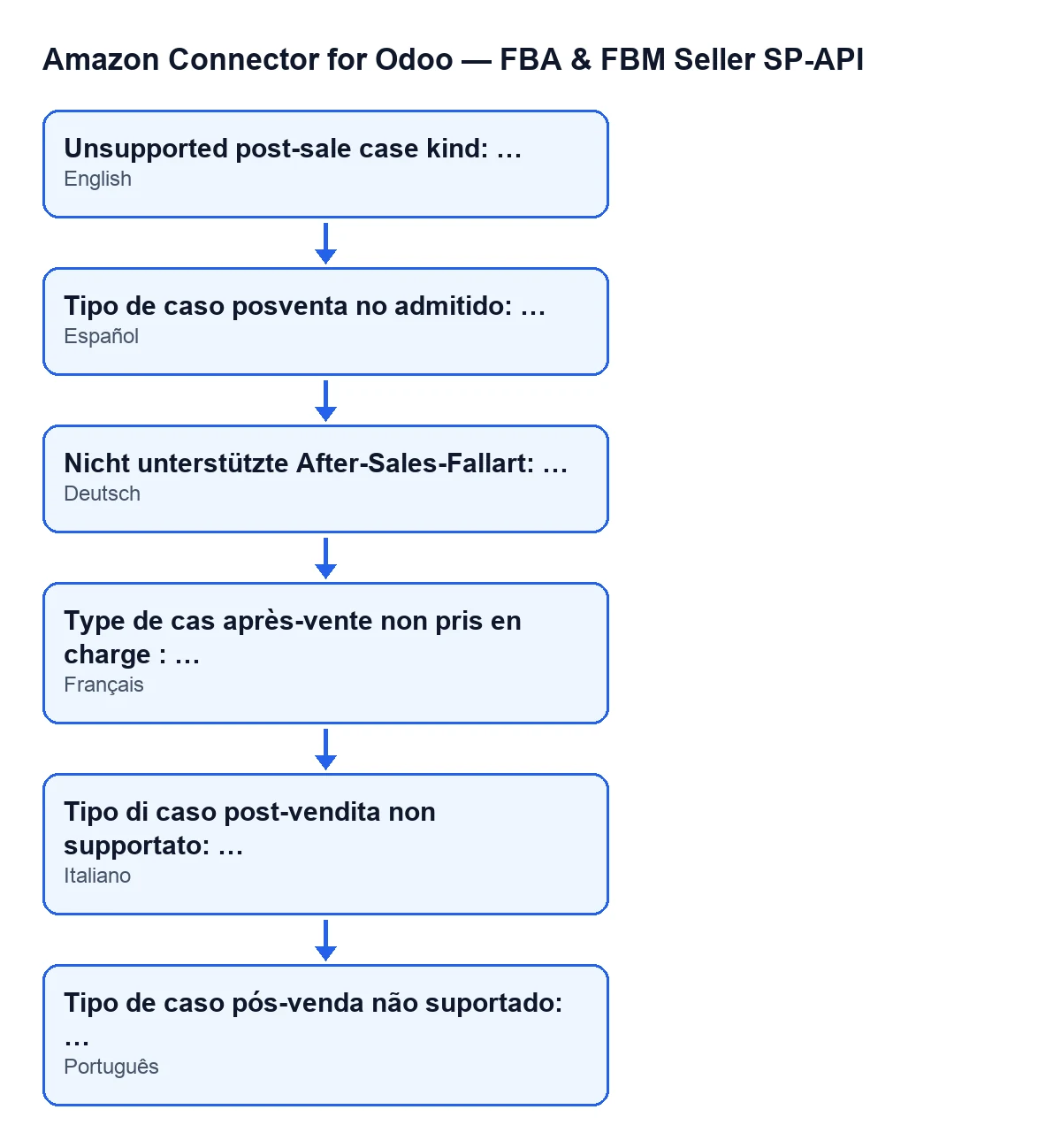
Type de cas après-vente non pris en charge : ….
D'où l'on y arrive
Sur quel écran puis-je le rencontrer ?
Les fiches des lignes de retour s'ouvrent depuis le menu Amazon › Analyses / BI › Retours (Amazon › Analytics / BI › Returns). Depuis la fiche, le message peut apparaître en cliquant sur Créer/Ouvrir un suivi de retour interne (Create/Open Internal Return Follow-up) ou Créer/Ouvrir un suivi de remboursement interne (Create/Open Internal Refund Follow-up). Chaque bouton appelle sa propre méthode, et tous deux arrivent jusqu'à la vérification du type de cas qui lance le message si sa condition est remplie.
Pourquoi ne vois-je pas le menu des retours ?
Chaque niveau du menu demande une autorisation : Amazon demande Lecteur (Viewer), Analyses / BI (Analytics / BI) demande Lecteur et Retours (Returns) demande Lecteur. Si vous n'en avez pas un, vous ne voyez pas ce niveau.
Quand ces boutons sont-ils visibles ?
Chacun a sa condition de vue, identique dans Odoo 17, 18, 19 et 20 :
Créer/Ouvrir un suivi de retour interneest masqué lorsque le champDossier après-vente principal(Primary Postsale Case) a une valeur ou lorsque le champAction en attente requise(Pending Action Required) n'est pas coché. Avec les valeurs par défaut, il n'est pas visible.Créer/Ouvrir un suivi de remboursement interneest masqué lorsqueDossier après-vente principala une valeur ou lorsqueMontant du remboursement(Refund Amount) est égal ou inférieur à zéro.
Si vous ne voyez pas le bouton, c'est que sa condition le masque.
Ce qui se passe et comment le résoudre
Que se passe-t-il avec l'action quand il apparaît ?
C'est une erreur qui interrompt l'action : lors de la vérification du type de cas, la méthode s'arrête là et ne renvoie aucune clé.
Puis-je le corriger en remplissant un champ de la fiche ?
Ce qui décide du résultat de cette vérification, c'est le type de cas qui arrive à la méthode. Pour accepter ou refuser, la méthode ne regarde que le type de cas qu'elle reçoit ; la clé de base de la ligne est calculée avant et n'influence pas le refus. Par conséquent, si le message apparaît, le point à vérifier est quel type de cas arrive à cette vérification : ce doit être celui de remboursement ou celui en attente.
Cela arrive-t-il dans toutes les versions ?
Le message figure dans le code publié des quatre branches : Odoo 17, 18, 19 et 20. Le module est publié sur Odoo Apps pour ces mêmes versions. L'ordre des vérifications décrit correspond au code d'Odoo 20.0. Les conditions de vue des deux boutons, en revanche, sont les mêmes dans les quatre.
Que faire quand il apparaît ?
Procédez ainsi, dans l'ordre :
- Copiez le message en entier, avec la valeur qui apparaît après les deux-points.
- Notez lequel des deux boutons vous avez cliqué et sur quelle ligne de
Amazon › Analyses / BI › Retours. - Si vous avez personnalisé le module, vérifiez quel type de cas arrive à la vérification : ce doit être celui de remboursement ou celui en attente.
- Si vous n'avez rien modifié, envoyez ces informations à FlexigoTech pour qu'il les examine.
Comment FlexigoTech vous aide
FlexigoTech met en place Odoo 17, 18, 19 et 20 et développe des connecteurs et des intégrations sur mesure ; il peut donc examiner avec vous ce qui arrive à cette vérification dans votre installation. À garder en tête : le module est en paiement unique par version et nécessite l'abonnement à FlexigoTech Cloud, plan Connecteur, à 49 €/mois ou 490 €/an HT. Vous trouverez le module sur la page de FlexigoTech.
À lire aussi
Vérifié dans le code du connecteur (version 20.0) et dans les sources citées
Sources
- Code du module : flexigobe_amazon_seller_connector 20.0 (8576afa5): models/amazon_spapi_return_line.py
- Code du module : flexigobe_amazon_seller_connector 20.0 (8576afa5): views/amazon_spapi_return_line_views.xml
- apps.odoo.com/apps/modules/20.0/flexigobe_amazon_seller_connector
- flexigotech.com/precios.html
- flexigotech.com/en/services.html