

 Español
 English
 Català
 Français
 Português
 Italiano
 Nederlands
 Polski
Was die Meldung bedeutet
Was steht genau in der Meldung und was heißt sie?
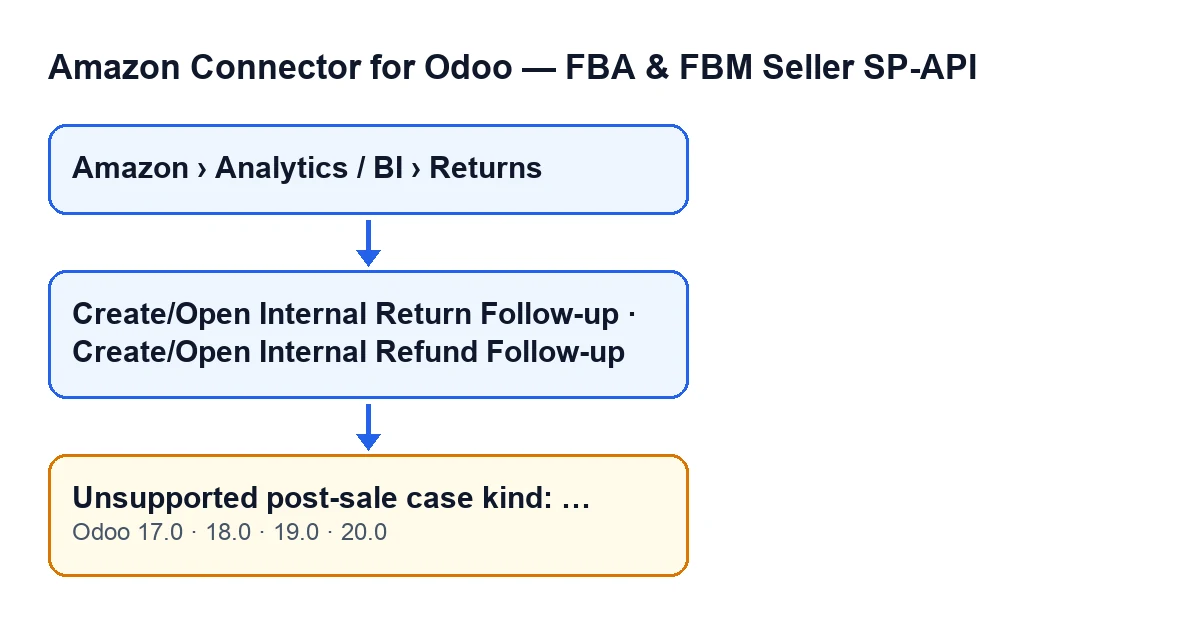
Mit Odoo auf Deutsch sehen Sie Nicht unterstützte After-Sales-Fallart: …. Die Auslassungspunkte stehen für den Wert, den das Modul erhalten hat: Die Meldung zeigt ihn hinter dem Doppelpunkt an. Es ist ein Fehler, der die Aktion abbricht. Er bedeutet, dass das Modul den Herkunftsschlüssel eines After-Sales-Falls für eine Rücksendezeile vorbereitet hat und dabei eine Fallart erhielt, die es nicht kennt. Es erkennt nur die Art Erstattung und die Art ausstehend.
Wann erscheint sie genau?
Der Code von Odoo 20.0 geht in dieser Reihenfolge vor. Zuerst nimmt er einen Basisschlüssel der Rücksendezeile: ihren Herkunftswert und, falls dieser leer ist, ihre interne Kennung. Danach prüft er die angeforderte Fallart:
- Ist sie vom Typ Erstattung, liefert er einen Schlüssel mit dem Präfix für Rücksendung mit Erstattung gefolgt von dieser Basis.
- Ist sie vom Typ ausstehend, liefert er einen Schlüssel mit dem Präfix für ausstehende Rücksendung gefolgt von dieser Basis.
- Bei jeder anderen Art löst er die Meldung mit diesem Wert am Ende aus.
Die Meldung erscheint also nur, wenn die Fallart keine dieser beiden ist. Sie hängt nicht davon ab, ob die Zeile einen Herkunftswert hat: Der Basisschlüssel wird vorher berechnet und führt immer zu einem Ergebnis, denn bei leerem Wert wird die interne Kennung der Zeile verwendet.
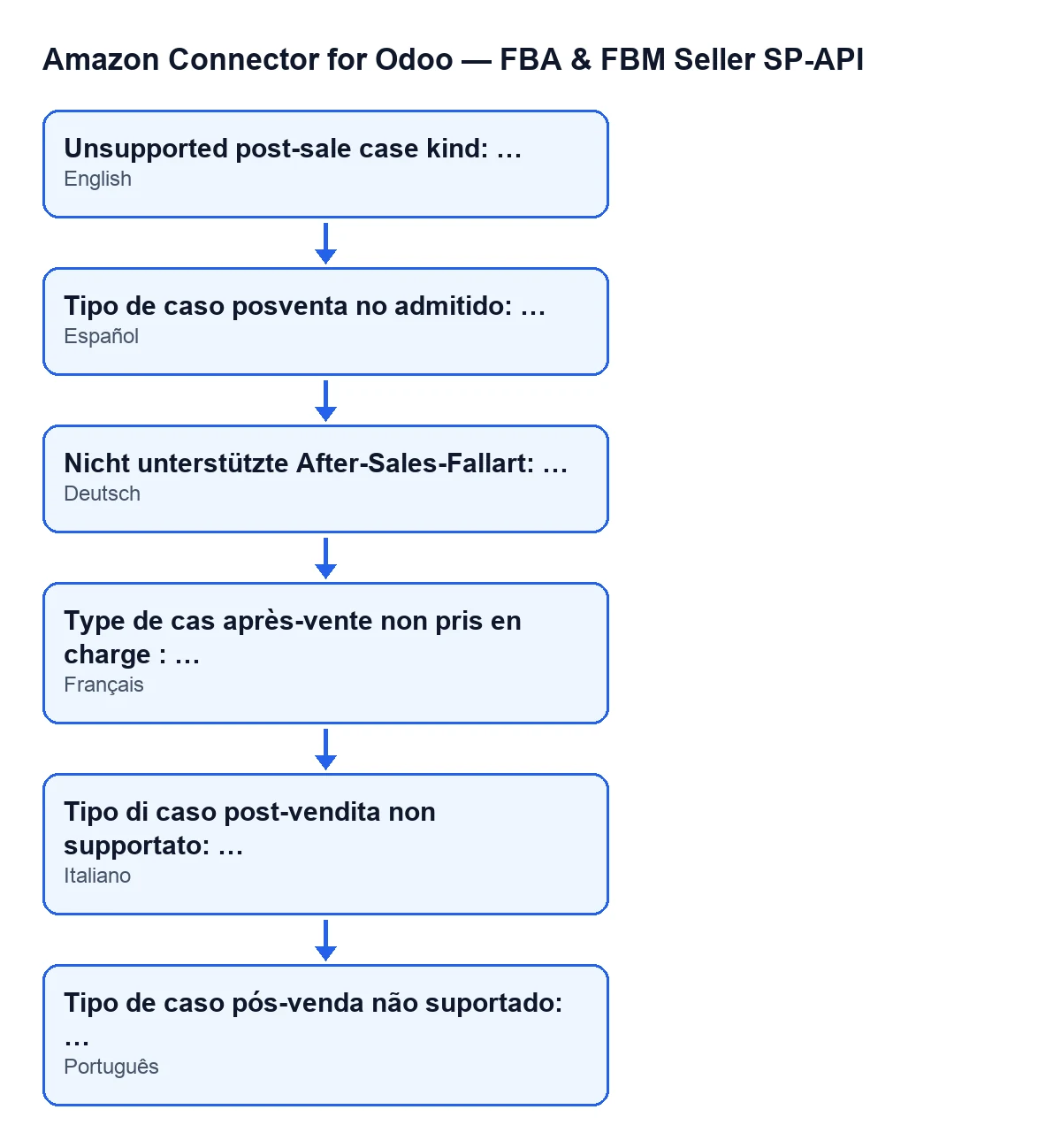
Nicht unterstützte After-Sales-Fallart: ….
Wo man darauf stößt
In welchem Bildschirm kann mir das begegnen?
Die Datensätze der Rücksendezeilen öffnen Sie über das Menü Amazon › Analytics / BI › Rücksendungen. Im Datensatz kann die Meldung beim Klick auf Interne Rücksendenachverfolgung erstellen/öffnen oder Interne Erstattungsnachverfolgung erstellen/öffnen erscheinen. Jede Schaltfläche ruft ihre eigene Methode auf, und beide gelangen bis zur Prüfung der Fallart, die die Meldung auslöst, wenn ihre Bedingung erfüllt ist.
Warum sehe ich das Rücksendungsmenü nicht?
Für jede Menüebene ist eine Berechtigung nötig: Amazon verlangt Betrachter, Analytics / BI verlangt Betrachter und Rücksendungen verlangt Betrachter. Fehlt Ihnen eine davon, sehen Sie diese Ebene nicht.
Wann sind diese Schaltflächen sichtbar?
Jede hat ihre eigene Sichtbarkeitsbedingung, in Odoo 17, 18, 19 und 20 gleich:
Interne Rücksendenachverfolgung erstellen/öffnenwird ausgeblendet, wenn das FeldPrimärer After-Sales-Falleinen Wert hat oder wenn das FeldAusstehende Aktion erforderlichnicht aktiviert ist. Mit den Standardwerten ist sie nicht sichtbar.Interne Erstattungsnachverfolgung erstellen/öffnenwird ausgeblendet, wennPrimärer After-Sales-Falleinen Wert hat oder wennErstattungsbetragnull oder kleiner ist.
Sehen Sie die Schaltfläche nicht, blendet ihre Bedingung sie aus.
Was passiert und wie Sie es lösen
Was passiert mit der Aktion, wenn die Meldung erscheint?
Es ist ein Fehler, der die Aktion abbricht: Bei der Prüfung der Fallart endet die Methode dort und liefert keinen Schlüssel zurück.
Kann ich es beheben, indem ich ein Feld im Datensatz ausfülle?
Entscheidend für das Ergebnis dieser Prüfung ist die Fallart, die an die Methode übergeben wird. Zum Annehmen oder Ablehnen betrachtet die Methode nur die Fallart, die sie erhält; der Basisschlüssel der Zeile wird vorher berechnet und beeinflusst die Ablehnung nicht. Wenn die Meldung erscheint, müssen Sie daher prüfen, welche Fallart bei dieser Prüfung ankommt: Sie muss Erstattung oder ausstehend sein.
Tritt das in allen Versionen auf?
Die Meldung steht im veröffentlichten Code aller vier Zweige: Odoo 17, 18, 19 und 20. Das Modul ist in Odoo Apps für dieselben Versionen veröffentlicht. Die beschriebene Reihenfolge der Prüfungen entspricht dem Code von Odoo 20.0. Die Sichtbarkeitsbedingungen der beiden Schaltflächen sind dagegen in allen vier gleich.
Was tue ich, wenn sie erscheint?
Gehen Sie in dieser Reihenfolge vor:
- Kopieren Sie die ganze Meldung mit dem Wert, der hinter dem Doppelpunkt steht.
- Notieren Sie, welche der beiden Schaltflächen Sie geklickt haben und in welcher Zeile von
Amazon › Analytics / BI › Rücksendungen. - Wenn Sie das Modul angepasst haben, prüfen Sie, welche Fallart bei der Prüfung ankommt: Sie muss Erstattung oder ausstehend sein.
- Wenn Sie nichts geändert haben, senden Sie diese Angaben zur Prüfung an FlexigoTech.
Wie FlexigoTech Ihnen hilft
FlexigoTech führt Odoo 17, 18, 19 und 20 ein und entwickelt Konnektoren und individuelle Integrationen, kann also gemeinsam mit Ihnen prüfen, was in Ihrer Installation bei dieser Prüfung ankommt. Zur Beachtung: Das Modul ist eine Einmalzahlung pro Version und benötigt das Abonnement von FlexigoTech Cloud, Plan Konnektor, für 49 €/Monat oder 490 €/Jahr zzgl. MwSt. Das Modul finden Sie auf der Seite von FlexigoTech.
Weiterlesen
Geprüft im Quellcode des Connectors (Version 20.0) und in den verlinkten Quellen
Quellen
- Quellcode des Moduls: flexigobe_amazon_seller_connector 20.0 (8576afa5): models/amazon_spapi_return_line.py
- Quellcode des Moduls: flexigobe_amazon_seller_connector 20.0 (8576afa5): views/amazon_spapi_return_line_views.xml
- apps.odoo.com/apps/modules/20.0/flexigobe_amazon_seller_connector
- flexigotech.com/precios.html
- flexigotech.com/en/services.html