

 Español
 English
 Català
 Deutsch
 Português
 Italiano
 Nederlands
 Polski
Quand il apparaît exactement
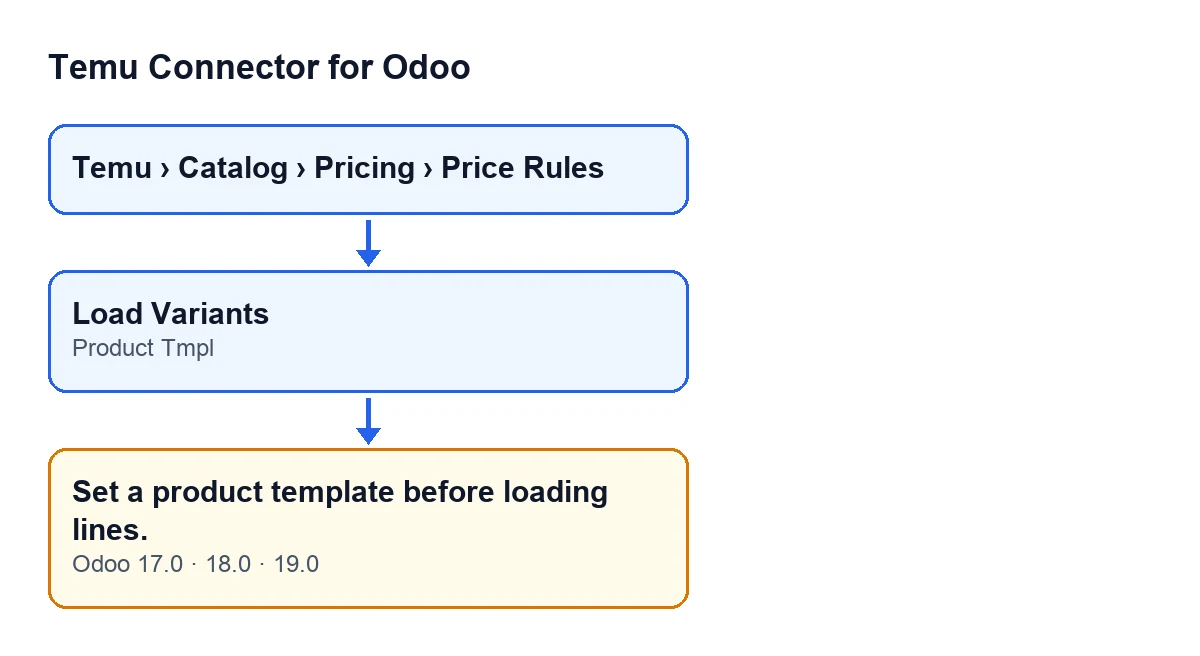
Le message Set a product template before loading lines. apparaît quand vous cliquez sur le bouton Load Variants dans la fiche d'une proposition de prix de base. Ce bouton appelle une méthode qui, en première vérification, regarde le champ Product Tmpl de la proposition : s'il est vide, elle lève le message et l'action s'arrête.
Il s'agit d'une seule condition, placée avant tout le reste de ce que fait le bouton. Quand l'avertissement se déclenche, l'action est interrompue et aucune modification n'est enregistrée dans la proposition. Le bouton ne dépend d'aucune condition de la vue : il est toujours visible dans Odoo 17, 18 et 19, si bien que vous pouvez cliquer dessus avec le champ vide et tomber sur le message.

Ce que cela signifie
Le bouton Load Variants construit les lignes de la proposition à partir des variantes d'un modèle de produit. Ce modèle est celui que vous choisissez dans le champ Product Tmpl. Si le champ est vide, le code n'a aucune source pour récupérer les variantes et s'arrête là avec le message.
L'avertissement ne parle ni de la connexion avec Temu, ni des identifiants, ni des données de l'instance. La condition est uniquement l'absence du modèle de produit dans la proposition que vous avez ouverte.
Pas à pas pour le résoudre
- Ouvrez le menu
Temu › Catalog › Pricing › Price Rules. C'est de là que s'ouvrent les fiches des propositions, intituléesBase Price Proposals. - Entrez dans la proposition sur laquelle vous travailliez.
- Repérez le champ
Product Tmpl, dans le groupeScopede la fiche. - Choisissez dans
Product Tmplle modèle de produit dont vous voulez charger les variantes. - Cliquez de nouveau sur
Load Variants. Le champ étant renseigné, la vérification passe et la méthode poursuit le chargement. - Vérifiez les lignes apparues dans la proposition avant de continuer à travailler dessus.
Ce que fait le bouton quand la vérification passe
Il vaut mieux le savoir avant de cliquer, car le bouton ne se contente pas d'ajouter des lignes. D'après le code publié dans Odoo 19.0, une fois la vérification du champ Product Tmpl passée, voici ce qui se produit :
- Il prend les variantes actives du modèle de produit. Les variantes inactives ne sont pas chargées.
- Pour chacune d'elles, il prépare une ligne avec ses données. Si la proposition a activé l'option de ne charger que les variantes liées à Temu, celles qui n'ont pas les identifiants goodsId et skuId sont ignorées.
- S'il ne reste aucune ligne, l'action s'arrête avec un autre avertissement, différent, et rien n'est modifié dans la proposition.
- Si au moins une variante a été chargée, il écrit les lignes dans la proposition, la remet à l'état brouillon et vide son journal d'erreurs. Les lignes que la proposition avait auparavant sont remplacées par les nouvelles.
C'est pourquoi, si vous aviez déjà travaillé sur les lignes d'une proposition et que le chargement aboutit, un nouveau clic sur Load Variants les remplace par le nouveau chargement.
Questions fréquentes
Perd-on quelque chose quand le message apparaît ? Non. La vérification est placée avant le chargement et l'action s'arrête, donc la proposition reste telle qu'elle était.
Faut-il configurer quelque chose ailleurs pour qu'il disparaisse ? La condition du code est seulement que Product Tmpl soit vide. Le renseigner dans la proposition elle-même suffit à la lever.
Le bouton change-t-il selon la langue d'Odoo ? Le module ne trouve pas de traduction publiée pour le français : avec Odoo en français, le bouton s'appelle Load Variants, comme dans le code.
Load Variants.Dans quelles versions il apparaît
Le message figure dans le code publié des branches 17.0, 18.0 et 19.0, et le bouton Load Variants est visible dans ces trois versions sans aucune condition. Le détail de ce que fait le bouton suit le code d'Odoo 19.0.
Si vous avez besoin d'aide avec le connecteur
Temu Connector for Odoo est un module à paiement unique par version d'Odoo et nécessite l'abonnement à FlexigoTech Cloud : le plan Connecteur coûte 49 €/mois ou 490 €/an, HT. La connexion passe par FlexigoTech Cloud, qui conserve les identifiants chiffrés, surveille la synchronisation et prévient par e-mail en cas d'échec. Vous pouvez voir le module sur sa page de flexigotech.com.
Si vous êtes en train de déployer Odoo et voulez mettre en place le catalogue et les propositions de prix avec Temu, FlexigoTech déploie Odoo 17, 18, 19 et 20 et développe des connecteurs et des intégrations sur mesure. Si un autre avertissement du connecteur apparaît, consultez les autres articles du blog.
À lire aussi
Vérifié dans le code du connecteur (version 19.0) et dans les sources citées
Sources
- Code du module : flexigobe_temu_connector 19.0 (455b3f0f): models/temu_price_update.py
- Code du module : flexigobe_temu_connector 19.0 (455b3f0f): views/temu_price_views.xml
- flexigotech.com/en/services.html
- flexigotech.com/precios.html