

 Español
 English
 Català
 Deutsch
 Français
 Português
 Italiano
 Nederlands
Kiedy dokładnie się pojawia
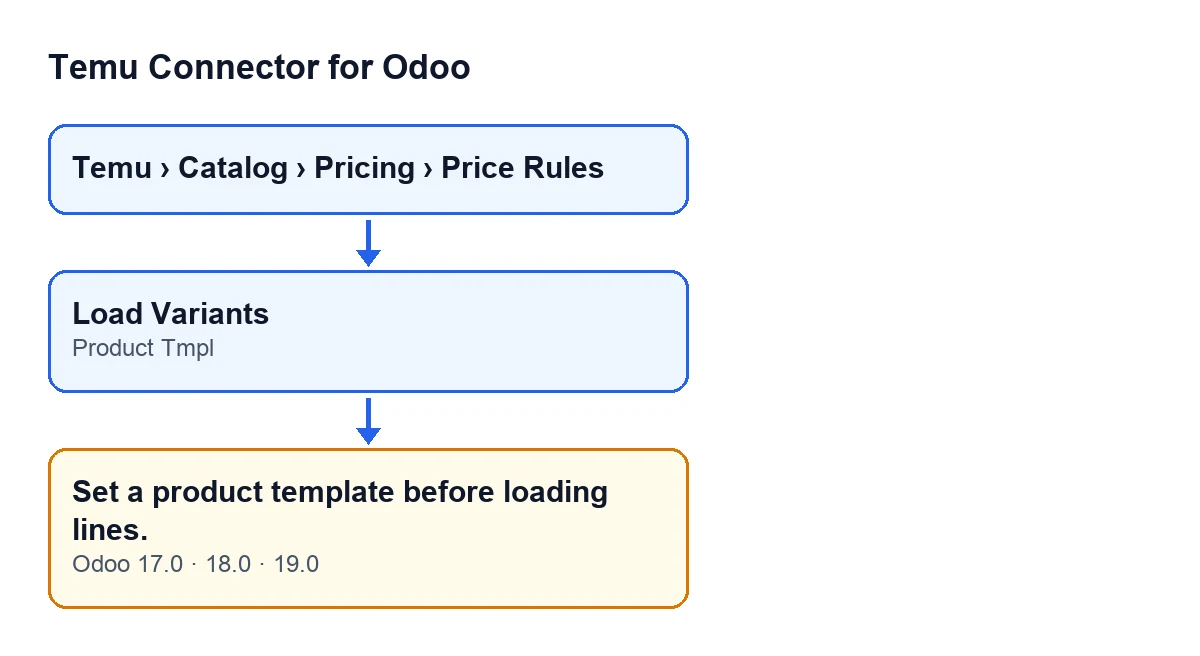
Komunikat Set a product template before loading lines. pojawia się po kliknięciu przycisku Load Variants w karcie propozycji ceny bazowej. Ten przycisk wywołuje metodę, która jako pierwszą kontrolę sprawdza pole Product Tmpl propozycji: jeśli jest puste, zgłasza komunikat, a akcja zostaje przerwana.
To jeden warunek i znajduje się przed wszystkim innym, co robi przycisk. Gdy pojawi się ostrzeżenie, akcja jest przerywana i żadna zmiana w propozycji nie zostaje zapisana. Przycisk nie zależy od żadnego warunku widoku: jest zawsze widoczny w Odoo 17, 18 i 19, więc możesz go kliknąć przy pustym polu i trafić na ten komunikat.

Co to oznacza
Przycisk Load Variants buduje pozycje propozycji na podstawie wariantów szablonu produktu. Ten szablon wybierasz w polu Product Tmpl. Jeśli pole jest puste, kod nie ma skąd pobrać wariantów i w tym miejscu przerywa działanie, wyświetlając komunikat.
Ostrzeżenie nie dotyczy połączenia z Temu, danych uwierzytelniających ani danych instancji. Warunek jest wyłącznie jeden: w otwartej propozycji brakuje szablonu produktu.
Krok po kroku: jak to rozwiązać
- Otwórz menu
Temu › Catalog › Pricing › Price Rules. Stamtąd otwierają się karty propozycji, które nazywają sięBase Price Proposals. - Wejdź w propozycję, z którą pracowałeś.
- Znajdź pole
Product Tmplw grupieScopekarty. - Wybierz w
Product Tmplszablon produktu, którego warianty chcesz załadować. - Kliknij ponownie
Load Variants. Przy wypełnionym polu kontrola zostaje przejęta pomyślnie, a metoda przechodzi do ładowania. - Sprawdź pozycje, które pojawiły się w propozycji, zanim zaczniesz z nią dalej pracować.
Co robi przycisk po przejściu kontroli
Warto to wiedzieć przed kliknięciem, bo przycisk nie tylko dodaje pozycje. Według kodu opublikowanego w Odoo 19.0, po przejściu kontroli pola Product Tmpl dzieje się to:
- Pobiera aktywne warianty szablonu produktu. Warianty nieaktywne nie są ładowane.
- Dla każdego z nich przygotowuje pozycję z jego danymi. Jeśli w propozycji włączono opcję ładowania tylko wariantów powiązanych z Temu, pomijane są te, które nie mają identyfikatorów goodsId i skuId.
- Jeśli nie zostanie żadna pozycja, akcja zatrzymuje się z innym ostrzeżeniem i nic w propozycji się nie zmienia.
- Jeśli załadowano co najmniej jeden wariant, zapisuje pozycje w propozycji, ustawia ją w stanie roboczym i czyści jej rejestr błędów. Pozycje, które propozycja miała wcześniej, zostają zastąpione nowymi.
Dlatego jeśli pracowałeś już na pozycjach propozycji i ładowanie zakończy się powodzeniem, ponowne kliknięcie Load Variants zastąpi je nowym załadowaniem.
Pytania, które się pojawiają
Czy coś przepada, gdy pojawia się komunikat? Nie. Kontrola jest przed ładowaniem, a akcja zostaje przerwana, więc propozycja pozostaje bez zmian.
Czy trzeba coś skonfigurować w innym miejscu, żeby komunikat zniknął? Warunek w kodzie to wyłącznie puste pole Product Tmpl. Wypełnienie go w samej propozycji powoduje przejście kontroli.
Czy przycisk zmienia się zależnie od języka Odoo? Tak, etykieta zależy od języka. Przy Odoo w języku polskim przycisk nazywa się Load Variants, ponieważ moduł nie ma opublikowanego tłumaczenia na ten język.
Load Variants.W jakich wersjach występuje
Komunikat znajduje się w opublikowanym kodzie gałęzi 17.0, 18.0 i 19.0, a przycisk Load Variants jest widoczny w tych trzech wersjach bez żadnego warunku. Szczegóły działania przycisku opierają się na kodzie Odoo 19.0.
Jeśli potrzebujesz pomocy z konektorem
Temu Connector for Odoo to moduł z jednorazową opłatą za wersję Odoo i wymaga subskrypcji FlexigoTech Cloud: plan Konektor kosztuje 49 €/mies. lub 490 €/rok, netto (bez VAT). Połączenie przechodzi przez FlexigoTech Cloud, który przechowuje dane uwierzytelniające w postaci zaszyfrowanej, nadzoruje synchronizację i powiadamia e-mailem, jeśli coś zawiedzie. Moduł możesz zobaczyć na jego stronie w flexigotech.com.
Jeśli wdrażasz Odoo i chcesz skonfigurować katalog i propozycje cen z Temu, FlexigoTech wdraża Odoo 17, 18, 19 i 20 oraz tworzy konektory i integracje na zamówienie. Jeśli pojawi się inne ostrzeżenie konektora, zajrzyj do pozostałych artykułów na blogu.
Czytaj dalej
Sprawdzone w kodzie źródłowym konektora (wersja 19.0) i w podlinkowanych źródłach
Źródła
- Kod modułu: flexigobe_temu_connector 19.0 (455b3f0f): models/temu_price_update.py
- Kod modułu: flexigobe_temu_connector 19.0 (455b3f0f): views/temu_price_views.xml
- flexigotech.com/en/services.html
- flexigotech.com/precios.html