

 Español
 English
 Català
 Français
 Português
 Italiano
 Nederlands
 Polski
Wann genau sie erscheint
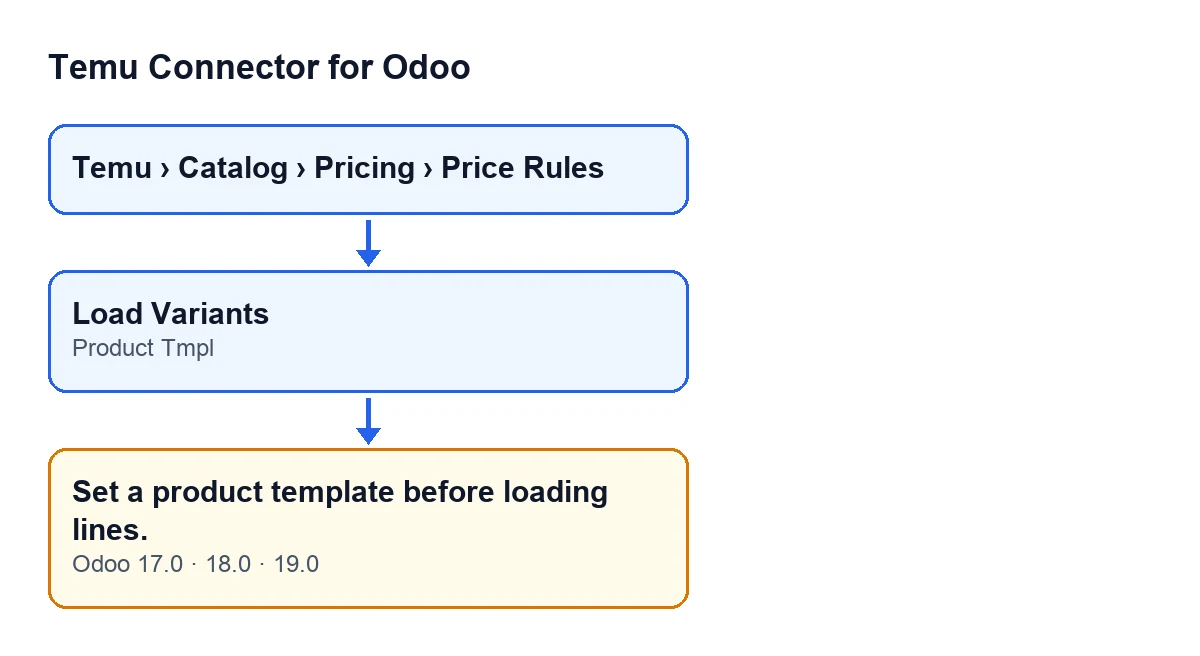
Die Meldung Set a product template before loading lines. erscheint, wenn Sie in der Ansicht eines Basispreisvorschlags auf den Button Load Variants klicken. Dieser Button ruft eine Methode auf, die als allererste Prüfung das Feld Product Tmpl des Vorschlags ansieht: Ist es leer, wird die Meldung ausgelöst und die Aktion bricht ab.
Es ist eine einzige Bedingung, und sie steht vor allem anderen, was der Button tut. Sobald die Meldung erscheint, wird die Aktion abgebrochen und keine Änderung im Vorschlag gespeichert. Der Button hängt von keiner Bedingung der Ansicht ab: Er ist in Odoo 17, 18 und 19 immer sichtbar, sodass Sie ihn auch bei leerem Feld drücken und auf die Meldung stoßen können.

Was sie bedeutet
Der Button Load Variants erstellt die Positionen des Vorschlags aus den Produktvarianten einer Produktvorlage. Diese Vorlage wählen Sie im Feld Product Tmpl. Ist das Feld leer, hat der Code keine Quelle für die Produktvarianten und bricht an dieser Stelle mit der Meldung ab.
Die Meldung hat nichts mit der Verbindung zu Temu, mit Zugangsdaten oder mit den Daten der Instanz zu tun. Die Bedingung ist ausschließlich, dass im geöffneten Vorschlag die Produktvorlage fehlt.
Schritt für Schritt zur Lösung
- Öffnen Sie das Menü
Temu › Catalog › Pricing › Price Rules. Von dort aus öffnen Sie die Ansichten der Vorschläge, dieBase Price Proposalsheißen. - Öffnen Sie den Vorschlag, mit dem Sie gearbeitet haben.
- Suchen Sie das Feld
Product Tmplin der GruppeScopeder Ansicht. - Wählen Sie in
Product Tmpldie Produktvorlage, deren Produktvarianten Sie laden möchten. - Klicken Sie erneut auf
Load Variants. Ist das Feld ausgefüllt, wird die Prüfung bestanden und die Methode fährt mit dem Laden fort. - Prüfen Sie die Positionen, die im Vorschlag erschienen sind, bevor Sie weiter damit arbeiten.
Was der Button tut, wenn die Prüfung bestanden ist
Das sollten Sie vor dem Klick wissen, denn der Button fügt nicht nur Positionen hinzu. Laut dem in Odoo 19.0 veröffentlichten Code passiert nach bestandener Prüfung des Felds Product Tmpl Folgendes:
- Er nimmt die aktiven Produktvarianten der Produktvorlage. Inaktive Produktvarianten werden nicht geladen.
- Für jede davon bereitet er eine Position mit ihren Daten vor. Ist im Vorschlag die Option aktiviert, nur die mit Temu verknüpften Produktvarianten zu laden, werden die übersprungen, die die Kennungen goodsId und skuId nicht haben.
- Bleibt keine Position übrig, bricht die Aktion mit einer anderen Meldung ab und im Vorschlag ändert sich nichts.
- Wurde mindestens eine Produktvariante geladen, schreibt er die Positionen in den Vorschlag, setzt ihn in den Status Entwurf und leert sein Fehlerprotokoll. Die Positionen, die der Vorschlag zuvor hatte, werden durch die neuen ersetzt.
Haben Sie also bereits an den Positionen eines Vorschlags gearbeitet und das Laden gelingt, ersetzt ein erneuter Klick auf Load Variants sie durch die neue Ladung.
Häufige Fragen
Geht etwas verloren, wenn die Meldung erscheint? Nein. Die Prüfung steht vor dem Laden und die Aktion wird abgebrochen, der Vorschlag bleibt also unverändert.
Muss ich an anderer Stelle etwas konfigurieren, damit sie verschwindet? Die Bedingung im Code ist nur, dass Product Tmpl leer ist. Das Ausfüllen im Vorschlag selbst erfüllt die Prüfung.
Ändert sich der Button je nach Sprache von Odoo? Ja, die Beschriftung folgt der Sprache. Mit Odoo auf Deutsch heißt der Button Load Variants, weil das Modul ihn nicht ins Deutsche übersetzt.
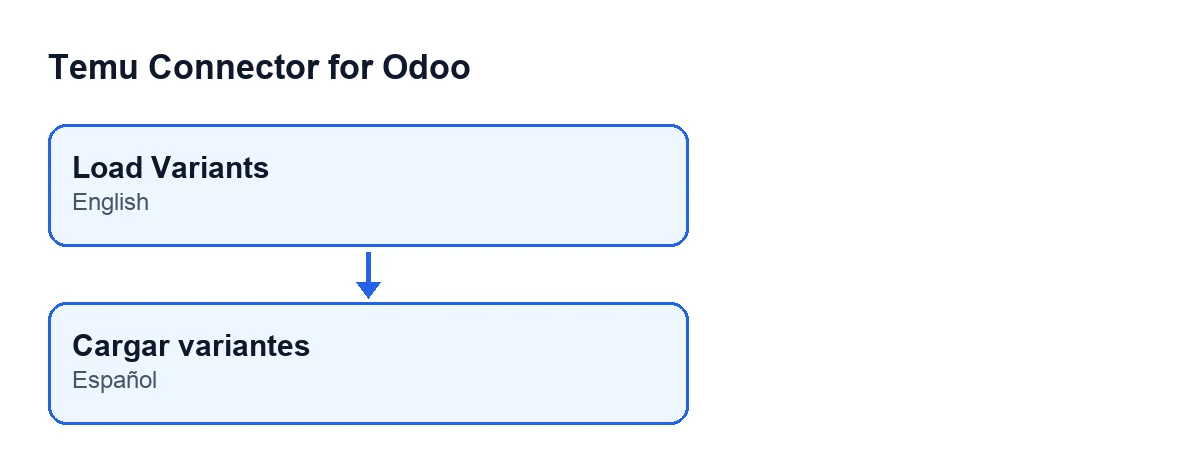
Load Variants, da das Modul ihn nicht übersetzt.In welchen Versionen sie erscheint
Die Meldung steht im veröffentlichten Code der Zweige 17.0, 18.0 und 19.0, und der Button Load Variants ist in diesen drei Versionen ohne jede Bedingung sichtbar. Die Details zum Verhalten des Buttons folgen dem Code von Odoo 19.0.
Wenn Sie Hilfe mit dem Connector brauchen
Temu Connector for Odoo ist ein Modul mit Einmalzahlung pro Odoo-Version und setzt das Abonnement von FlexigoTech Cloud voraus: Der Tarif Connector kostet 49 €/Monat oder 490 €/Jahr, zzgl. MwSt. Die Verbindung läuft über FlexigoTech Cloud, das die Zugangsdaten verschlüsselt speichert, die Synchronisierung überwacht und bei einem Fehler per E-Mail benachrichtigt. Das Modul finden Sie auf seiner Seite auf flexigotech.com.
Wenn Sie gerade Odoo einführen und den Katalog und die Preisvorschläge mit Temu aufbauen möchten: FlexigoTech führt Odoo 17, 18, 19 und 20 ein und entwickelt Connectors und Integrationen nach Maß. Erscheint eine andere Meldung des Connectors, lesen Sie die übrigen Artikel des Blogs.
Weiterlesen
Geprüft im Quellcode des Connectors (Version 19.0) und in den verlinkten Quellen
Quellen
- Quellcode des Moduls: flexigobe_temu_connector 19.0 (455b3f0f): models/temu_price_update.py
- Quellcode des Moduls: flexigobe_temu_connector 19.0 (455b3f0f): views/temu_price_views.xml
- flexigotech.com/en/services.html
- flexigotech.com/precios.html