

 English
 Català
 Deutsch
 Français
 Português
 Italiano
 Nederlands
 Polski
Cuándo sale exactamente
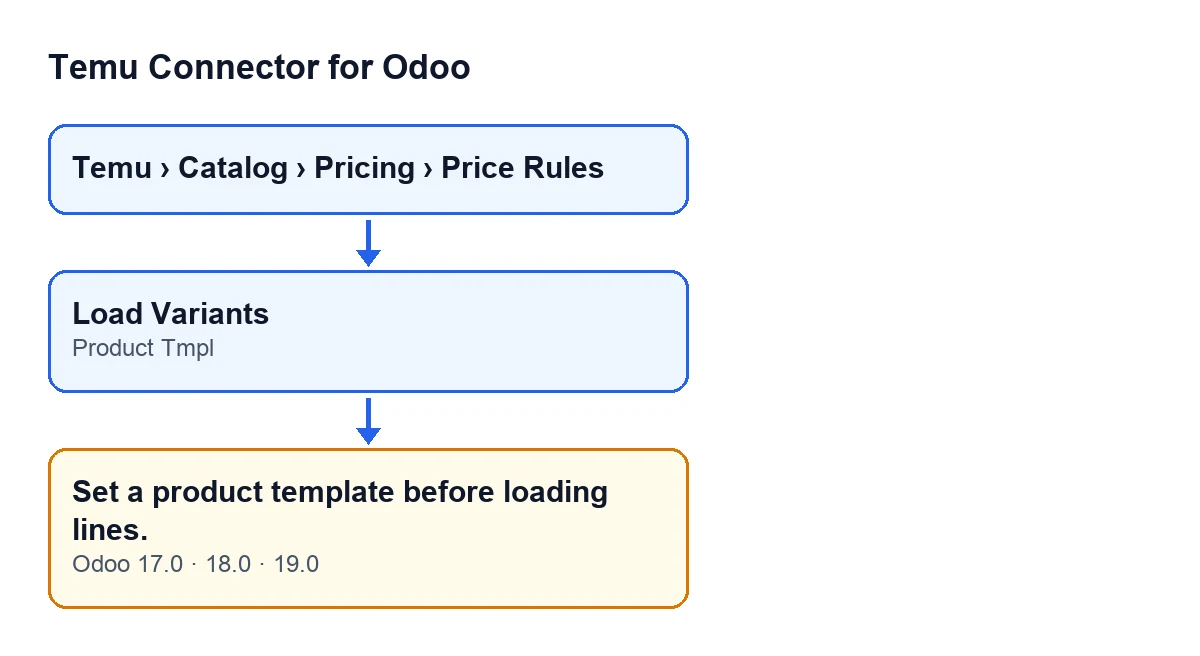
El mensaje Set a product template before loading lines. sale al pulsar el botón Cargar variantes en la ficha de una propuesta de precio base. Ese botón llama a un método que, como primera comprobación, mira el campo Product Tmpl de la propuesta: si está vacío, lanza el mensaje y la acción se detiene.
Es una sola condición y está antes de cualquier otra cosa que hace el botón. Cuando salta el aviso, la acción se corta y no se guarda ningún cambio en la propuesta. El botón no depende de ninguna condición de la vista: se ve siempre en Odoo 17, 18 y 19, de modo que puedes pulsarlo con el campo vacío y encontrarte el mensaje.

Qué significa
El botón Cargar variantes construye las líneas de la propuesta a partir de las variantes de una plantilla de producto. Esa plantilla es la que eliges en el campo Product Tmpl. Si el campo está vacío, el código no tiene de dónde sacar las variantes y corta ahí con el mensaje.
El aviso no habla de la conexión con Temu, ni de credenciales, ni de los datos de la instancia. La condición es únicamente que falta la plantilla de producto en la propuesta que tienes abierta.
Paso a paso para resolverlo
- Abre el menú
Temu › Catalog › Pricing › Price Rules. Desde ahí se abren las fichas de las propuestas, que se titulanBase Price Proposals. - Entra en la propuesta con la que estabas trabajando.
- Busca el campo
Product Tmpl, en el grupoAmbito(Scope) de la ficha. - Elige en
Product Tmplla plantilla de producto cuyas variantes quieres cargar. - Pulsa de nuevo
Cargar variantes. Con el campo rellenado, la comprobación se supera y el método sigue con la carga. - Revisa las líneas que hayan aparecido en la propuesta antes de seguir trabajando con ella.
Qué hace el botón cuando la comprobación se supera
Conviene saberlo antes de pulsar, porque el botón no solo añade líneas. Según el código publicado en Odoo 19.0, una vez superada la comprobación del campo Product Tmpl, ocurre esto:
- Toma las variantes de la plantilla de producto que están activas. Las variantes inactivas no se cargan.
- Para cada una de ellas prepara una línea con sus datos. Si la propuesta tiene activada la opción de cargar solo las variantes enlazadas con Temu, se saltan las que no tienen los identificadores goodsId y skuId.
- Si no queda ninguna línea, la acción se detiene con otro aviso distinto y no se cambia nada en la propuesta.
- Si se ha cargado al menos una variante, escribe las líneas en la propuesta, la deja en estado borrador y vacía su registro de errores. Las líneas que la propuesta tuviera antes se sustituyen por las nuevas.
Por eso, si ya habías trabajado sobre las líneas de una propuesta y la carga llega a buen puerto, volver a pulsar Cargar variantes las reemplaza por la carga nueva.
Preguntas que surgen
¿Se pierde algo cuando sale el mensaje? No. La comprobación está antes de la carga y la acción se detiene, así que la propuesta queda como estaba.
¿Hay que configurar algo en otro sitio para que desaparezca? La condición del código es solo que Product Tmpl esté vacío. Rellenarlo en la propia propuesta es lo que la supera.
¿Cambia el botón según el idioma de Odoo? Sí, el rótulo sigue el idioma. Con Odoo en castellano se llama Cargar variantes, que es la traducción publicada del módulo.
Cargar variantes.En qué versiones sale
El mensaje está en el código publicado de las ramas 17.0, 18.0 y 19.0, y el botón Cargar variantes se ve en esas tres versiones sin ninguna condición. El detalle de lo que hace el botón sigue el código de Odoo 19.0.
Si necesitas ayuda con el conector
Temu Connector for Odoo es un módulo de pago único por versión de Odoo y necesita la suscripción a FlexigoTech Cloud: el plan Conector cuesta 49 € al mes o 490 € al año, sin IVA. La conexión pasa por FlexigoTech Cloud, que guarda cifradas las credenciales, vigila la sincronización y avisa por correo si falla. Puedes ver el módulo en su página de flexigotech.com.
Si estás implantando Odoo y quieres montar el catálogo y las propuestas de precio con Temu, FlexigoTech implanta Odoo 17, 18, 19 y 20 y desarrolla conectores e integraciones a medida. Si te sale otro aviso del conector, consulta los demás artículos del blog.
Sigue leyendo
Comprobado en el código del conector (versión 19.0) y en las fuentes enlazadas
Fuentes
- Código del módulo: flexigobe_temu_connector 19.0 (455b3f0f): models/temu_price_update.py
- Código del módulo: flexigobe_temu_connector 19.0 (455b3f0f): views/temu_price_views.xml
- flexigotech.com/en/services.html
- flexigotech.com/precios.html