

 Español
 English
 Català
 Deutsch
 Português
 Italiano
 Nederlands
 Polski
D'où vient le message
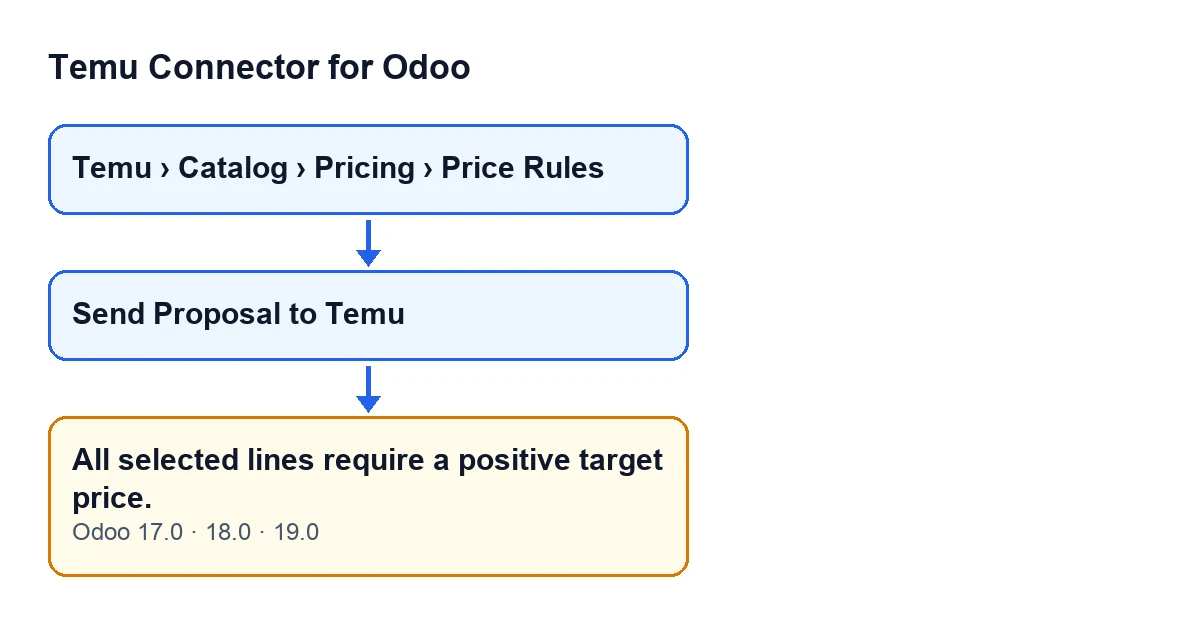
Les fiches où se trouve le bouton s'ouvrent depuis le menu Temu › Catalog › Pricing › Price Rules. Vous y trouverez Send Proposal to Temu, un bouton qui, dans Odoo 17.0, 18.0 et 19.0, est toujours visible. Quand vous cliquez dessus, si la condition expliquée plus bas est remplie, Odoo interrompt l'action et affiche All selected lines require a positive target price.

La condition, en clair
Le message est lancé par l'action du bouton Send Proposal to Temu quand, parmi les lignes sélectionnées, il y en a au moins une dont le prix cible (target price) est vide, égal à zéro ou inférieur à zéro. Une seule ligne suffit pour bloquer tout l'envoi. Les lignes qui ne sont pas sélectionnées n'entrent pas dans cette vérification.
Deux détails sont à garder en tête. Premièrement, un prix vide et un prix à zéro sont traités de la même façon : aucun des deux n'est positif. Deuxièmement, le message ne dit pas quelle ligne pose problème ; il indique seulement qu'une des lignes sélectionnées ne remplit pas la condition.
L'ordre dans lequel travaille le bouton
Pour chaque proposition, l'action du bouton fait ceci, dans cet ordre :
- Elle valide les données de la proposition.
- Elle sépare les lignes sélectionnées des autres. Celles qui ne sont pas sélectionnées sont marquées comme ignorées.
- S'il ne reste aucune ligne sélectionnée, elle s'arrête avec un autre avertissement.
- Si une ligne sélectionnée n'a pas les identifiants Temu du produit, elle s'arrête avec un autre avertissement.
- Elle vérifie le prix cible des lignes sélectionnées. C'est ici qu'apparaît
All selected lines require a positive target price. - Seulement si tout ce qui précède est passé, elle regroupe les lignes par produit Temu, envoie les changements de prix et récupère la réponse ligne par ligne.
Comme l'erreur se produit avant l'envoi, rien n'est envoyé à Temu et rien de ce que l'action devait modifier n'est enregistré. De plus, si vous voyez ce message, l'action a déjà passé les vérifications des étapes précédentes : il y a des lignes sélectionnées et elles ont leurs identifiants Temu.
Un cas pour illustrer
Exemple Cas illustratif : l'entreprise et ses chiffres sont inventés pour expliquer le flux.
Casa Ribera est une boutique d'articles de maison fictive qui veut proposer de nouveaux prix à Temu depuis Odoo. Marta, qui gère le catalogue, ouvre la fiche depuis Temu › Catalog › Pricing › Price Rules. Elle sélectionne toutes les lignes parce qu'elle veut les envoyer d'un coup et clique sur Send Proposal to Temu.
Odoo répond par All selected lines require a positive target price. et n'envoie rien. Marta passe les lignes en revue et découvre que l'une avait le prix cible non renseigné et une autre l'avait à zéro. Le message ne lui disait pas laquelle, elle a donc dû parcourir la sélection.
Elle a deux options : saisir sur ces lignes un prix supérieur à zéro, ou les désélectionner si elle ne veut pas encore leur proposer de prix. Pour la ligne vide, elle saisit un prix valide et laisse l'autre hors de la sélection. Elle clique de nouveau sur le bouton et, cette fois, l'action poursuit : elle regroupe les lignes par produit Temu et les envoie.
Ce qu'il faut retenir du cas
- L'erreur dépend de la sélection : une ligne non sélectionnée avec le prix vide ne la provoque pas.
- Un prix à zéro compte comme invalide, tout comme un prix vide.
- L'action s'arrête avant l'envoi, donc corriger et cliquer de nouveau est exactement ce que ce message demande.
Comment le résoudre, pas à pas
- Ouvrez la fiche depuis
Temu › Catalog › Pricing › Price Rules. - Parcourez les lignes sélectionnées et repérez celles dont le prix cible est vide, à zéro ou négatif.
- Pour chacune, décidez : saisissez un prix supérieur à zéro ou désélectionnez-la.
- Cliquez de nouveau sur
Send Proposal to Temu. - Si un autre avertissement apparaît, traitez celui-là : il peut venir d'une vérification antérieure (par exemple, aucune ligne sélectionnée) ou d'une vérification postérieure. Un autre avertissement ne prouve pas à lui seul que la vérification du prix a été faite : s'il ne reste aucune ligne sélectionnée, l'action s'arrête avant d'y arriver.
Une façon pratique de travailler avec de longues sélections est de ne sélectionner que les lignes que vous voulez vraiment envoyer : ce que vous ne sélectionnez pas est ignoré et n'est pas vérifié.
Ce qui se passe quand la vérification est réussie
Une fois la vérification passée, l'action regroupe les lignes sélectionnées par produit Temu et envoie les changements de prix de chaque groupe. Ensuite, elle note sur chaque ligne si l'envoi a réussi ou échoué ; pour celles qui échouent, elle enregistre le motif (celui que donne Temu ou le fait que sa réponse n'inclut pas ce SKU). Si la réponse de Temu ne contient aucune liste de SKU acceptés ou en échec, la ligne est notée comme correcte.
La proposition se termine comme terminée si toutes les lignes réussissent, comme partielle si certaines réussissent et d'autres non, et comme échouée si aucune ne réussit.
Si vous voulez découvrir un autre bouton du connecteur, vous avez le guide qui explique ce que fait un autre de ses boutons, pas à pas.
Versions
Le message figure dans le code publié des branches 17.0, 18.0 et 19.0. L'ordre des vérifications que vous avez lu ici provient du code d'Odoo 19.0. Le module est publié sur Odoo Apps pour 17.0, 18.0, 19.0 et 20.0.
Comment FlexigoTech peut vous aider
FlexigoTech met en place Odoo 17, 18, 19 et 20 et développe des connecteurs et des intégrations sur mesure. Si vous montez le catalogue Temu dans votre Odoo et que vous voulez que quelqu'un relise le flux avec vous, vous pouvez commencer par la page du module.
À lire aussi
Vérifié dans le code du connecteur (version 19.0) et dans les sources citées
Sources
- Code du module : flexigobe_temu_connector 19.0 (455b3f0f): models/temu_price_update.py
- Code du module : flexigobe_temu_connector 19.0 (455b3f0f): views/temu_price_views.xml
- apps.odoo.com/apps/modules/19.0/flexigobe_temu_connector
- flexigotech.com/en/services.html