

 English
 Català
 Deutsch
 Français
 Português
 Italiano
 Nederlands
 Polski
Dónde sale el mensaje
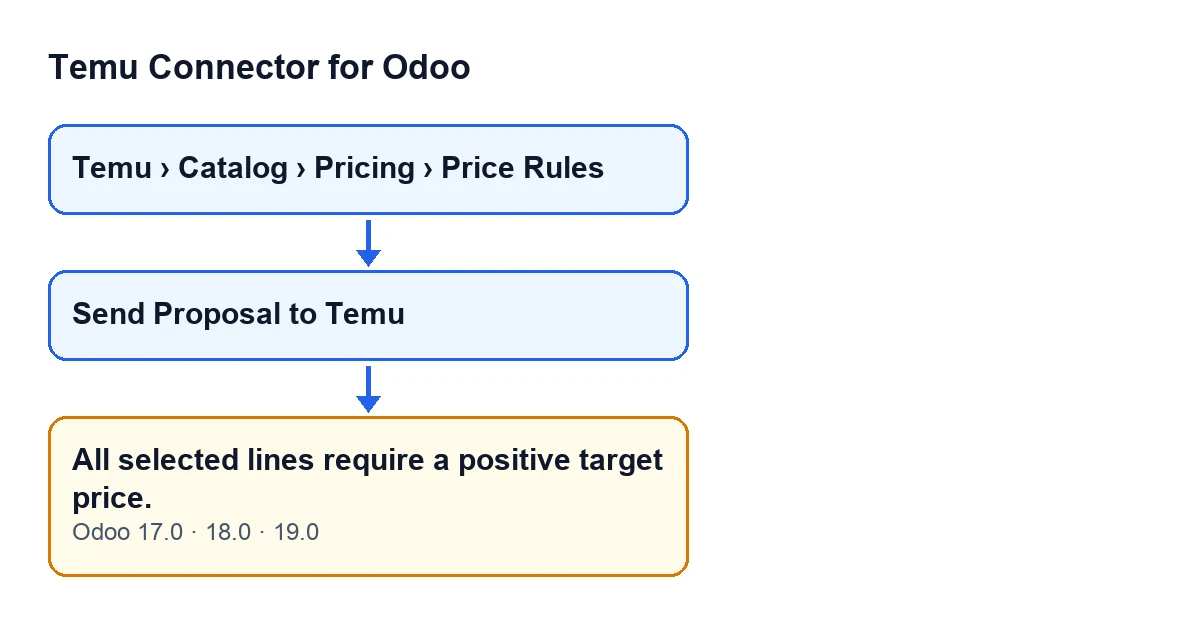
Las fichas donde está el botón se abren desde el menú Temu › Catalog › Pricing › Price Rules. En ellas encontrarás Enviar propuesta a Temu, un botón que en Odoo 17.0, 18.0 y 19.0 se ve siempre. Al pulsarlo, si se cumple la condición que se explica más abajo, Odoo detiene la acción y muestra All selected lines require a positive target price.

La condición, en palabras
El mensaje lo lanza la acción del botón Enviar propuesta a Temu cuando, entre las líneas seleccionadas, hay alguna cuyo precio objetivo (target price) está vacío, es cero o es menor que cero. Basta una sola línea para que se detenga todo el envío. Las líneas que no están seleccionadas no entran en esta comprobación.
Hay dos detalles que conviene tener presentes. Primero, un precio vacío y un precio a cero reciben el mismo trato: ninguno de los dos es positivo. Segundo, el mensaje no dice qué línea falla; solo dice que alguna de las seleccionadas no cumple.
El orden en que trabaja el botón
Para cada propuesta, la acción del botón hace esto, en este orden:
- Pasa la validación de los datos de la propuesta.
- Separa las líneas seleccionadas de las demás. Las que no están seleccionadas quedan marcadas como omitidas.
- Si no queda ninguna línea seleccionada, se detiene con otro aviso.
- Si a alguna línea seleccionada le faltan los identificadores de Temu del producto, se detiene con otro aviso.
- Comprueba el precio objetivo de las líneas seleccionadas. Aquí es donde sale
All selected lines require a positive target price. - Solo si todo lo anterior pasa, agrupa las líneas por producto de Temu, envía los cambios de precio y recoge la respuesta línea a línea.
Como el error se produce antes del envío, no se manda nada a Temu y no se guarda nada de lo que la acción iba a cambiar. Además, si ves este mensaje, la acción ya ha pasado las comprobaciones de los pasos anteriores: hay líneas seleccionadas y tienen sus identificadores de Temu.
Un caso ilustrativo
Ejemplo Caso ilustrativo: la empresa y sus datos son inventados para explicar el flujo.
Casa Ribera es una tienda inventada de menaje que quiere proponer nuevos precios a Temu desde Odoo. Marta, que lleva el catálogo, abre la ficha desde Temu › Catalog › Pricing › Price Rules. Selecciona todas las líneas porque quiere enviarlas de una vez y pulsa Enviar propuesta a Temu.
Odoo responde con All selected lines require a positive target price. y no envía nada. Marta revisa las líneas y descubre que una tenía el precio objetivo sin rellenar y otra lo tenía a cero. El mensaje no le decía cuál, así que ha tenido que recorrer la selección.
Tiene dos caminos: poner en esas líneas un precio mayor que cero, o dejar de seleccionarlas si aún no quiere proponerles precio. Para la línea vacía escribe un precio válido y la otra la deja fuera de la selección. Vuelve a pulsar el botón y esta vez la acción sigue adelante: agrupa las líneas por producto de Temu y las envía.
Qué aprender del caso
- El error depende de la selección: una línea sin seleccionar con el precio vacío no lo provoca.
- Un precio a cero cuenta como inválido igual que uno vacío.
- Se corta antes del envío, así que corregir y volver a pulsar es lo que este mensaje pide.
Cómo resolverlo, paso a paso
- Abre la ficha desde
Temu › Catalog › Pricing › Price Rules. - Recorre las líneas que tienes seleccionadas y localiza las que tengan el precio objetivo vacío, a cero o negativo.
- En cada una, decide: pon un precio mayor que cero o deja de seleccionarla.
- Pulsa de nuevo
Enviar propuesta a Temu. - Si aparece otro aviso distinto, atiende ese mensaje: puede venir de una comprobación anterior (por ejemplo, que no quede ninguna línea seleccionada) o de una posterior. Un aviso distinto por sí solo no prueba que la comprobación del precio se haya hecho: si ya no queda ninguna línea seleccionada, la acción se detiene antes de llegar a ella.
Una forma práctica de trabajar con selecciones largas es seleccionar solo las líneas que de verdad quieres enviar: lo que no seleccionas queda omitido y no se comprueba.
Qué pasa cuando la comprobación se supera
Superada la comprobación, la acción agrupa las líneas seleccionadas por producto de Temu y envía los cambios de precio de cada grupo. Después anota en cada línea si salió bien o falló; en las que fallan guarda el motivo (el que da Temu o que su respuesta no incluye ese SKU). Si la respuesta de Temu no trae ninguna lista de SKU aceptados o fallidos, la línea se anota como correcta.
La propuesta termina como hecha si todas las líneas salen bien, como parcial si unas sí y otras no, y como fallida si ninguna sale bien.
Si quieres conocer otro botón del conector, tienes la guía de qué hace otro de sus botones, paso a paso.
Versiones
El mensaje está en el código publicado de las ramas 17.0, 18.0 y 19.0. El orden de comprobaciones que has leído aquí sale del código de Odoo 19.0. El módulo está publicado en Odoo Apps para 17.0, 18.0, 19.0 y 20.0.
Cómo puede ayudarte FlexigoTech
FlexigoTech implanta Odoo 17, 18, 19 y 20 y desarrolla conectores e integraciones a medida. Si estás montando el catálogo de Temu en tu Odoo y quieres que alguien revise el flujo contigo, puedes empezar por la página del módulo.
Sigue leyendo
Comprobado en el código del conector (versión 19.0) y en las fuentes enlazadas
Fuentes
- Código del módulo: flexigobe_temu_connector 19.0 (455b3f0f): models/temu_price_update.py
- Código del módulo: flexigobe_temu_connector 19.0 (455b3f0f): views/temu_price_views.xml
- apps.odoo.com/apps/modules/19.0/flexigobe_temu_connector
- flexigotech.com/en/services.html