

 Español
 English
 Català
 Deutsch
 Français
 Português
 Italiano
 Polski
Waar de melding verschijnt
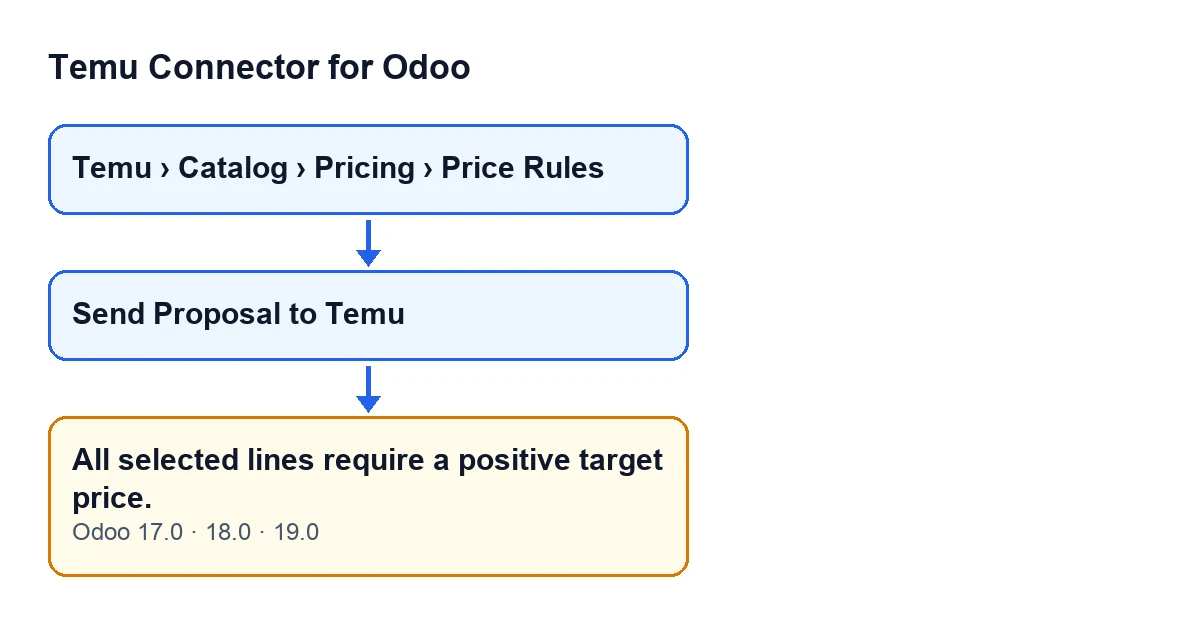
De formulieren met de knop open je via het menu Temu › Catalog › Pricing › Price Rules. Daar vind je Send Proposal to Temu, een knop die in Odoo 17.0, 18.0 en 19.0 altijd zichtbaar is. Als je erop klikt en aan de voorwaarde hieronder is voldaan, stopt Odoo de actie en toont het All selected lines require a positive target price.

De voorwaarde in gewone woorden
De melding wordt gegooid door de actie van de knop Send Proposal to Temu wanneer er onder de geselecteerde regels minstens één is waarvan de doelprijs (target price) leeg, nul of kleiner dan nul is. Eén enkele regel is genoeg om de hele verzending te stoppen. Regels die niet geselecteerd zijn, doen niet mee aan deze controle.
Twee details om in gedachten te houden. Ten eerste worden een lege prijs en een prijs van nul hetzelfde behandeld: geen van beide is positief. Ten tweede zegt de melding niet welke regel het probleem veroorzaakt; ze zegt alleen dat een van de geselecteerde regels niet voldoet.
De volgorde waarin de knop werkt
Voor elke propositie doet de actie van de knop dit, in deze volgorde:
- Ze valideert de gegevens van de propositie.
- Ze scheidt de geselecteerde regels van de rest. De regels die niet geselecteerd zijn, worden als overgeslagen gemarkeerd.
- Als er geen enkele geselecteerde regel overblijft, stopt ze met een andere melding.
- Als bij een geselecteerde regel de Temu-identificatoren van het product ontbreken, stopt ze met een andere melding.
- Ze controleert de doelprijs van de geselecteerde regels. Hier verschijnt
All selected lines require a positive target price. - Alleen als alles hierboven slaagt, groepeert ze de regels per Temu-product, verstuurt ze de prijswijzigingen en verwerkt ze het antwoord regel voor regel.
Omdat de fout optreedt vóór het verzenden, wordt er niets naar Temu gestuurd en wordt niets opgeslagen van wat de actie ging wijzigen. Bovendien geldt: als je deze melding ziet, heeft de actie de controles van de vorige stappen al doorstaan: er zijn geselecteerde regels en ze hebben hun Temu-identificatoren.
Een voorbeeld
Voorbeeld Fictief geval: het bedrijf en de cijfers zijn verzonnen om de werkwijze uit te leggen.
Casa Ribera is een verzonnen winkel in huishoudartikelen die vanuit Odoo nieuwe prijzen aan Temu wil voorstellen. Marta, die de catalogus beheert, opent het formulier via Temu › Catalog › Pricing › Price Rules. Ze selecteert alle regels omdat ze die in één keer wil versturen en klikt op Send Proposal to Temu.
Odoo antwoordt met All selected lines require a positive target price. en verstuurt niets. Marta loopt de regels na en ontdekt dat bij één regel de doelprijs niet was ingevuld en bij een andere op nul stond. De melding vertelde haar niet welke, dus ze moest de selectie doorlopen.
Ze heeft twee opties: in die regels een prijs hoger dan nul invullen, of ze niet meer selecteren als ze er nog geen prijs voor wil voorstellen. Bij de lege regel typt ze een geldige prijs en de andere laat ze buiten de selectie. Ze klikt opnieuw op de knop en nu gaat de actie door: ze groepeert de regels per Temu-product en verstuurt ze.
Wat je van het voorbeeld leert
- De fout hangt af van de selectie: een niet-geselecteerde regel met een lege prijs veroorzaakt hem niet.
- Een prijs van nul telt net zo goed als ongeldig als een lege prijs.
- De actie stopt vóór de verzending, dus corrigeren en opnieuw klikken is precies wat deze melding vraagt.
Zo los je het stap voor stap op
- Open het formulier via
Temu › Catalog › Pricing › Price Rules. - Loop de geselecteerde regels na en zoek die met een lege, nul- of negatieve doelprijs.
- Kies per regel: vul een prijs hoger dan nul in of deselecteer de regel.
- Klik opnieuw op
Send Proposal to Temu. - Als er een andere melding verschijnt, behandel dan die melding: ze kan van een eerdere controle komen (bijvoorbeeld dat er geen enkele regel meer geselecteerd is) of van een latere. Een andere melding bewijst op zichzelf niet dat de prijscontrole is uitgevoerd: als er geen geselecteerde regel meer overblijft, stopt de actie voordat ze daar aankomt.
Een praktische manier om met lange selecties te werken is alleen de regels te selecteren die je echt wilt versturen: wat je niet selecteert, wordt overgeslagen en niet gecontroleerd.
Wat er gebeurt als de controle slaagt
Als de controle slaagt, groepeert de actie de geselecteerde regels per Temu-product en verstuurt ze de prijswijzigingen van elke groep. Daarna noteert ze bij elke regel of het gelukt of mislukt is; bij de mislukte regels bewaart ze de reden (die van Temu, of dat het antwoord die SKU niet bevat). Als het antwoord van Temu geen lijst met geaccepteerde of mislukte SKU's bevat, wordt de regel als geslaagd genoteerd.
De propositie eindigt als afgehandeld als alle regels slagen, als gedeeltelijk als sommige wel en andere niet slagen, en als mislukt als geen enkele slaagt.
Wil je een andere knop van de connector leren kennen, dan vind je de gids over wat een andere knop doet, stap voor stap.
Versies
De melding staat in de gepubliceerde code van de branches 17.0, 18.0 en 19.0. De volgorde van controles die je hier hebt gelezen, komt uit de code van Odoo 19.0. De module is gepubliceerd in Odoo Apps voor 17.0, 18.0, 19.0 en 20.0.
Hoe FlexigoTech je kan helpen
FlexigoTech implementeert Odoo 17, 18, 19 en 20 en ontwikkelt connectoren en integraties op maat. Als je de Temu-catalogus in je Odoo opzet en wilt dat iemand de flow met je doorloopt, kun je beginnen op de pagina van de module.
Lees verder
Gecontroleerd in de broncode van de connector (versie 19.0) en in de gelinkte bronnen
Bronnen
- Broncode van de module: flexigobe_temu_connector 19.0 (455b3f0f): models/temu_price_update.py
- Broncode van de module: flexigobe_temu_connector 19.0 (455b3f0f): views/temu_price_views.xml
- apps.odoo.com/apps/modules/19.0/flexigobe_temu_connector
- flexigotech.com/en/services.html