

 Español
 English
 Català
 Français
 Português
 Italiano
 Nederlands
 Polski
Wo die Meldung erscheint
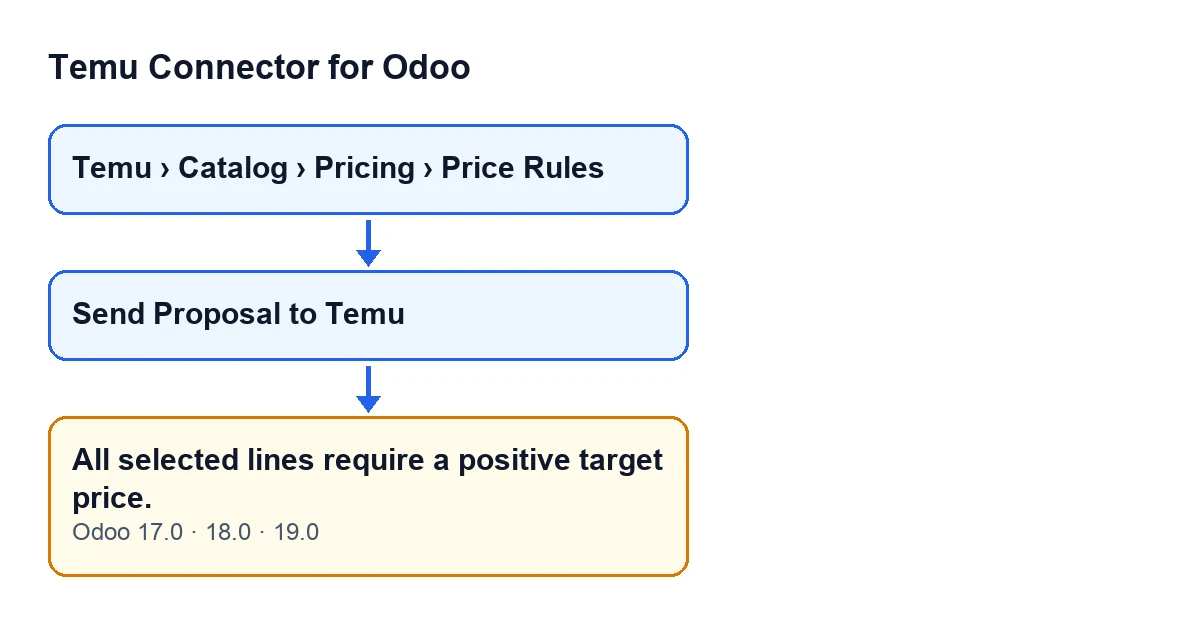
Die Formulare mit dem Button öffnen Sie über das Menü Temu › Catalog › Pricing › Price Rules. Dort finden Sie Send Proposal to Temu, einen Button, der in Odoo 17.0, 18.0 und 19.0 immer sichtbar ist. Wenn Sie ihn anklicken und die weiter unten erklärte Bedingung erfüllt ist, bricht Odoo die Aktion ab und zeigt All selected lines require a positive target price. an.

Die Bedingung in Worten
Die Meldung wird von der Aktion des Buttons Send Proposal to Temu ausgelöst, wenn unter den ausgewählten Positionen mindestens eine ist, deren Zielpreis (target price) leer, null oder kleiner als null ist. Eine einzige Position genügt, damit der gesamte Versand abgebrochen wird. Positionen, die nicht ausgewählt sind, werden bei dieser Prüfung nicht berücksichtigt.
Zwei Details sollten Sie im Blick haben. Erstens werden ein leerer Preis und ein Preis von null gleich behandelt: Keiner von beiden ist positiv. Zweitens nennt die Meldung nicht, welche Position den Fehler verursacht; sie sagt nur, dass irgendeine der ausgewählten Positionen die Bedingung nicht erfüllt.
In welcher Reihenfolge der Button arbeitet
Für jeden Vorschlag geht die Aktion des Buttons in dieser Reihenfolge vor:
- Sie durchläuft die Validierung der Vorschlagsdaten.
- Sie trennt die ausgewählten Positionen von den übrigen. Nicht ausgewählte Positionen werden als übersprungen markiert.
- Bleibt keine Position ausgewählt, bricht sie mit einem anderen Hinweis ab.
- Fehlen bei einer ausgewählten Position die Temu-Kennungen des Produkts, bricht sie mit einem anderen Hinweis ab.
- Sie prüft den Zielpreis der ausgewählten Positionen. Hier erscheint
All selected lines require a positive target price. - Nur wenn alles Vorherige bestanden ist, gruppiert sie die Positionen nach Temu-Produkt, sendet die Preisänderungen und nimmt die Antwort Position für Position entgegen.
Da der Fehler vor dem Versand auftritt, wird nichts an Temu gesendet und nichts von dem gespeichert, was die Aktion ändern wollte. Wenn Sie diese Meldung sehen, hat die Aktion außerdem die Prüfungen der vorherigen Schritte bereits bestanden: Es sind Positionen ausgewählt, und sie haben ihre Temu-Kennungen.
Ein anschauliches Beispiel
Beispiel Fiktiver Fall: Firma und Zahlen sind erfunden, um den Ablauf zu zeigen.
Casa Ribera ist ein erfundener Haushaltswarenladen, der Temu aus Odoo heraus neue Preise vorschlagen möchte. Marta, die den Katalog betreut, öffnet das Formular über Temu › Catalog › Pricing › Price Rules. Sie wählt alle Positionen aus, weil sie sie auf einmal senden möchte, und klickt auf Send Proposal to Temu.
Odoo antwortet mit All selected lines require a positive target price. und sendet nichts. Marta prüft die Positionen und stellt fest, dass bei einer der Zielpreis nicht ausgefüllt war und bei einer anderen auf null stand. Die Meldung hat ihr nicht gesagt, welche es waren, also musste sie die Auswahl durchgehen.
Sie hat zwei Möglichkeiten: bei diesen Positionen einen Preis über null eintragen oder die Auswahl aufheben, wenn sie dafür noch keinen Preis vorschlagen möchte. Bei der leeren Position trägt sie einen gültigen Preis ein, die andere nimmt sie aus der Auswahl. Sie klickt erneut auf den Button, und diesmal läuft die Aktion weiter: Sie gruppiert die Positionen nach Temu-Produkt und sendet sie.
Was der Fall zeigt
- Der Fehler hängt von der Auswahl ab: Eine nicht ausgewählte Position mit leerem Preis löst ihn nicht aus.
- Ein Preis von null gilt genauso als ungültig wie ein leerer.
- Die Aktion bricht vor dem Versand ab, also genügt es, zu korrigieren und erneut zu klicken.
So beheben Sie den Fehler, Schritt für Schritt
- Öffnen Sie das Formular über
Temu › Catalog › Pricing › Price Rules. - Gehen Sie die ausgewählten Positionen durch und suchen Sie die mit leerem, auf null stehendem oder negativem Zielpreis.
- Entscheiden Sie bei jeder: Tragen Sie einen Preis über null ein oder heben Sie die Auswahl auf.
- Klicken Sie erneut auf
Send Proposal to Temu. - Erscheint ein anderer Hinweis, kümmern Sie sich um diese Meldung: Sie kann von einer früheren oder einer späteren Prüfung stammen (zum Beispiel, wenn keine Position mehr ausgewählt ist). Ein anderer Hinweis allein beweist nicht, dass die Preisprüfung erfolgt ist: Wenn keine Position mehr ausgewählt ist, bricht die Aktion ab, bevor sie dort ankommt.
Bei langen Auswahlen arbeiten Sie praktisch, wenn Sie nur die Positionen auswählen, die Sie wirklich senden möchten: Was Sie nicht auswählen, wird übersprungen und nicht geprüft.
Was passiert, wenn die Prüfung bestanden ist
Ist die Prüfung bestanden, gruppiert die Aktion die ausgewählten Positionen nach Temu-Produkt und sendet die Preisänderungen jeder Gruppe. Danach vermerkt sie bei jeder Position, ob es geklappt hat oder fehlgeschlagen ist; bei den fehlgeschlagenen speichert sie den Grund (den von Temu genannten oder dass dessen Antwort diese SKU nicht enthält). Enthält die Antwort von Temu weder eine Liste akzeptierter noch fehlgeschlagener SKUs, wird die Position als korrekt vermerkt.
Der Vorschlag endet als erledigt, wenn alle Positionen gelingen, als teilweise, wenn einige ja und andere nein, und als fehlgeschlagen, wenn keine gelingt.
Wenn Sie einen anderen Button des Connectors kennenlernen möchten, finden Sie die Anleitung was ein anderer seiner Buttons tut, Schritt für Schritt.
Versionen
Die Meldung steckt im veröffentlichten Code der Zweige 17.0, 18.0 und 19.0. Die hier beschriebene Reihenfolge der Prüfungen stammt aus dem Code von Odoo 19.0. Das Modul ist in Odoo Apps für 17.0, 18.0, 19.0 und 20.0 veröffentlicht.
Wie FlexigoTech Ihnen helfen kann
FlexigoTech führt Odoo 17, 18, 19 und 20 ein und entwickelt individuelle Konnektoren und Integrationen. Wenn Sie den Temu-Katalog in Ihrem Odoo aufbauen und den Ablauf gemeinsam mit jemandem prüfen möchten, beginnen Sie am besten mit der Seite des Moduls.
Weiterlesen
Geprüft im Quellcode des Connectors (Version 19.0) und in den verlinkten Quellen
Quellen
- Quellcode des Moduls: flexigobe_temu_connector 19.0 (455b3f0f): models/temu_price_update.py
- Quellcode des Moduls: flexigobe_temu_connector 19.0 (455b3f0f): views/temu_price_views.xml
- apps.odoo.com/apps/modules/19.0/flexigobe_temu_connector
- flexigotech.com/en/services.html