

 Español
 English
 Català
 Deutsch
 Français
 Português
 Italiano
 Nederlands
Gdzie pojawia się komunikat
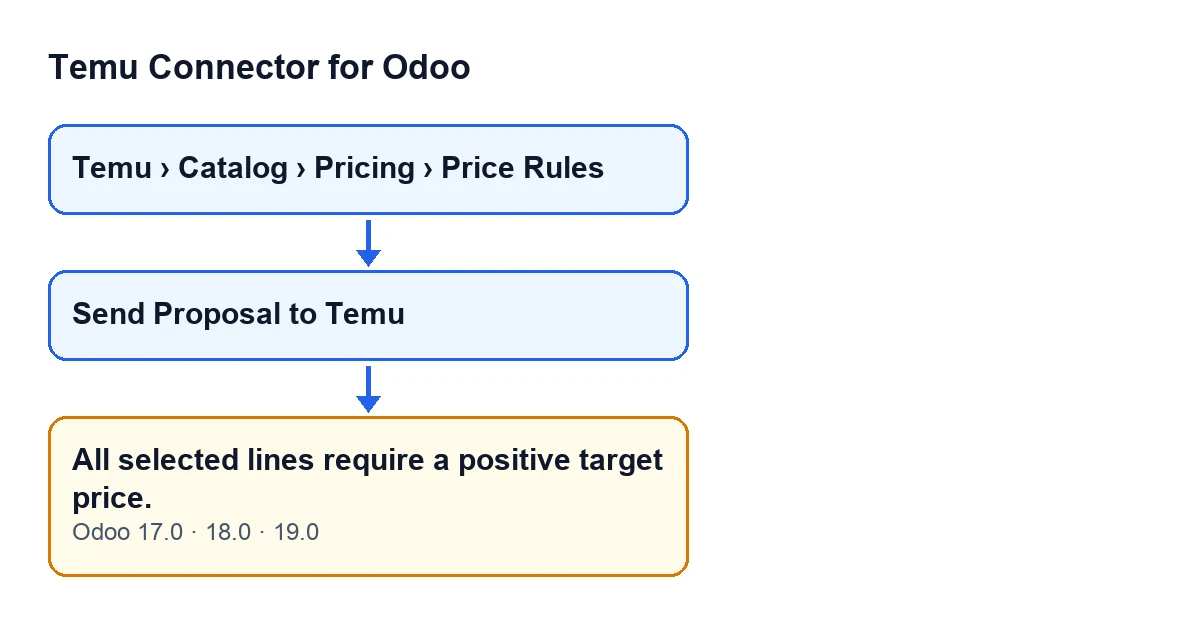
Karty, na których jest przycisk, otwierasz z menu Temu › Catalog › Pricing › Price Rules. Znajdziesz na nich Send Proposal to Temu, przycisk, który w Odoo 17.0, 18.0 i 19.0 jest zawsze widoczny. Po jego kliknięciu, jeśli spełniony jest warunek opisany niżej, Odoo zatrzymuje akcję i pokazuje All selected lines require a positive target price.

Warunek własnymi słowami
Komunikat zgłasza akcja przycisku Send Proposal to Temu, gdy wśród zaznaczonych pozycji jest choć jedna, której cena docelowa (target price) jest pusta, równa zero lub mniejsza od zera. Wystarczy jedna pozycja, żeby zatrzymać całą wysyłkę. Pozycje, które nie są zaznaczone, nie biorą udziału w tym sprawdzeniu.
Warto pamiętać o dwóch szczegółach. Po pierwsze, pusta cena i cena zerowa są traktowane tak samo: żadna z nich nie jest dodatnia. Po drugie, komunikat nie mówi, która pozycja zawodzi; mówi tylko, że któraś z zaznaczonych nie spełnia warunku.
Kolejność pracy przycisku
Dla każdej propozycji akcja przycisku robi to, w tej kolejności:
- Przechodzi walidację danych propozycji.
- Oddziela zaznaczone pozycje od pozostałych. Te, które nie są zaznaczone, zostają oznaczone jako pominięte.
- Jeśli nie została żadna zaznaczona pozycja, zatrzymuje się z innym ostrzeżeniem.
- Jeśli w którejś zaznaczonej pozycji brakuje identyfikatorów produktu w Temu, zatrzymuje się z innym ostrzeżeniem.
- Sprawdza cenę docelową zaznaczonych pozycji. Tutaj pojawia się
All selected lines require a positive target price. - Dopiero gdy wszystko powyższe przejdzie, grupuje pozycje według produktu w Temu, wysyła zmiany cen i zbiera odpowiedź pozycja po pozycji.
Ponieważ błąd występuje przed wysyłką, do Temu nic nie jest wysyłane i nic z tego, co akcja miała zmienić, nie zostaje zapisane. Ponadto, jeśli widzisz ten komunikat, akcja przeszła już sprawdzenia z poprzednich kroków: są zaznaczone pozycje i mają identyfikatory Temu.
Przykład ilustracyjny
Przykład Przypadek poglądowy: firma i jej dane są zmyślone, żeby pokazać przebieg.
Casa Ribera to wymyślony sklep z artykułami domowymi, który chce zaproponować Temu nowe ceny z poziomu Odoo. Marta, która prowadzi katalog, otwiera kartę z Temu › Catalog › Pricing › Price Rules. Zaznacza wszystkie pozycje, bo chce wysłać je za jednym razem, i klika Send Proposal to Temu.
Odoo odpowiada All selected lines require a positive target price. i nic nie wysyła. Marta przegląda pozycje i odkrywa, że jedna miała niewypełnioną cenę docelową, a druga zerową. Komunikat nie wskazał która, więc musiała przejrzeć całe zaznaczenie.
Ma dwie drogi: wpisać w tych pozycjach cenę większą od zera albo je odznaczyć, jeśli nie chce jeszcze proponować dla nich ceny. W pustej pozycji wpisuje prawidłową cenę, a drugą wyłącza z zaznaczenia. Klika przycisk ponownie i tym razem akcja idzie dalej: grupuje pozycje według produktu w Temu i je wysyła.
Czego uczy ten przypadek
- Błąd zależy od zaznaczenia: niezaznaczona pozycja z pustą ceną go nie wywołuje.
- Cena równa zero jest nieprawidłowa tak samo jak pusta.
- Akcja przerywa się przed wysyłką, więc poprawienie i ponowne kliknięcie to dokładnie to, czego wymaga ten komunikat.
Jak to rozwiązać, krok po kroku
- Otwórz kartę z
Temu › Catalog › Pricing › Price Rules. - Przejrzyj zaznaczone pozycje i znajdź te, które mają cenę docelową pustą, zerową lub ujemną.
- W każdej z nich zdecyduj: wpisz cenę większą od zera albo odznacz ją.
- Kliknij ponownie
Send Proposal to Temu. - Jeśli pojawi się inne ostrzeżenie, zajmij się nim: może pochodzić z wcześniejszego sprawdzenia (na przykład nie została żadna zaznaczona pozycja) albo z późniejszego. Samo inne ostrzeżenie nie dowodzi, że sprawdzenie ceny zostało wykonane: jeśli nie została żadna zaznaczona pozycja, akcja zatrzymuje się, zanim do niego dojdzie.
Praktyczny sposób pracy z długimi zaznaczeniami to zaznaczanie tylko tych pozycji, które naprawdę chcesz wysłać: to, czego nie zaznaczysz, zostaje pominięte i nie jest sprawdzane.
Co się dzieje, gdy sprawdzenie zostanie przejście
Po przejściu sprawdzenia akcja grupuje zaznaczone pozycje według produktu w Temu i wysyła zmiany cen każdej grupy. Następnie zapisuje przy każdej pozycji, czy się udało, czy nie; przy tych, które zawiodły, zapisuje powód (ten, który podaje Temu, albo informację, że jego odpowiedź nie zawiera tego SKU). Jeśli odpowiedź Temu nie zawiera żadnej listy zaakceptowanych ani odrzuconych SKU, pozycja jest zapisywana jako poprawna.
Propozycja kończy się jako wykonana, jeśli wszystkie pozycje się powiodły, jako częściowa, jeśli jedne tak, a inne nie, i jako nieudana, jeśli żadna się nie powiodła.
Jeśli chcesz poznać inny przycisk konektora, jest przewodnik co robi inny z jego przycisków, krok po kroku.
Wersje
Komunikat znajduje się w opublikowanym kodzie gałęzi 17.0, 18.0 i 19.0. Kolejność sprawdzeń opisana tutaj pochodzi z kodu Odoo 19.0. Moduł jest opublikowany w Odoo Apps dla 17.0, 18.0, 19.0 i 20.0.
Jak może pomóc FlexigoTech
FlexigoTech wdraża Odoo 17, 18, 19 i 20 oraz tworzy konektory i integracje na zamówienie. Jeśli budujesz katalog Temu w swoim Odoo i chcesz, żeby ktoś przejrzał z Tobą ten przepływ, możesz zacząć od strony modułu.
Czytaj dalej
Sprawdzone w kodzie źródłowym konektora (wersja 19.0) i w podlinkowanych źródłach
Źródła
- Kod modułu: flexigobe_temu_connector 19.0 (455b3f0f): models/temu_price_update.py
- Kod modułu: flexigobe_temu_connector 19.0 (455b3f0f): views/temu_price_views.xml
- apps.odoo.com/apps/modules/19.0/flexigobe_temu_connector
- flexigotech.com/en/services.html