

 Español
 English
 Català
 Deutsch
 Português
 Italiano
 Nederlands
 Polski
Le bouton existe dans les branches 17.0, 18.0, 19.0 et 20.0 d'Odoo, et dans toutes il s'affiche toujours sur l'écran Comptes.
D'abord, ce qu'Odoo fait sans que vous touchiez à rien
La synchronisation du rapport de calcul de TVA suit un chemin automatique, et c'est le chemin normal. La tâche planifiée Amazon SP-API - Synchroniser le rapport de calcul de TVA (opt-in) (Amazon SP-API - Sync VAT Calculation report (opt-in)) s'exécute une fois par jour et elle est active dès l'installation du module.
La tâche parcourt les comptes actifs où la synchronisation du rapport de TVA est activée et synchronise chacun avec la source CRON. Sur ce chemin, le message de résumé n'est pas publié sur le compte. Si un compte échoue, la tâche ne s'arrête pas et passe au suivant.
Le bouton est l'exception : il sert à lancer cette même synchronisation à la main, sur un compte précis et au moment où vous le souhaitez.

Avant de cliquer
- Vous accédez à l'écran par le menu
Amazon › Configuration › Comptes(Amazon › Configuration › Accounts). Les niveauxConfigurationetComptesdemandent la permissionResponsable; le niveauAmazondemandeLecteur(Viewer). Si vous n'avez pas l'une de ces permissions, vous ne voyez pas ce niveau du menu.
- Votre utilisateur est Responsable du connecteur Amazon ou dispose de l'accès Settings. C'est la première chose que vérifie le bouton, et si ce n'est pas le cas, l'action s'arrête avec ce message :
You need Amazon Seller Connector Manager (or Settings) access for this action. Ask a manager to grant Manager access.
- En plus de ces groupes, le bouton vérifie que vous pouvez écrire sur ce compte.
- Vous avez ouvert le compte Amazon que vous voulez synchroniser. Le bouton agit sur un seul compte à la fois.
- L'abonnement à FlexigoTech Cloud est actif (plus bas, le forfait).
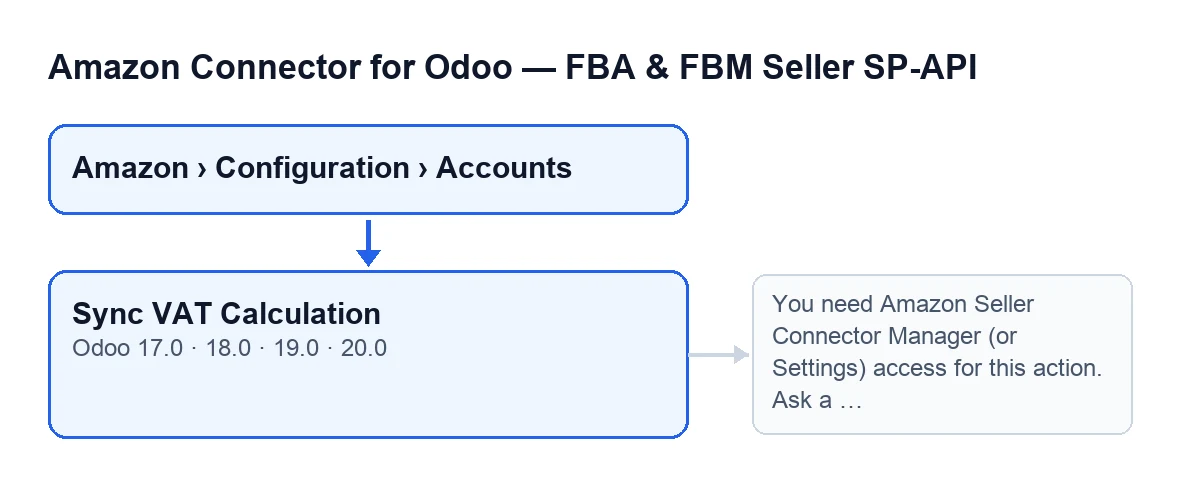
En cliquant sur Synchroniser le calcul de TVA
Dans Odoo 20.0, voici les étapes, dans l'ordre :
- Il vérifie vos permissions, comme décrit plus haut. En cas d'échec, rien d'autre n'est fait.
- Il demande à Amazon de créer le rapport de calcul de TVA pour le compte.
- Il interroge plusieurs fois le statut du rapport, avec une pause entre chaque interrogation, jusqu'à ce qu'Amazon le déclare terminé (
DONE), annulé (CANCELLED) ou en échec (FATAL), ou jusqu'à épuisement des tentatives.
- Si le rapport est prêt (
DONE) et fournit un document, il le traite avec la marketplace du compte et avec un plafond de lignes par exécution, et le résumé ajoute les compteurs de lignes.
- Il enregistre le résultat dans le compte et, lorsqu'il est lancé avec le bouton, publie aussi le résumé comme message sur le compte lui-même (la tâche quotidienne ne le publie pas).
Ce qui est enregistré et le résumé laissé
- Le compte enregistre la date et l'heure de la dernière exécution ainsi que le texte du résultat. Cela se produit aussi bien si le rapport est traité que si Amazon n'en fournit pas d'exploitable.
- Lisez le résumé. Il commence toujours par ces lignes :
Synchronisation du rapport de calcul de TVA Amazon terminée.(Amazon VAT Calculation report sync finished.)Compte : …(Account: …)Source : …(Source: …), qui indique si la synchronisation était manuelle ou issue de la tâche planifiée.
Si le rapport est bien interrogé, le résumé ajoute en plus :
ID du rapport : …(Report ID: …)Statut du rapport : …(Report status: …)
Si le rapport est traité, il ajoute aussi ces compteurs :
Lignes du rapport : …(Report rows: …)Lignes traitées : …(Processed rows: …)Créé : …(Created: …)Mis à jour : …(Updated: …)Ignoré : …(Skipped: …)Avec erreur : …(With error: …)
Si Amazon ne fournit pas le rapport
Dans ces cas, le bouton ne traite aucune ligne, mais il enregistre bien le résumé dans le compte et, lorsqu'il est lancé avec le bouton, le publie aussi comme message :
- Le statut du rapport est
CANCELLEDouFATAL: le résumé ajouteAmazon n'a pas généré de rapport de calcul de TVA exploitable.(Amazon did not generate a usable VAT Calculation report.)
- Le rapport n'atteint pas un statut final après les interrogations : le résumé ajoute
Le délai d'interrogation du rapport a expiré. Réessayez dans quelques minutes.(Report polling timed out. Try again in a few minutes.) Attendez quelques minutes et cliquez de nouveau sur le bouton.
- Le rapport arrive à
DONEmais sans document : le résumé ajouteRapport DONE sans reportDocumentId.(DONE report without reportDocumentId.) et la synchronisation s'arrête là.
Comment le bouton s'appelle selon la langue
L'intitulé dépend de la langue de votre Odoo. Avec Odoo en espagnol, il s'appelle Synchroniser le calcul de TVA, et le module fournit l'intitulé traduit dans d'autres langues.
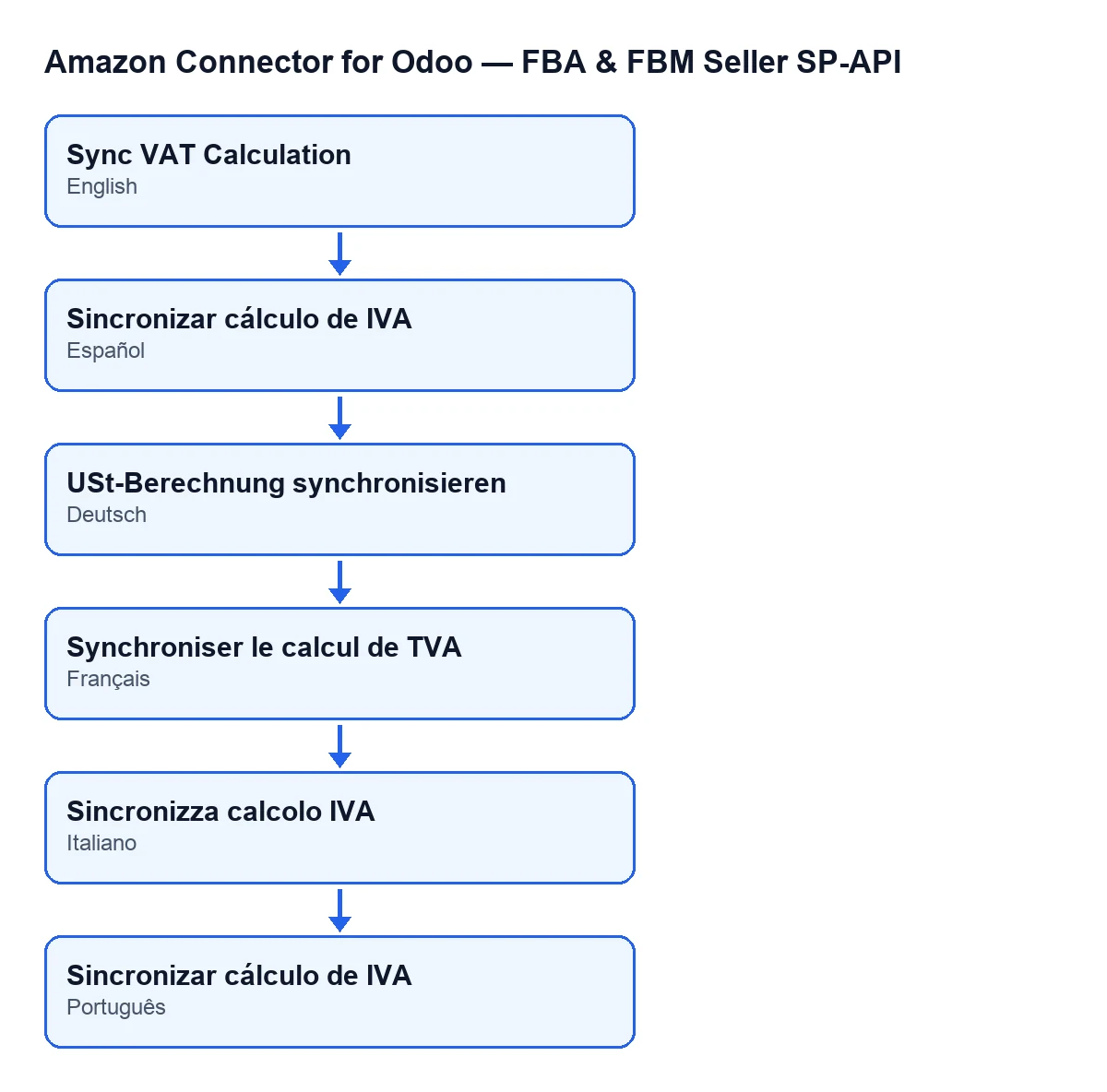
Après la synchronisation
- Ouvrez le message publié sur le compte et regardez la ligne
Statut du rapport : …pour voir dans quel statut le rapport s'est retrouvé.
- Vérifiez les compteurs
Lignes du rapport : …,Lignes traitées : …etAvec erreur : …, et notez-les pour les comparer avec l'exécution suivante.
- Rappelez-vous que la tâche quotidienne continuera de lancer la synchronisation d'elle-même sur les comptes où elle est activée. Le bouton sert à la lancer à la main.
- Si le message de permissions s'affiche, demandez à un responsable de vous donner l'accès Responsable, comme l'indique le texte lui-même.
Coût et aide
Le module est en paiement unique par version d'Odoo et nécessite l'abonnement à FlexigoTech Cloud. Le forfait Connecteur coûte 49 €/mois ou 490 €/an HT, avec jusqu'à 3 comptes de la plateforme. Sans abonnement, ou avec le service suspendu, ce que fournit l'abonnement s'arrête, et les données restent dans votre Odoo. Vous avez la fiche sur Odoo Apps et la page du module.
Si vous mettez en place Odoo et souhaitez vérifier comment cette synchronisation s'articule avec votre comptabilité, FlexigoTech déploie Odoo 17, 18, 19 et 20 et développe des connecteurs et des intégrations sur mesure.
À lire aussi
Vérifié dans le code du connecteur (version 20.0) et dans les sources citées
Sources
- Code du module : flexigobe_amazon_seller_connector 20.0 (8576afa5): views/amazon_spapi_account_views.xml
- Code du module : flexigobe_amazon_seller_connector 20.0 (8576afa5): models/amazon_spapi_account.py
- apps.odoo.com/apps/modules/20.0/flexigobe_amazon_seller_connector
- flexigotech.com/precios.html
- flexigotech.com/en/services.html