

 English
 Català
 Deutsch
 Français
 Português
 Italiano
 Nederlands
 Polski
El botón existe en las ramas 17.0, 18.0, 19.0 y 20.0 de Odoo, y en todas ellas se ve siempre en la pantalla Cuentas.
Primero, lo que Odoo hace sin que pulses nada
La sincronización del informe de cálculo de IVA tiene un camino automático, y ese es el camino normal. La tarea programada Amazon SP-API - Sincronizar informe de cálculo de IVA (opt-in) (Amazon SP-API - Sync VAT Calculation report (opt-in)) se ejecuta una vez al día y está activa al instalar el módulo.
La tarea recorre las cuentas activas que tienen activada la sincronización del informe de IVA y sincroniza cada una con el origen CRON. En ese camino no se publica el mensaje de resumen en la cuenta. Si una cuenta da un fallo, la tarea no se detiene y sigue con la siguiente.
El botón es la excepción: sirve para lanzar esa misma sincronización a mano, sobre una cuenta concreta y en el momento en que tú quieras.

Antes de pulsar
- Llegas a la pantalla por el menú
Amazon › Configuración › Cuentas(Amazon › Configuration › Accounts). Los tramosConfiguración(Configuration) yCuentaspiden el permisoResponsable; el tramoAmazonpideLector(Viewer). Si no tienes uno de esos permisos, no ves ese tramo del menú.
- Tu usuario es Responsable del conector de Amazon o tiene acceso de Settings. Es lo primero que comprueba el botón, y si no se cumple la acción se detiene con este mensaje:
You need Amazon Seller Connector Manager (or Settings) access for this action. Ask a manager to grant Manager access.
- Además de esos grupos, el botón comprueba que puedas escribir en esa cuenta.
- Tienes abierta la cuenta de Amazon que quieres sincronizar. El botón actúa sobre una sola cuenta cada vez.
- La suscripción a FlexigoTech Cloud está activa (más abajo, el plan).
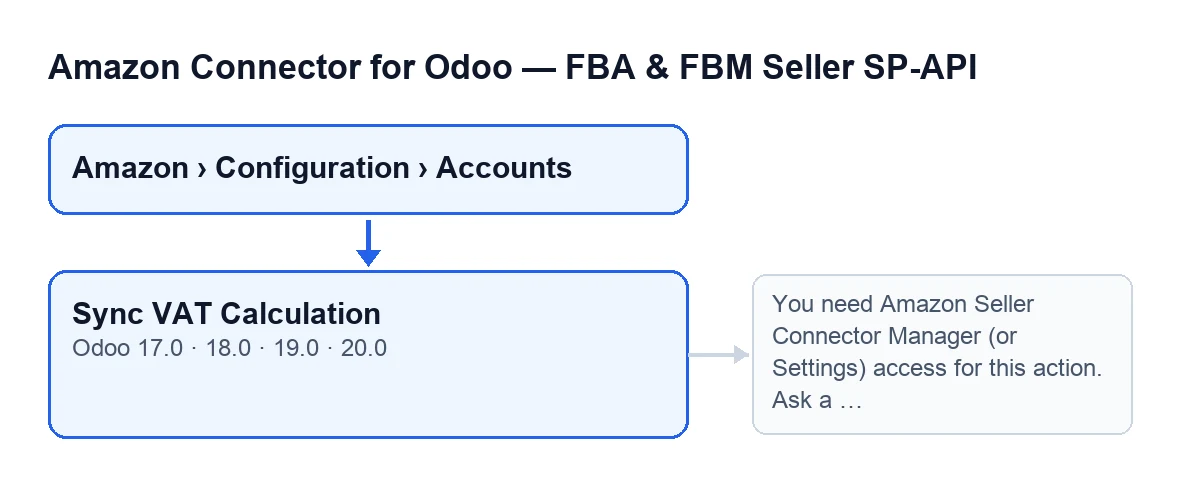
Al pulsar Sincronizar cálculo de IVA
En Odoo 20.0, estos son los pasos, en orden:
- Comprueba tus permisos, como se ha descrito arriba. Si falla, no se hace nada más.
- Pide a Amazon que cree el informe de cálculo de IVA para la cuenta.
- Consulta varias veces el estado del informe, con una pausa entre consulta y consulta, hasta que Amazon lo da por terminado (
DONE), cancelado (CANCELLED) o fallido (FATAL), o hasta agotar los intentos.
- Si el informe está listo (
DONE) y trae un documento, lo procesa con el marketplace de la cuenta y con un tope de filas por ejecución, y el resumen añade los contadores de filas.
- Guarda el resultado en la cuenta y, al lanzarlo con el botón, publica también el resumen como mensaje en la propia cuenta (la tarea diaria no lo publica).
Qué se guarda y qué resumen deja
- La cuenta guarda la fecha y hora de la última ejecución y el texto del resultado. Esto ocurre tanto si se procesa el informe como si Amazon no entrega uno utilizable.
- Lee el resumen. Siempre empieza con estas líneas:
Sincronización del informe de cálculo de IVA de Amazon finalizada.(Amazon VAT Calculation report sync finished.)Cuenta: …(Account: …)Origen: …(Source: …), que indica si la sincronización fue manual o de la tarea programada.
Si el informe llega a consultarse, el resumen añade además:
ID del informe: …(Report ID: …)Estado reporte: …(Report status: …)
Si el informe se procesa, añade también estos contadores:
Filas reporte: …(Report rows: …)Filas procesadas: …(Processed rows: …)Creadas: …(Created: …)Actualizadas: …(Updated: …)Saltadas: …(Skipped: …)Con error: …(With error: …)
Si Amazon no entrega el informe
En estos casos el botón no procesa ninguna fila, pero sí guarda el resumen en la cuenta y, al lanzarlo con el botón, lo publica también como mensaje:
- El estado del informe es
CANCELLEDoFATAL: el resumen añadeAmazon no generó un informe de cálculo de IVA utilizable.(Amazon did not generate a usable VAT Calculation report.)
- El informe no llega a un estado final tras las consultas: el resumen añade
Timeout haciendo polling del reporte. Reintenta en unos minutos.(Report polling timed out. Try again in a few minutes.) Espera unos minutos y vuelve a pulsar el botón.
- El informe llega a
DONEpero sin documento: el resumen añadeReporte DONE sin reportDocumentId.(DONE report without reportDocumentId.) y la sincronización termina ahí.
Cómo se llama el botón según el idioma
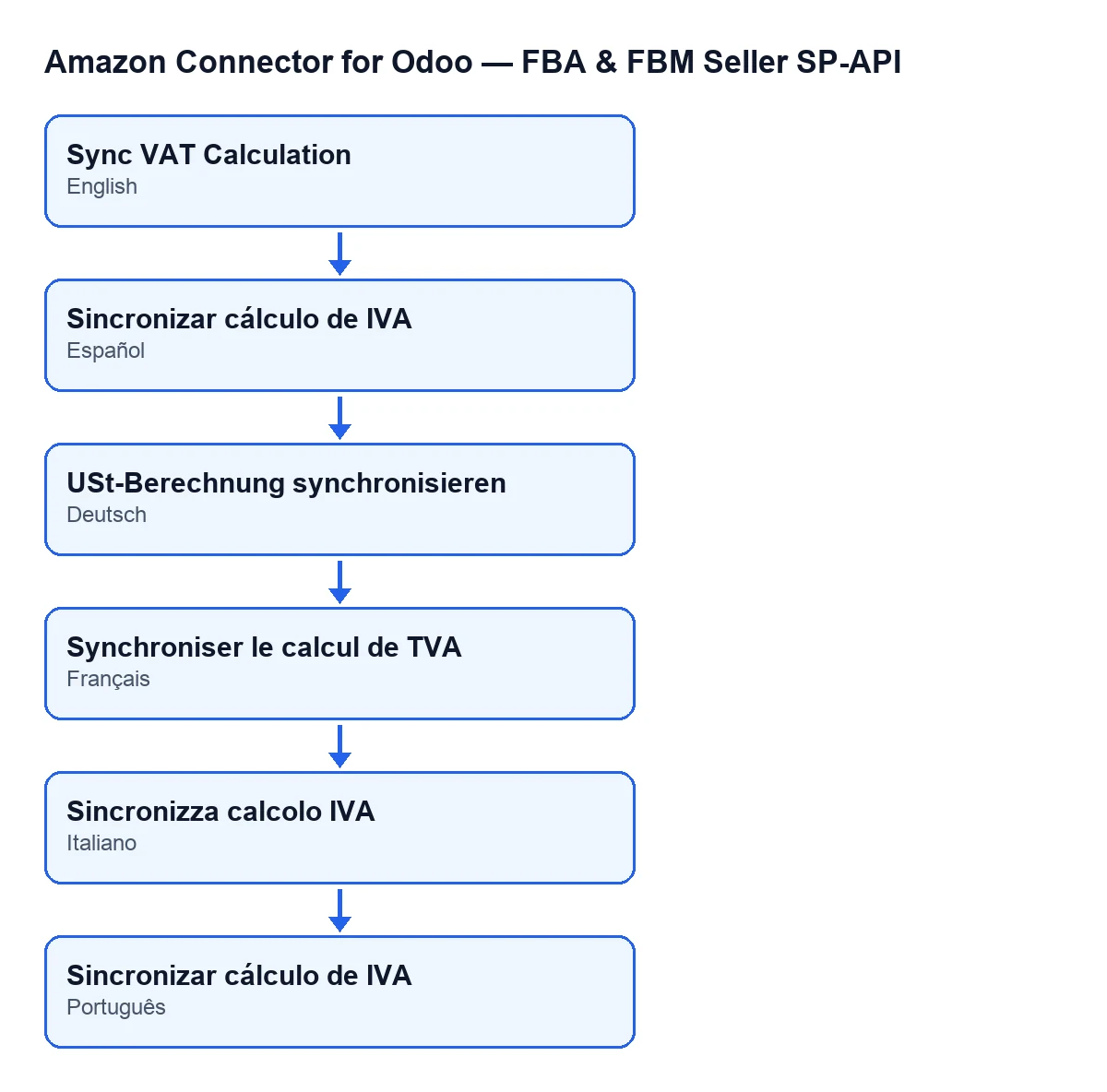
El rótulo depende del idioma de tu Odoo. Con Odoo en castellano se llama Sincronizar cálculo de IVA, y el módulo trae el rótulo traducido a otros idiomas.
Después de sincronizar
- Abre el mensaje publicado en la cuenta y mira la línea
Estado reporte: …para ver en qué estado quedó el informe.
- Revisa los contadores
Filas reporte: …,Filas procesadas: …yCon error: …, y toma nota de ellos para compararlos con la siguiente ejecución.
- Recuerda que la tarea diaria seguirá lanzando la sincronización por su cuenta en las cuentas que la tengan activada. El botón es para lanzarla a mano.
- Si te aparece el mensaje de permisos, pide a un responsable que te dé acceso de Responsable, como indica el propio texto.
Coste y ayuda
El módulo es de pago único por versión de Odoo y necesita la suscripción a FlexigoTech Cloud. El plan Conector cuesta 49 €/mes o 490 €/año sin IVA, con hasta 3 cuentas de la plataforma. Sin suscripción, o con el servicio suspendido, se para lo que da la suscripción, y los datos se quedan en tu Odoo. Tienes la ficha en Odoo Apps y la página del módulo.
Si estás implantando Odoo y quieres revisar cómo encaja esta sincronización con tu contabilidad, FlexigoTech implanta Odoo 17, 18, 19 y 20 y desarrolla conectores e integraciones a medida.
Sigue leyendo
Comprobado en el código del conector (versión 20.0) y en las fuentes enlazadas
Fuentes
- Código del módulo: flexigobe_amazon_seller_connector 20.0 (8576afa5): views/amazon_spapi_account_views.xml
- Código del módulo: flexigobe_amazon_seller_connector 20.0 (8576afa5): models/amazon_spapi_account.py
- apps.odoo.com/apps/modules/20.0/flexigobe_amazon_seller_connector
- flexigotech.com/precios.html
- flexigotech.com/en/services.html