

 Español
 English
 Català
 Deutsch
 Français
 Português
 Italiano
 Polski
De knop bestaat in de takken 17.0, 18.0, 19.0 en 20.0 van Odoo en is in alle takken altijd zichtbaar in het scherm Accounts.
Eerst: wat Odoo doet zonder dat je iets indrukt
De synchronisatie van het btw-berekeningsrapport heeft een automatisch pad, en dat is het normale pad. De geplande taak Amazon SP-API - Sync VAT Calculation report (opt-in) draait één keer per dag en is actief zodra je de module installeert.
De taak loopt langs de actieve accounts waarvoor de synchronisatie van het btw-rapport is ingeschakeld en synchroniseert elk ervan met de bron CRON. Op dat pad wordt het samenvattingsbericht niet op het account geplaatst. Als een account een fout geeft, stopt de taak niet en gaat hij door met het volgende.
De knop is de uitzondering: hij dient om diezelfde synchronisatie handmatig te starten, voor één specifiek account en op het moment dat jij wilt.

Voordat je klikt
- Je bereikt het scherm via het menu
Amazon › Configuration › Accounts. De onderdelenConfigurationenAccountsvragen de toestemmingManager; het onderdeelAmazonvraagtViewer. Als je een van die toestemmingen niet hebt, zie je dat deel van het menu niet.
- Je gebruiker is Manager van de Amazon-connector of heeft toegang tot Instellingen. Dat is het eerste wat de knop controleert, en als dat niet klopt, stopt de actie met deze melding:
You need Amazon Seller Connector Manager (or Settings) access for this action. Ask a manager to grant Manager access.
- Naast die groepen controleert de knop of je in dat account mag schrijven.
- Je hebt het Amazon-account geopend dat je wilt synchroniseren. De knop werkt telkens op één account.
- Het abonnement op FlexigoTech Cloud is actief (verderop het plan).
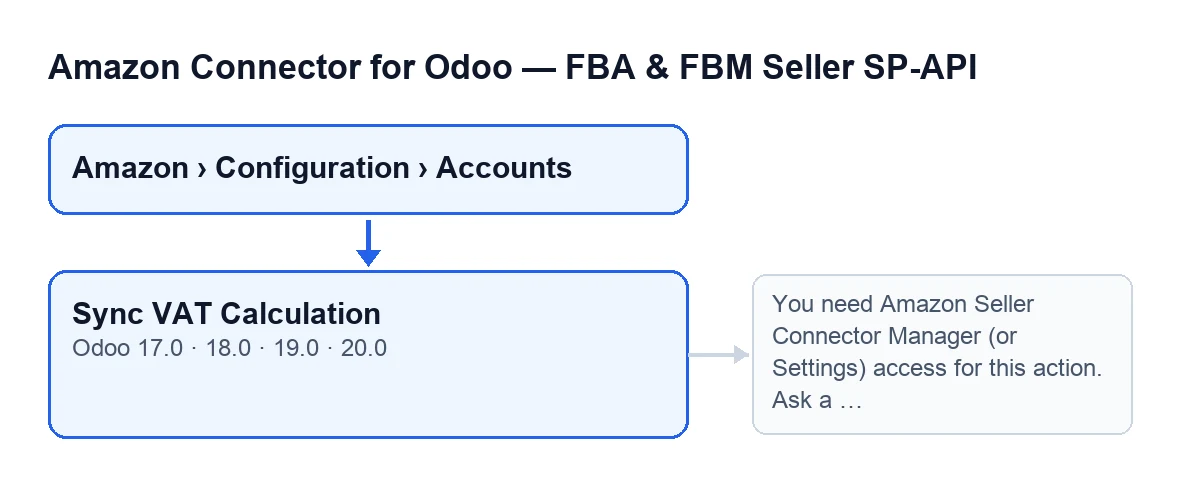
Als je op Sync VAT Calculation klikt
In Odoo 20.0 zijn dit de stappen, op volgorde:
- Hij controleert je rechten, zoals hierboven beschreven. Als dat mislukt, gebeurt er verder niets.
- Hij vraagt Amazon om het btw-berekeningsrapport voor het account aan te maken.
- Hij vraagt meerdere keren de status van het rapport op, met een pauze tussen de aanvragen, tot Amazon het als afgerond (
DONE), geannuleerd (CANCELLED) of mislukt (FATAL) beschouwt, of tot de pogingen op zijn.
- Als het rapport klaar is (
DONE) en een document bevat, verwerkt hij het met de marketplace van het account en met een maximum aantal rijen per uitvoering, en de samenvatting voegt de rijtellers toe.
- Hij slaat het resultaat op in het account en, bij starten met de knop, plaatst hij de samenvatting ook als bericht op het account zelf (de dagelijkse taak plaatst dat niet).
Wat er wordt opgeslagen en welke samenvatting je krijgt
- Het account slaat de datum en tijd van de laatste uitvoering op en de tekst van het resultaat. Dat gebeurt zowel als het rapport wordt verwerkt als wanneer Amazon geen bruikbaar rapport aanlevert.
- Lees de samenvatting. Die begint altijd met deze regels:
Amazon VAT Calculation report sync finished.Account: …Source: …, die aangeeft of de synchronisatie handmatig was of van de geplande taak kwam.
Als het rapport daadwerkelijk wordt opgevraagd, voegt de samenvatting daarnaast toe:
Report ID: …Report status: …
Als het rapport wordt verwerkt, voegt hij ook deze tellers toe:
Report rows: …Processed rows: …Created: …Updated: …Skipped: …With error: …
Als Amazon het rapport niet aanlevert
In deze gevallen verwerkt de knop geen enkele rij, maar slaat hij wel de samenvatting op in het account en, bij starten met de knop, plaatst hij die ook als bericht:
- De status van het rapport is
CANCELLEDofFATAL: de samenvatting voegtAmazon did not generate a usable VAT Calculation report.toe.
- Het rapport bereikt na de aanvragen geen eindstatus: de samenvatting voegt
Report polling timed out. Try again in a few minutes.toe. Wacht een paar minuten en klik opnieuw op de knop.
- Het rapport bereikt
DONEmaar zonder document: de samenvatting voegtDONE report without reportDocumentId.toe en de synchronisatie eindigt daar.
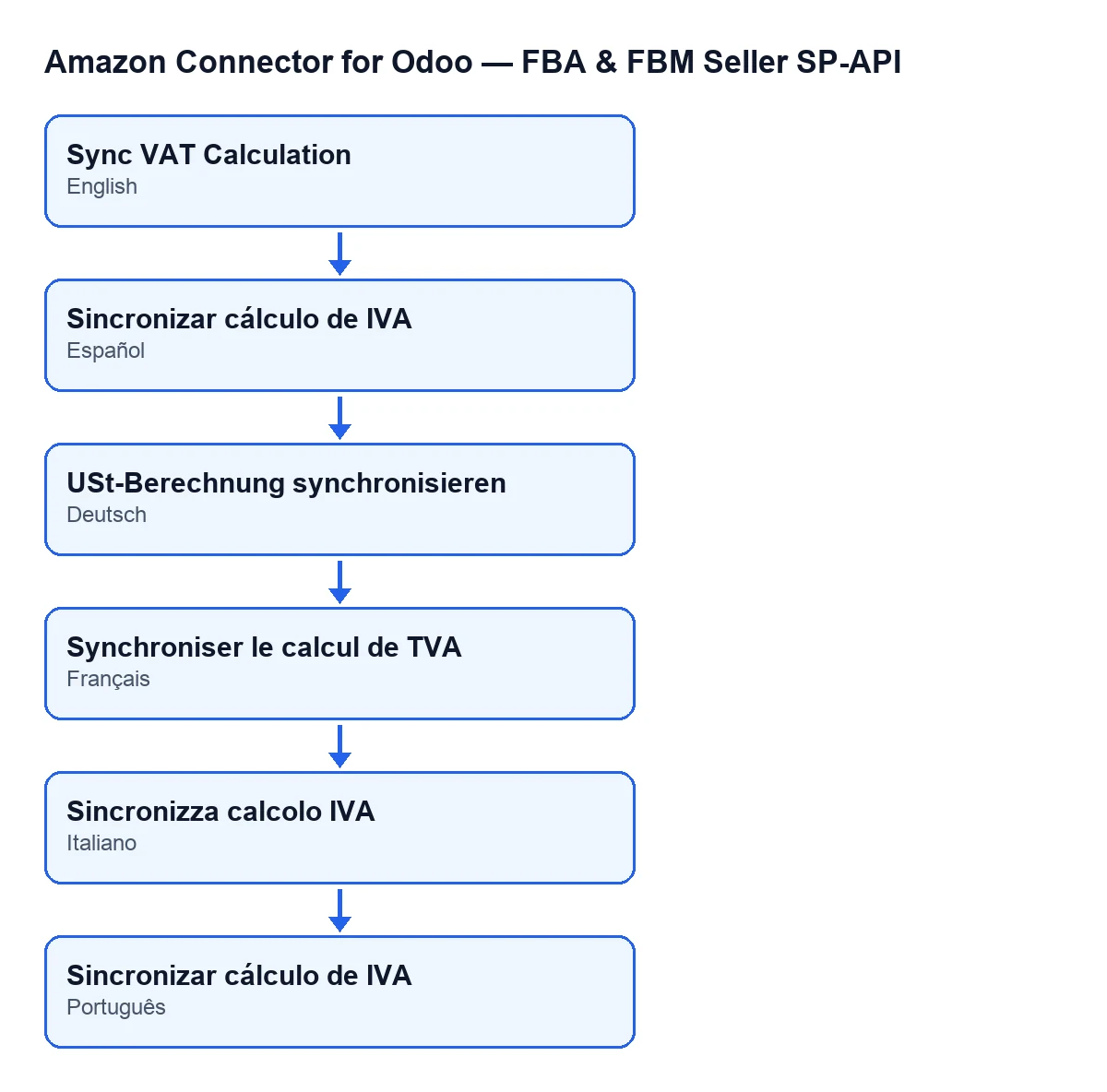
Hoe de knop heet per taal
Het label hangt af van de taal van je Odoo. Met Odoo in het Nederlands heet hij Sync VAT Calculation, en de module bevat het label vertaald in andere talen.
Na het synchroniseren
- Open het bericht dat op het account is geplaatst en bekijk de regel
Report status: …om te zien in welke status het rapport is beland.
- Controleer de tellers
Report rows: …,Processed rows: …enWith error: …en noteer ze om ze met de volgende uitvoering te vergelijken.
- Onthoud dat de dagelijkse taak de synchronisatie zelf blijft starten voor de accounts waarvoor ze is ingeschakeld. De knop is om haar handmatig te starten.
- Als je de melding over rechten krijgt, vraag dan een manager om je toegang als Manager te geven, zoals de tekst zelf aangeeft.
Kosten en hulp
De module is een eenmalige aankoop per Odoo-versie en heeft het abonnement op FlexigoTech Cloud nodig. Het plan Connector kost € 49 per maand of € 490 per jaar excl. btw, met maximaal 3 accounts van het platform. Zonder abonnement, of met de dienst opgeschort, stopt wat het abonnement levert, en blijven de gegevens in je Odoo. Je hebt de productpagina in Odoo Apps en de pagina van de module.
Als je Odoo implementeert en wilt nagaan hoe deze synchronisatie past bij je boekhouding, implementeert FlexigoTech Odoo 17, 18, 19 en 20 en ontwikkelt het connectors en integraties op maat.
Lees verder
Gecontroleerd in de broncode van de connector (versie 20.0) en in de gelinkte bronnen
Bronnen
- Broncode van de module: flexigobe_amazon_seller_connector 20.0 (8576afa5): views/amazon_spapi_account_views.xml
- Broncode van de module: flexigobe_amazon_seller_connector 20.0 (8576afa5): models/amazon_spapi_account.py
- apps.odoo.com/apps/modules/20.0/flexigobe_amazon_seller_connector
- flexigotech.com/precios.html
- flexigotech.com/en/services.html