

 Español
 English
 Català
 Deutsch
 Français
 Português
 Italiano
 Nederlands
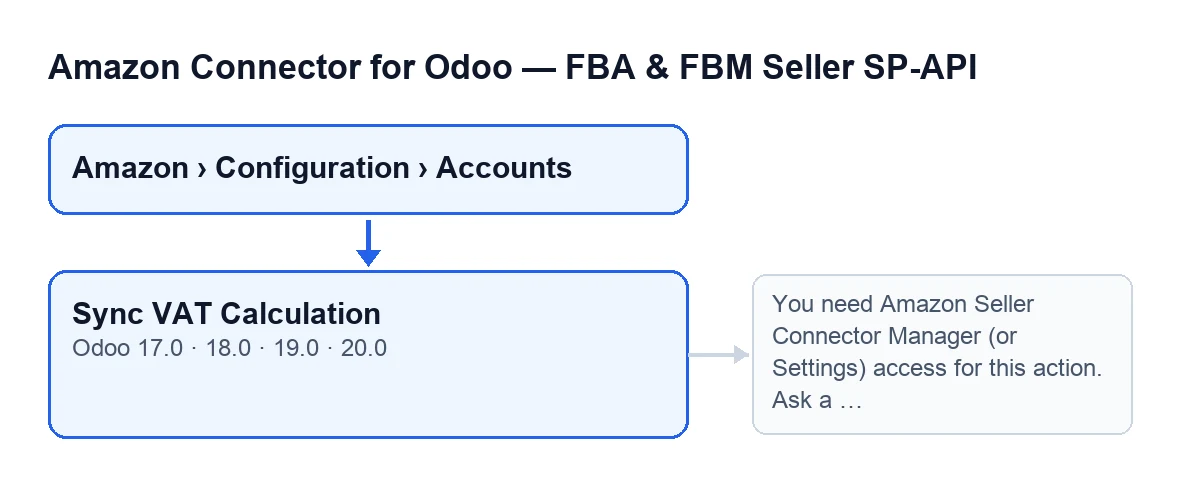
Przycisk istnieje w gałęziach 17.0, 18.0, 19.0 i 20.0 Odoo i we wszystkich jest zawsze widoczny na ekranie Accounts.
Najpierw to, co Odoo robi bez Twojego udziału
Synchronizacja raportu obliczeń VAT ma ścieżkę automatyczną i to jest ścieżka podstawowa. Zaplanowane zadanie Amazon SP-API - Sync VAT Calculation report (opt-in) uruchamia się raz dziennie i jest aktywne od momentu instalacji modułu.
Zadanie przechodzi po aktywnych kontach, które mają włączoną synchronizację raportu VAT, i synchronizuje każde z nich ze źródłem CRON. Na tej ścieżce podsumowanie nie jest publikowane jako wiadomość na koncie. Jeśli jedno konto zakończy się błędem, zadanie nie zatrzymuje się i przechodzi do następnego.
Przycisk jest wyjątkiem: służy do ręcznego uruchomienia tej samej synchronizacji dla konkretnego konta, w wybranym przez Ciebie momencie.

Zanim klikniesz
- Na ekran wchodzisz z menu
Amazon › Configuration › Accounts. PozycjeConfigurationiAccountswymagają uprawnieniaManager; pozycjaAmazonwymagaViewer. Jeśli nie masz jednego z tych uprawnień, nie zobaczysz tej części menu.
- Twój użytkownik jest menedżerem konektora Amazon lub ma dostęp do Ustawień. To pierwsza rzecz, którą sprawdza przycisk, a jeśli warunek nie jest spełniony, akcja zatrzymuje się z komunikatem:
You need Amazon Seller Connector Manager (or Settings) access for this action. Ask a manager to grant Manager access.
- Poza tymi grupami przycisk sprawdza, czy możesz zapisywać na tym koncie.
- Masz otwarte konto Amazon, które chcesz zsynchronizować. Przycisk działa za każdym razem tylko na jednym koncie.
- Subskrypcja FlexigoTech Cloud jest aktywna (niżej, plan).
Po kliknięciu Sync VAT Calculation
W Odoo 20.0 kroki wyglądają następująco, po kolei:
- Sprawdza Twoje uprawnienia, jak opisano wyżej. Jeśli sprawdzenie się nie powiedzie, nic więcej się nie dzieje.
- Prosi Amazon o utworzenie raportu obliczeń VAT dla konta.
- Kilkukrotnie sprawdza stan raportu, z przerwą między kolejnymi sprawdzeniami, aż Amazon uzna go za zakończony (
DONE), anulowany (CANCELLED) lub zakończony błędem (FATAL), albo do wyczerpania prób.
- Jeśli raport jest gotowy (
DONE) i zawiera dokument, przetwarza go z marketplace'em konta i z limitem wierszy na jedno uruchomienie, a podsumowanie dodaje liczniki wierszy.
- Zapisuje wynik na koncie i, przy uruchomieniu przyciskiem, publikuje podsumowanie także jako wiadomość na samym koncie (zadanie dzienne go nie publikuje).
Co jest zapisywane i jakie podsumowanie zostaje
- Konto zapisuje datę i godzinę ostatniego uruchomienia oraz tekst wyniku. Dzieje się tak zarówno wtedy, gdy raport zostanie przetworzony, jak i wtedy, gdy Amazon nie dostarczy raportu nadającego się do użycia.
- Przeczytaj podsumowanie. Zawsze zaczyna się od tych wierszy:
Amazon VAT Calculation report sync finished.Account: …Source: …, który wskazuje, czy synchronizacja była ręczna, czy pochodziła z zaplanowanego zadania.
Jeśli raport zostanie sprawdzony, podsumowanie dodaje ponadto:
Report ID: …Report status: …
Jeśli raport zostanie przetworzony, dodaje również te liczniki:
Report rows: …Processed rows: …Created: …Updated: …Skipped: …With error: …
Jeśli Amazon nie dostarczy raportu
W tych przypadkach przycisk nie przetwarza żadnego wiersza, ale zapisuje podsumowanie na koncie i, przy uruchomieniu przyciskiem, publikuje je także jako wiadomość:
- Stan raportu to
CANCELLEDlubFATAL: podsumowanie dodajeAmazon did not generate a usable VAT Calculation report.
- Raport nie osiąga stanu końcowego po sprawdzeniach: podsumowanie dodaje
Report polling timed out. Try again in a few minutes.Poczekaj kilka minut i kliknij przycisk ponownie.
- Raport osiąga
DONE, ale bez dokumentu: podsumowanie dodajeDONE report without reportDocumentId.i synchronizacja na tym się kończy.
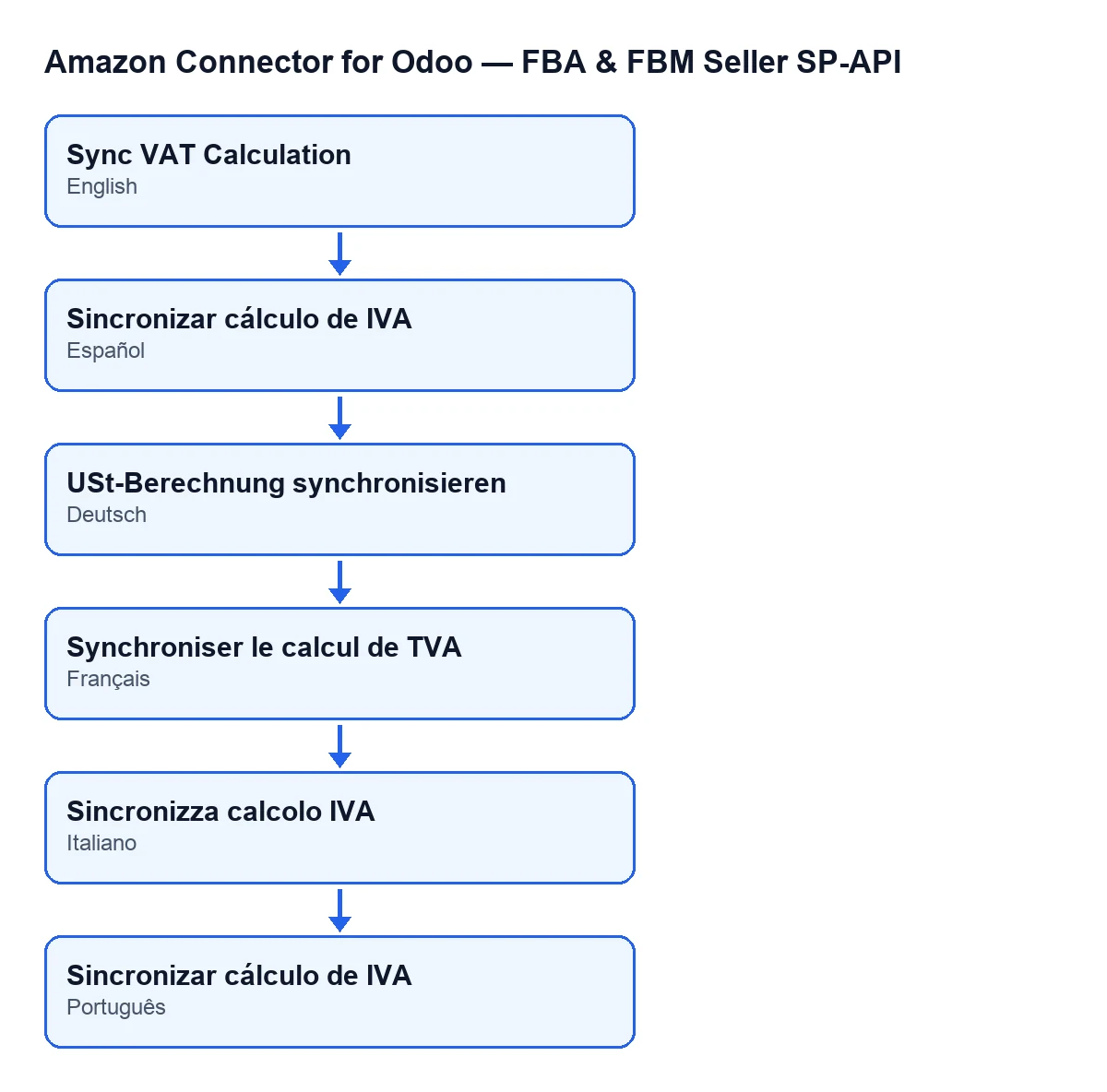
Jak nazywa się przycisk w zależności od języka
Etykieta zależy od języka Twojego Odoo. W Odoo po polsku nazywa się Sync VAT Calculation, a moduł zawiera etykietę przetłumaczoną na inne języki.
Po synchronizacji
- Otwórz wiadomość opublikowaną na koncie i spójrz na wiersz
Report status: …, aby zobaczyć, w jakim stanie został raport.
- Sprawdź liczniki
Report rows: …,Processed rows: …iWith error: …i zanotuj je, aby porównać z kolejnym uruchomieniem.
- Pamiętaj, że zadanie dzienne nadal będzie samo uruchamiać synchronizację na kontach, które mają ją włączoną. Przycisk służy do uruchamiania jej ręcznie.
- Jeśli pojawi się komunikat o uprawnieniach, poproś menedżera o nadanie dostępu, jak wskazuje sam tekst.
Koszt i pomoc
Moduł kosztuje jednorazowo za wersję Odoo i wymaga subskrypcji FlexigoTech Cloud. Plan Konektor kosztuje 49 €/mies. lub 490 €/rok netto (bez VAT), z maksymalnie 3 kontami platformy. Bez subskrypcji lub przy zawieszonej usłudze przestaje działać to, co zapewnia subskrypcja, a dane pozostają w Twoim Odoo. Masz do dyspozycji kartę w Odoo Apps i stronę modułu.
Jeśli wdrażasz Odoo i chcesz sprawdzić, jak ta synchronizacja wpisuje się w Twoją księgowość, FlexigoTech wdraża Odoo 17, 18, 19 i 20 oraz tworzy konektory i integracje na zamówienie.
Czytaj dalej
Sprawdzone w kodzie źródłowym konektora (wersja 20.0) i w podlinkowanych źródłach
Źródła
- Kod modułu: flexigobe_amazon_seller_connector 20.0 (8576afa5): views/amazon_spapi_account_views.xml
- Kod modułu: flexigobe_amazon_seller_connector 20.0 (8576afa5): models/amazon_spapi_account.py
- apps.odoo.com/apps/modules/20.0/flexigobe_amazon_seller_connector
- flexigotech.com/precios.html
- flexigotech.com/en/services.html