

 Español
 English
 Català
 Deutsch
 Português
 Italiano
 Nederlands
 Polski
Où il se trouve et ce qu'il fait dans le code
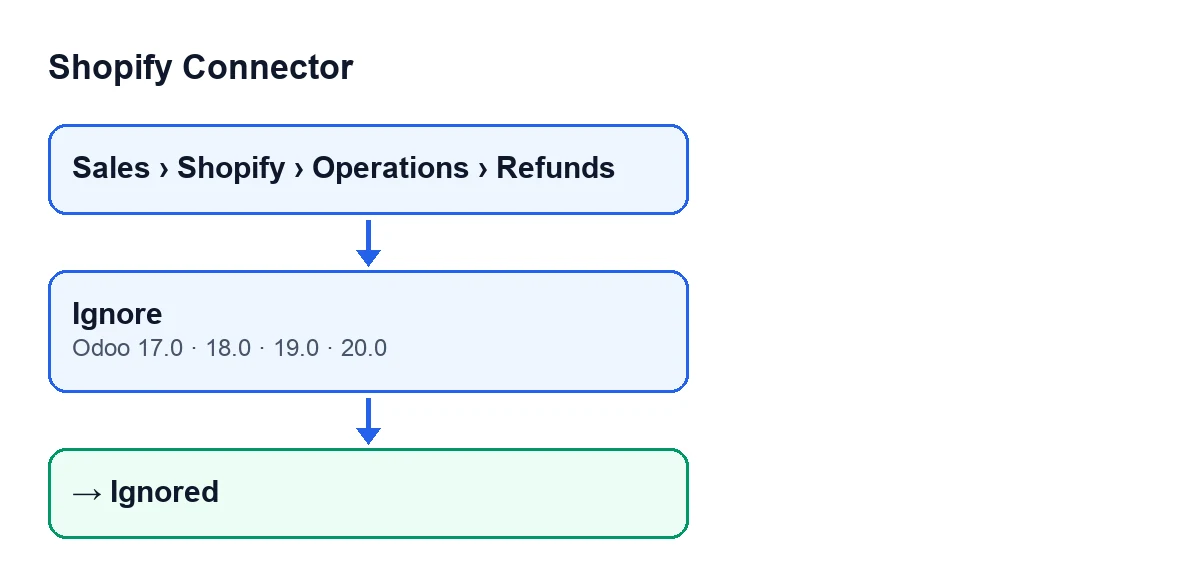
Les remboursements Shopify s'ouvrent depuis le menu Ventes › Shopify › Operations › Remboursements (Sales › Shopify › Operations › Refunds). Dans la fiche et dans la liste des Remboursements Shopify, on voit le champ State, qui peut valoir Brouillon, Avoir créé (Credit Note Created), Ignoré ou Échoué. Pour un nouveau remboursement, la valeur par défaut est Brouillon.
Le bouton Ignorer est masqué lorsque l'état n'est ni Brouillon ni Échoué. Avec les valeurs par défaut, il s'affiche. La méthode qu'il déclenche, d'après le code d'Odoo 20, ne retient que les remboursements à l'état Brouillon ou Échoué, leur écrit l'état Ignoré, vide le message d'erreur qu'ils avaient enregistré, puis s'arrête.
Cela étant clair, voici les idées fausses à écarter avant de cliquer.

Idées fausses sur Ignorer
« Ignorer supprime le remboursement »
Non. La méthode écrit seulement l'état Ignoré et vide le message d'erreur. Aucune instruction du code ne supprime l'enregistrement. Le remboursement reste dans le menu Ventes › Shopify › Operations › Remboursements, et le champ State reste visible dans sa fiche et dans la liste, avec désormais la valeur Ignoré.
« Le bouton s'affiche sur tous les remboursements »
Non. La vue le masque lorsque l'état n'est ni Brouillon ni Échoué. Vous ne le verrez donc pas sur un remboursement à l'état Avoir créé ni sur un remboursement déjà Ignoré. Et si la méthode était exécutée sur un remboursement hors de ces deux états, le code le filtre et le laisse tel quel.
« Ignorer crée l'avoir »
La méthode fait deux choses : passer l'état à Ignoré et vider le message d'erreur. Elle ne crée aucun avoir : Avoir créé est une autre valeur du champ State, et ce bouton ne l'écrit pas. Elle n'appelle pas non plus d'autres méthodes du module ; son effet reste donc limité au remboursement lui-même, dans votre Odoo.
« Si je me trompe, je l'annule avec le même bouton »
Le bouton Ignorer n'apparaît qu'à l'état Brouillon ou Échoué. Une fois le remboursement à l'état Ignoré, la vue masque le bouton. Avant de cliquer, regardez le champ State, et gardez à l'esprit que, si le remboursement était Échoué, le message d'erreur enregistré est vidé quand on l'ignore.
« Ignorer fait de nombreuses vérifications avant de changer quoi que ce soit »
La seule vérification de la méthode porte sur l'état : elle ne retient que les remboursements à l'état Brouillon ou Échoué, leur écrit Ignoré, vide le message d'erreur et rend la main. Si vous ne voyez pas le bouton, c'est le champ State de la fiche qu'il faut vérifier. Le code décrit est celui d'Odoo 20 ; la condition de visibilité du bouton est la même dans les versions 17, 18, 19 et 20.
« C'est un bouton des dernières versions et, dans ma langue, il aura un autre nom »
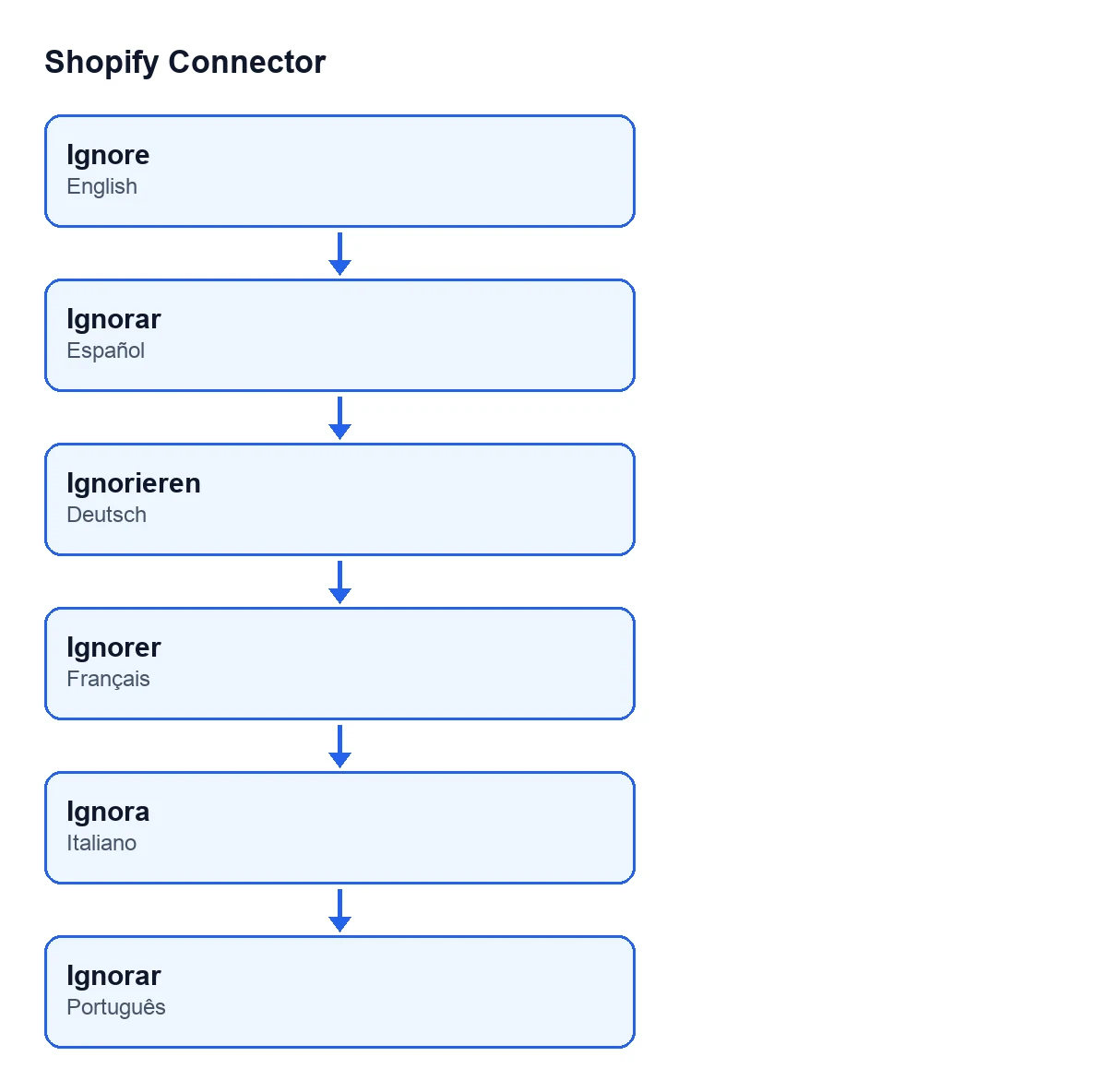
Le bouton Ignorer de l'écran Remboursements Shopify existe dans toutes les branches publiées : 17, 18, 19 et 20. Avec Odoo en français, il s'appelle Ignorer ; dans les autres langues, le libellé est celui de ce tableau :
| Langue d'Odoo | Libellé du bouton |
|---|---|
| Espagnol | Ignorar |
| Allemand | Ignorieren |
| Français | Ignorer |
| Italien | Ignora |
| Portugais | Ignorar |
Ce qu'il faut regarder avant et après le clic
Avant : ouvrez Ventes › Shopify › Operations › Remboursements et vérifiez dans la fiche, ou dans la liste, que le champ State est à Brouillon ou Échoué. S'il a une autre valeur, le bouton ne s'affiche pas.
Après : le champ State doit afficher Ignoré. Si le remboursement venait de Échoué, le message d'erreur qu'il avait enregistré ne sera plus là. Et comme la vue masque le bouton à l'état Ignoré, il n'apparaîtra plus sur cette fiche.
Combien coûte le bouton
Le module est publié sur Odoo Apps pour 17, 18, 19 et 20, à 9 € par version d'Odoo, paiement unique, HT. De plus, le manifeste de chaque version indique qu'il nécessite l'abonnement à FlexigoTech Cloud. Le plan Connecteur coûte 49 €/mois ou 490 €/an, HT, et accepte jusqu'à 3 comptes de la plateforme.
Si vous voulez revoir votre flux de remboursements
Ignorer des remboursements est une petite pièce du connecteur. FlexigoTech met en place Odoo 17, 18, 19 et 20 et développe des connecteurs et des intégrations sur mesure. Si vous souhaitez examiner comment le flux de remboursements Shopify s'intègre dans votre Odoo, parlez-nous de votre cas.
À lire aussi
Vérifié dans le code du connecteur (version 20.0) et dans les sources citées
Sources
- Code du module : flexigobe_shopify_connector 20.0 (c7078cd8): views/shopify_refund_views.xml
- Code du module : flexigobe_shopify_connector 20.0 (c7078cd8): models/shopify_refund.py
- apps.odoo.com/apps/modules/20.0/flexigobe_shopify_connector
- apps.odoo.com/apps/modules/17.0/flexigobe_shopify_connector
- apps.odoo.com/apps/modules/18.0/flexigobe_shopify_connector
- apps.odoo.com/apps/modules/19.0/flexigobe_shopify_connector
- flexigotech.com/precios.html
- flexigotech.com/en/services.html