

 Español
 English
 Català
 Français
 Português
 Italiano
 Nederlands
 Polski
Die Formulare der Temu-Instanz öffnen Sie über das Menü Temu. Das Modul ist für Odoo 17, 18, 19 und 20 veröffentlicht.
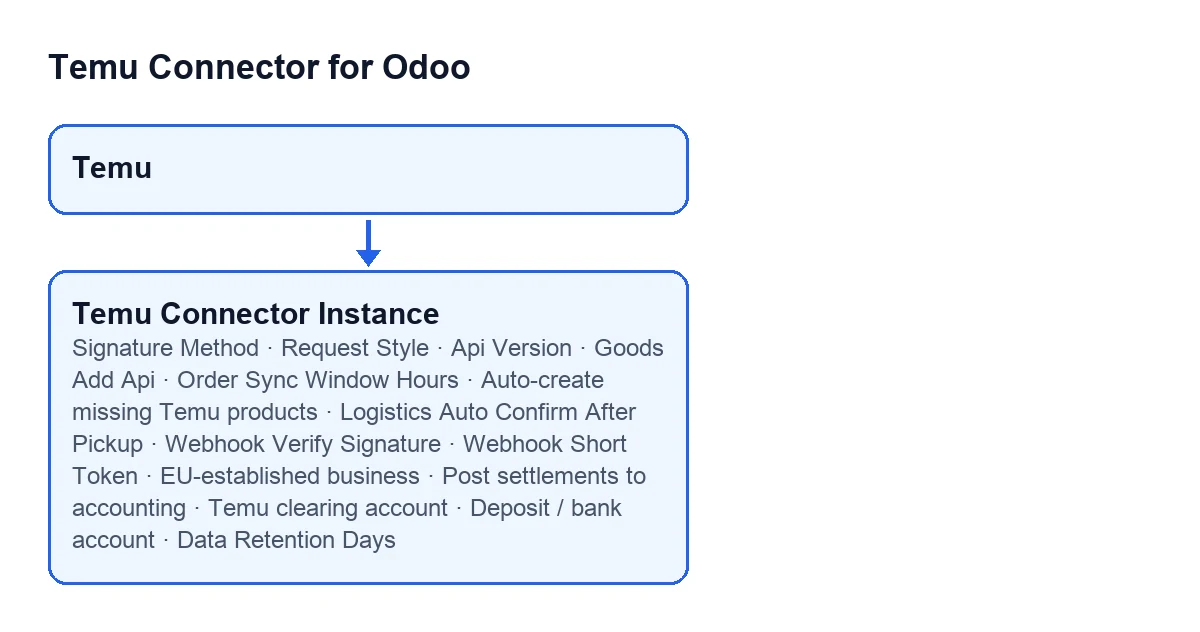
Bevor Sie etwas ändern
Die Idee: Sie haken Phase für Phase ab. Mehrere Felder bringen einen Standardwert mit; Sie entscheiden, welche Sie so lassen und welche Sie ändern, weil Ihr Fall es verlangt.
- Öffnen Sie das Formular
Temu Dashboardüber das MenüTemu.
- Halten Sie die Dokumentation Ihrer Temu-App bereit: Die Hilfe von
Signature Methodund die vonRequest Styleverweisen darauf, was Ihre App verlangt oder erwartet.

Verbindung zur Temu-API
Drei Felder legen fest, wie die Anfragen signiert und aufgebaut werden.
Signature Method: Sie wählen zwischenMD5 (secret + sorted params + secret)undHMAC-SHA256. Standardwert ist die erste Option. Die Hilfe sagt, dass die offene Temu-API üblicherweise die umschlossene MD5-Signatur verwendet und Sie HMAC nur nutzen sollen, wenn die Dokumentation Ihrer App es verlangt. Am besten lassen Sie den Standardwert, außer diese Dokumentation fordert HMAC.
Request Style: Sie wählen zwischenQuery params + JSON body(Standardwert) undSingle JSON payload. Die Hilfe sagt, Sie sollen das HTTP-Payload-Format wählen, das Ihre Temu-App erwartet; die Entscheidung ergibt sich also aus Ihrer App, nicht aus einer Vorliebe.
Api Version: optionales Textfeld. Laut Hilfe dient es dazu, bei Endpunkten, die eine ausdrückliche Version verlangen, eine Version der Temu-API zu erzwingen (zum BeispielV2). Füllen Sie es nur aus, wenn ein Endpunkt Ihrer App es erfordert.
Produkte, Aufträge und Versand
Goods Add Api: legt fest, wie Produkte veröffentlicht werden. Standardwert ist die Option V3, die das Modul als empfohlen kennzeichnet. Laut Hilfe erfolgt die Veröffentlichung mit V3 über einen einzigen vereinfachten, automatisch angereicherten Aufruf: Temu wählt Kategorie und Attribute und lädt die Bilder von den URLs herunter, die Sie angeben, ohnecatId, Kostenvorlage oder Bild-Upload-Aufrufe. Die Option V2 ist die manuelle: Sie verlangt einecatIdeiner Blattkategorie und eine Kostenvorlage. Wenn Sie keinen Grund für V2 haben, beginnen Sie mit V3.
Order Sync Window Hours: ganze Zahl, Standardwert24. Die Hilfe beschreibt es als Ausweich-Zeitfenster, das verwendet wird, wenn kein Zeitstempel eines früheren Auftragsabgleichs vorliegt. Entscheiden Sie, wie viele Stunden Sie in diesem Fall zurückschauen wollen.
Auto-create missing Temu products: standardmäßig aktiviertes Kontrollkästchen. Wenn Sie es deaktivieren, aktualisiert der Produktabgleich laut Hilfe nur die Odoo-Produkte, die bereits mit Temu-Produktkennungen oder SKUs verknüpft sind, und es wird automatisch kein neues Lagerprodukt angelegt. Lassen Sie es aktiviert, wenn fehlende Produkte angelegt werden sollen; deaktivieren Sie es, wenn Sie nur bereits Verknüpftes aktualisieren wollen.
Logistics Auto Confirm After Pickup: standardmäßig aktiviertes Kontrollkästchen. Es bewirkt, dass das Modul beim Anlegen oder Aktualisieren einer Sendung ausdrücklichautoConfirmAfterPickupsendet. Die Hilfe ergänzt, dass Temu standardmäßig bereitstrueanwendet, Sie es aber deaktivieren können, um bei verspäteten Sendungen die manuelle Bestätigung beizubehalten. Die Frage, die Sie beantworten müssen: Wollen Sie bei solchen Sendungen eine manuelle Bestätigung?
Webhook
Diese beiden Felder befinden sich im Reiter Webhook des Formulars.
Webhook Verify Signature: standardmäßig deaktiviertes Kontrollkästchen. Wenn Sie es aktivieren, müssen eingehende Webhook-Anfragen eine gültige HMAC-SHA256-Signatur tragen.
Webhook Short Token: schreibgeschützt, wird also nicht von Hand eingetragen. Standardmäßig enthält es einen kurzen Zufallswert, und die Hilfe erklärt seinen Zweck: die Push-URL der Website (Push Website URL) kurz zu halten. Befüllt wird es durch den ButtonRegenerate Webhook Token. Wenn Sie einen anderen Wert brauchen, ist das der Weg.
Regenerate Webhook Token.Finanzen und Steuern
Diese Felder befinden sich im Reiter Finance & Tax. Die ersten beiden sind standardmäßig deaktivierte Kontrollkästchen, und es lohnt sich zu verstehen, was jedes davon aktiviert.
EU-established business(GruppeVAT / Tax (informational only)): Die Hilfe spricht von einem vorsichtigen Wert, deaktiviert. Aktivieren Sie es nur, wenn Ihr Unternehmen in der EU niedergelassen ist. Es dient ausschließlich dazu, informative MwSt.-Hinweise anzupassen, nie zur Berechnung von Steuern.
Post settlements to accounting(GruppeSettlements → Accounting (optional GL posting)): standardmäßig deaktiviert. Laut Hilfe erzeugt das Verbuchen einer Abrechnung bei Aktivierung eine ausgeglichene Buchung: die Nettozahlung und die Temu-Provisionen gegen ein Verrechnungskonto. Die Hilfe selbst verlangt, zuerst das Journal und die darunter angezeigten Konten einzurichten.
Temu clearing account: Forderungs- oder Verrechnungskonto, gegen das die Zahlung abgerechnet wird und das laut Hilfe mit den Rechnungen ausgeglichen wird. Mit den Standardwerten ist es nicht sichtbar: Es erscheint nur, wennPost settlements to accountingaktiviert ist.
Deposit / bank account: gibt an, wo die Nettozahlung eingeht. Wenn Sie es leer lassen, wird laut Hilfe das Verrechnungskonto verwendet. Wie das vorherige Feld ist es erst sichtbar, wenn SiePost settlements to accountingaktivieren.
Compliance
Data Retention Days: ganze Zahl, Standardwert30. Es befindet sich im ReiterTerms & Policies, GruppeCompliance Operations. Die Hilfe beschreibt es als Schwellenwert für die automatische Bereinigung sensibler Payload-Protokolle. Entscheiden Sie sich für den Wert, der zu Ihrer internen Richtlinie passt.
Letzter Durchgang
- Prüfen Sie die Kontrollkästchen mit Standardwert:
Auto-create missing Temu productsundLogistics Auto Confirm After Pickupaktiviert;Webhook Verify Signature,EU-established businessundPost settlements to accountingdeaktiviert.
- Kontrollieren Sie, dass die Formatfelder (
Signature Method,Request Style,Api Version) mit der Dokumentation Ihrer Temu-App übereinstimmen.
- Wenn Sie
Post settlements to accountingaktiviert haben, bestätigen Sie, dass das Journal und die darunter liegenden Konten eingerichtet sind.
Wie FlexigoTech Ihnen hilft
Die Verbindung zu Temu läuft über FlexigoTech Cloud, das die Zugangsdaten verschlüsselt speichert, den Abgleich überwacht und per E-Mail warnt, wenn er fehlschlägt. Wenn Sie Odoo einführen und diese Entscheidungen mit jemandem durchgehen möchten: FlexigoTech führt Odoo 17, 18, 19 und 20 ein und entwickelt individuelle Konnektoren und Integrationen. Das Modul finden Sie auf der Odoo-Apps-Seite oder auf der Modulseite.
Weiterlesen
Geprüft im Quellcode des Connectors (Version 19.0) und in den verlinkten Quellen
Quellen
- Quellcode des Moduls: flexigobe_temu_connector 19.0 (455b3f0f): models/temu_instance.py
- Quellcode des Moduls: flexigobe_temu_connector 19.0 (455b3f0f): models/fgt_cloud.py
- apps.odoo.com/apps/modules/19.0/flexigobe_temu_connector
- flexigotech.com/en/services.html
- flexigotech.com/precios.html