

 Español
 English
 Català
 Français
 Português
 Italiano
 Nederlands
 Polski
Was Sie sehen und wann es erscheint
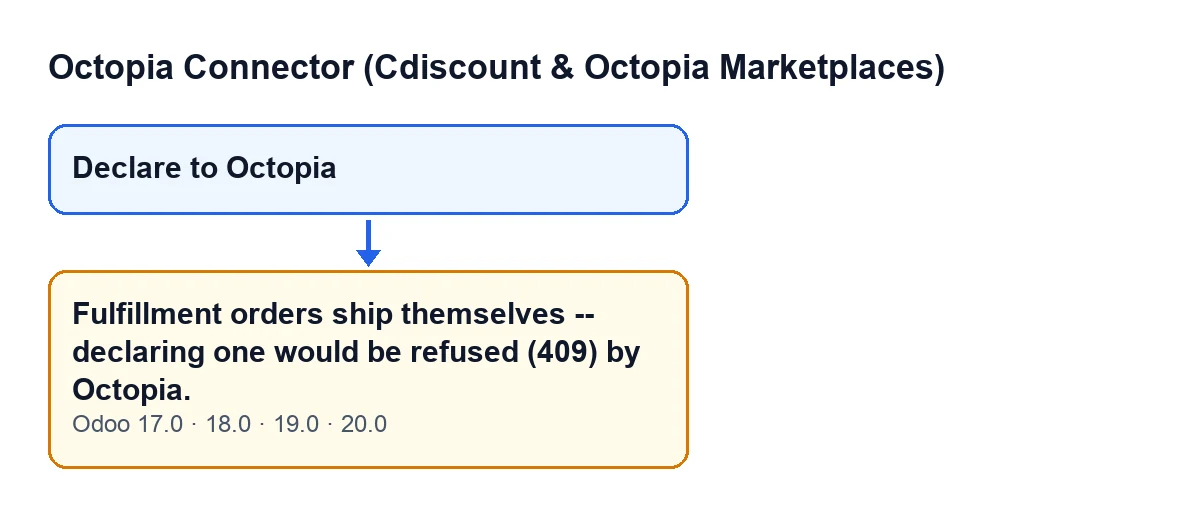
Beim Klick auf An Octopia melden im Assistenten, in dem sich diese Schaltfläche befindet, kann Odoo Fulfillment-Bestellungen versenden sich selbst -- eine Sendungsmeldung würde von Octopia abgelehnt (409). anzeigen. Es handelt sich um einen Fehler: Die Aktion wird gestoppt und nichts von dem, was die Schaltfläche ändern sollte, wird gespeichert.
Die Schaltfläche ist in diesem Assistenten immer sichtbar, in Odoo 17, 18, 19 und 20, und die Meldung steht im veröffentlichten Code aller vier Versionen. Sie gelangen dorthin, indem Sie diese Schaltfläche anklicken.

Die genaue Bedingung im Code
Im Code von Odoo 20 erscheint die Meldung, wenn bei der Octopia-Bestellung, die gemeldet wird, zwei Dinge gleichzeitig zutreffen:
- Die Bestellung hat eine hinterlegte Lieferart (sie ist nicht leer);
- diese Lieferart ist nicht die des Verkäufers.
Umgekehrt gelesen: Ist die Lieferart leer, erscheint die Meldung nicht; ist sie hinterlegt und entspricht der des Verkäufers, ebenfalls nicht. Nur bei einer hinterlegten Lieferart, die nicht die des Verkäufers ist, wird die Aktion gestoppt.
Was vorher und was nachher geprüft wird
Die Reihenfolge ist wichtig. Laut Code von Odoo 20 verlangt der Assistent zuerst, dass mindestens ein Paket vorhanden ist. Die Prüfung der Lieferart folgt direkt danach und vor der Kontrolle der einzelnen Pakete, dem Anlegen des Sendungsdatensatzes und dem Aufruf von Octopia.
Deshalb spielt es, sobald im Assistenten irgendein Paket vorhanden ist, keine Rolle, wie dessen Daten ausgefüllt sind: Die Meldung hängt von der Bestellung ab, nicht von dem, was Sie im Assistenten eintragen.
Was sie bedeutet
Die Meldung sagt zwei Dinge: dass Fulfillment-Bestellungen sich selbst versenden und dass eine Meldung von Octopia mit einem 409 abgelehnt würde. Das Modul wartet diese Ablehnung nicht ab: Es kommt ihr zuvor und bricht die Aktion ab, bevor etwas gesendet wird. Für diese Bestellung gibt es über diese Schaltfläche keine Sendungsmeldung abzugeben.
Ein Beispielfall: zwei Bestellungen, zwei Ergebnisse
Beispiel Fiktiver Fall: Firma und Zahlen sind erfunden, um den Ablauf zu zeigen.
Tienda Aurora ist ein erfundenes Unternehmen, das auf dem Marktplatz von Cdiscount verkauft und seine Octopia-Bestellungen aus Odoo heraus verwaltet. Beatriz aus der Logistik hat zwei bereits vorbereitete Bestellungen vor sich.
Bei der ersten öffnet sie den Assistenten, fügt das Paket hinzu, vervollständigt dessen Daten und klickt auf An Octopia melden. Die Bestellung hat keine hinterlegte Lieferart oder sie hat eine, die der des Verkäufers entspricht, also besteht die Prüfung und der Assistent läuft weiter.
Bei der zweiten macht sie genau dasselbe, doch Odoo antwortet mit Fulfillment-Bestellungen versenden sich selbst -- eine Sendungsmeldung würde von Octopia abgelehnt (409). Diese Bestellung hat eine hinterlegte Lieferart, die nicht die des Verkäufers ist. Beatriz versucht, das Paket zu wechseln und einen anderen Transporteur einzutragen, und das Ergebnis bleibt dasselbe, weil die Prüfung vor alldem stattfindet.
Was der Fall zeigt:
- Ist im Assistenten irgendein Paket vorhanden, betrifft die Meldung die Bestellung, nicht das Paket.
- Bei diesem Versuch wurde kein Sendungsdatensatz angelegt und Octopia nicht aufgerufen.
- Beatriz muss an den Paketdaten nichts korrigieren: Diese Bestellung wird dort nicht gemeldet.
Was passiert, wenn die Prüfung besteht
Zum Vergleich: So verfährt der Assistent laut Code von Odoo 20 der Reihe nach mit einer Bestellung, die die Meldung nicht auslöst:
- Er verlangt mindestens ein Paket und prüft danach die Lieferart der Bestellung.
- Er kontrolliert jedes Paket (Paketnummer und Transporteur) und baut die Liste auf, die gesendet wird.
- Er legt den Sendungsdatensatz mit diesen Paketen an.
- Er ruft den Octopia-Client mit der Bestellung und der Paketliste auf.
- Liefert Octopia einen Fehler, wird der Sendungsdatensatz als Fehler markiert, mit dem Fehlertext und seinen Details, und der Fehler wird erneut ausgelöst, damit Sie ihn sehen.
- Verläuft alles gut, wechselt der Datensatz auf versendet mit Datum und Uhrzeit, die Bestellung wechselt auf versendet, im Synchronisierungsprotokoll der Sendungen wird ein Erfolgseintrag vermerkt und der Assistent schließt sich.
Bei der Fulfillment-Meldung findet keiner der Schritte nach der Prüfung statt.
Was zu tun ist, wenn sie erscheint
- Schließen Sie den Assistenten: Über diese Schaltfläche wird diese Bestellung nicht gemeldet.
- Investieren Sie keine Zeit in Paketnummer, Transporteur oder Sendungsverfolgung: Die Prüfung kommt zuerst und sieht sie nicht an.
- Wenn Sie erwartet hatten, sie selbst melden zu können: Die entscheidende Angabe ist die Lieferart der Bestellung. Das Modul liest sie aus der Bestellung selbst und lässt Sie nicht weiter, wenn sie hinterlegt und nicht die des Verkäufers ist.
Konkrete Fragen zur Meldung
Wird etwas gespeichert, wenn sie erscheint?
Nein. Es ist ein Fehler, der die Aktion stoppt: Es wird kein Sendungsdatensatz angelegt, Octopia wird nicht aufgerufen und die Bestellung ändert ihren Status nicht.
Erscheint sie in allen Versionen gleich?
Die Meldung steht im veröffentlichten Code von Odoo 17, 18, 19 und 20.
Kann sie erscheinen, wenn die Bestellung keine Lieferart hat?
Nicht bei leerer Lieferart: Die Bedingung verlangt, dass sie hinterlegt ist und sich von der des Verkäufers unterscheidet.
Spielt es eine Rolle, wie das Paket ausgefüllt ist?
Für diese Meldung nicht: Die Prüfung der Lieferart kommt vor der Kontrolle der Daten jedes Pakets. Im Code von Odoo 20 wird davor nur verlangt, dass mindestens ein Paket im Assistenten vorhanden ist.
Wie FlexigoTech hilft
FlexigoTech führt Odoo 17, 18, 19 und 20 ein und entwickelt Konnektoren und individuelle Integrationen. Wenn Sie Bestellungen mit unterschiedlichen Lieferarten haben und regeln möchten, wie sie in Odoo behandelt werden, prüfen wir das gern gemeinsam mit Ihnen. Das Modul ist für alle vier Versionen auf seiner Odoo-Apps-Seite veröffentlicht.
Weiterlesen
Geprüft im Quellcode des Connectors (Version 20.0) und in den verlinkten Quellen
Quellen
- Quellcode des Moduls: flexigobe_octopia_connector 20.0 (4848da6a): wizard/octopia_shipment_wizard.py
- Quellcode des Moduls: flexigobe_octopia_connector 20.0 (4848da6a): views/octopia_completeness2_views.xml
- apps.odoo.com/apps/modules/20.0/flexigobe_octopia_connector
- flexigotech.com/en/services.html