

 Español
 English
 Català
 Français
 Português
 Italiano
 Nederlands
 Polski
Bevor Sie etwas ändern
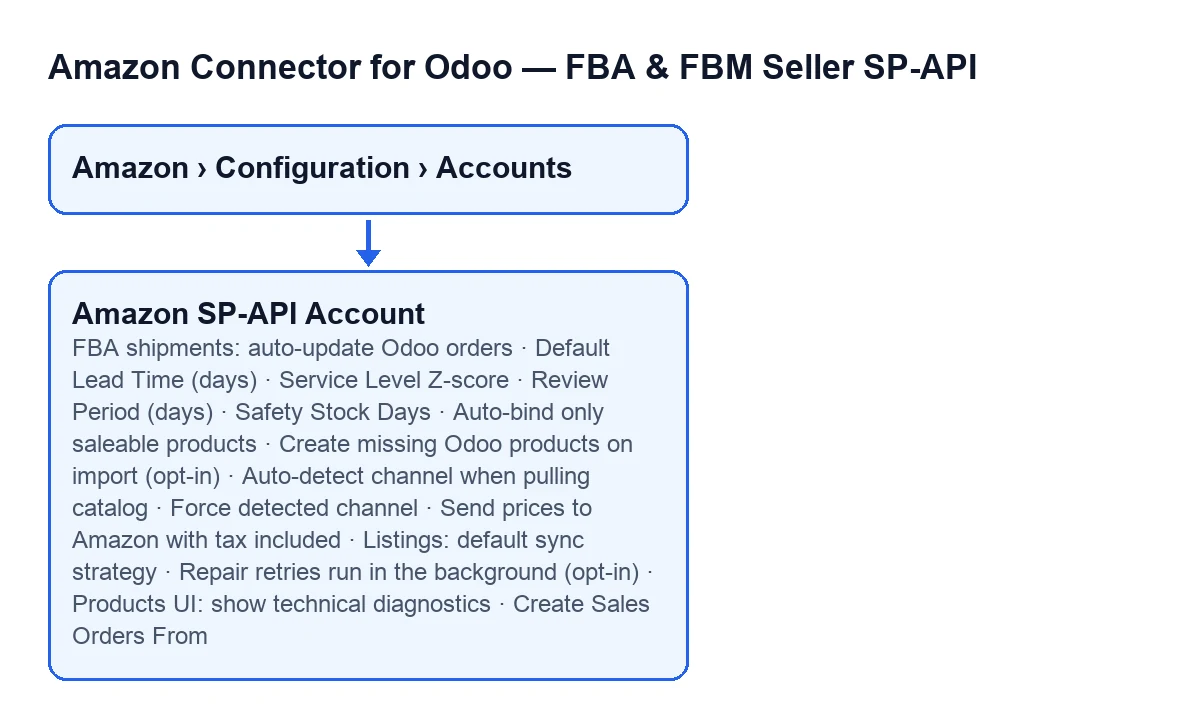
Die Kontomaske öffnen Sie über das Menü Amazon › Konfiguration › Konten (Amazon › Configuration › Accounts). Die genannten Standardwerte gelten für Odoo 20.0. Das Modul ist in Odoo Apps für 17.0, 18.0, 19.0 und 20.0 veröffentlicht.
- Prüfen Sie, ob Sie das Menü sehen. Jede Ebene erfordert eine Berechtigung; fehlt sie, sehen Sie diese Ebene nicht:
AmazonerfordertBetrachter(Viewer),Konfiguration(Configuration) erfordertManagerundKonten(Accounts) erfordertManager. - Öffnen Sie die Kontomaske und suchen Sie die Tabs
Aufträge & Fulfillment(Orders & Fulfillment),FBA & Bestand(FBA & Stock) undKatalog & Angebote(Catalog & Listings). - Notieren Sie vor jeder Änderung, welchen Wert jedes Kontrollkästchen hat. Unten nennt jeder Punkt den Standardwert, den der Code setzt.

Aufträge: ab wann Verkaufsaufträge entstehen
- Prüfen Sie im Tab
Aufträge & Fulfillment, GruppeAuftragssynchronisation(Order Sync), das FeldCreate Sales Orders From. Laut Hilfe werden FBM-Aufträge, die vor diesem Datum gekauft wurden, importiert (als Amazon Orders), aber nie in Verkaufsaufträge umgewandelt, damit Aufträge, die vor der Anbindung des Kontos bearbeitet wurden, nicht erneut versendet werden. Ein neues Konto erhält den Zeitpunkt seiner Erstellung. - Entscheiden Sie, ob Sie diese Grenze wollen. Die Hilfe sagt, dass es keine Grenze gibt, wenn Sie das Feld leeren, und dass FBA-Aufträge nicht betroffen sind.
FBA und Bestand: wann Aufträge als versendet gelten
- Sehen Sie im Tab
FBA & Bestand, GruppeFBA-Bestandssynchronisation (standardmäßig EIN) · Versandte Sendungen (Opt-in)(FBA Inventory Sync (ON by default) · Fulfilled Shipments (opt-in)), das FeldFBA-Sendungen: Odoo-Aufträge automatisch aktualisieren(FBA shipments: auto-update Odoo orders) an. Die Hilfe lautet: «Wenn aktiviert, werden verknüpfte Odoo-Aufträge nur dann als PartiallyShipped/Shipped markiert, wenn Amazon einen tatsächlichen FBA-Versand meldet.» - Verlassen Sie sich nicht auf den Gruppentitel: Obwohl dort Opt-in steht, ist der Standardwert des Kontrollkästchens im Code aktiviert. Prüfen Sie, wie es in Ihrer Maske steht, und lassen Sie den gewünschten Wert.
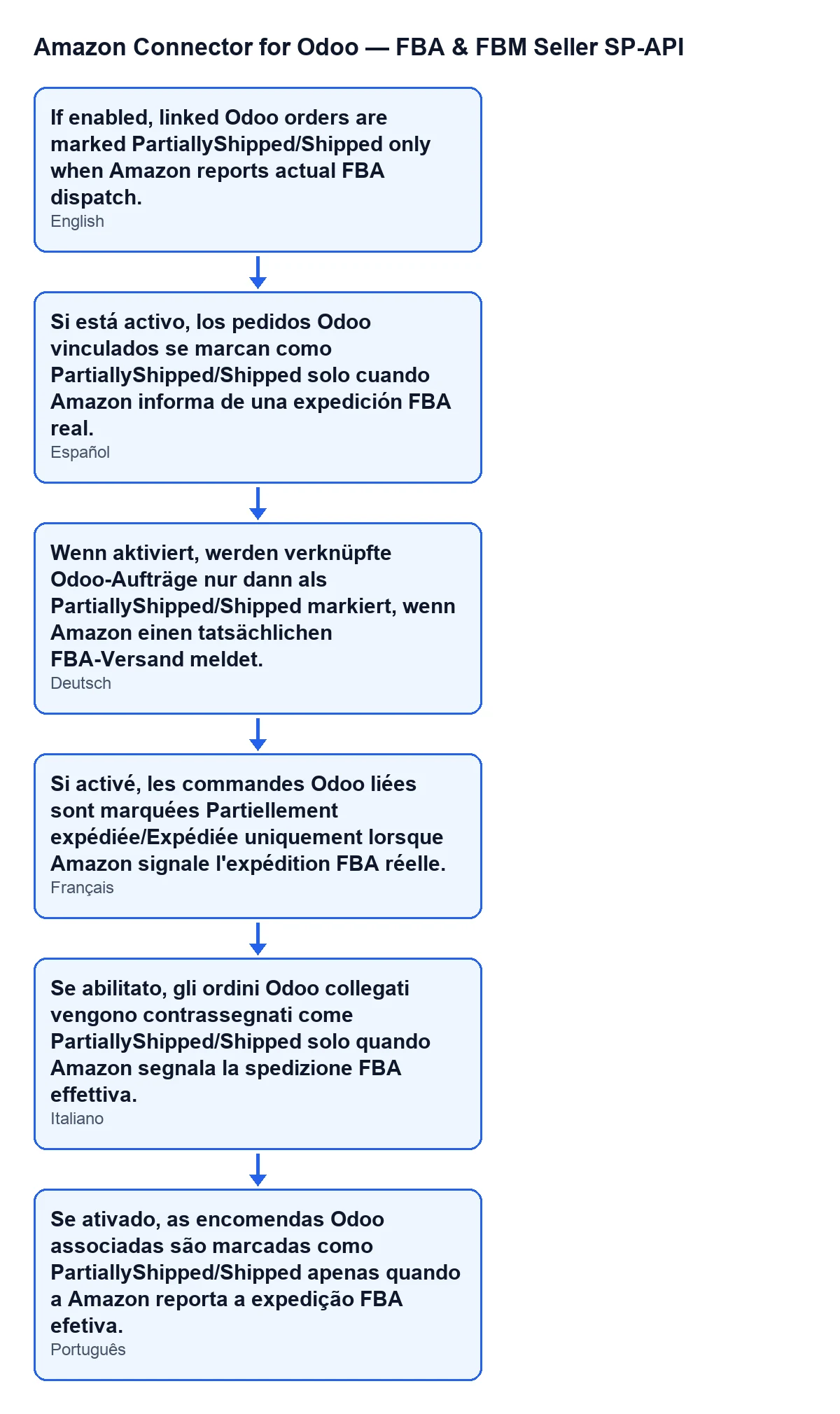
- Mit Odoo auf Spanisch ist die Hilfe der Satz oben; das Schema zeigt auch, wie sie auf Deutsch, Französisch, Italienisch und Portugiesisch aussieht.
Nachschubplanung: die vier Zahlen
Diese Felder liegen im Tab FBA & Bestand, Gruppe Nachschubplanung (Prognose & Meldebestand) (Restock Planning (forecast & reorder point)).
Standard-Lieferzeit (Tage)(Default Lead Time (days)): Standard-Lieferzeit des Lieferanten, die in den Berechnungen des Meldebestands verwendet wird. Standardwert: 21. Tragen Sie die tatsächliche Lieferzeit Ihres Lieferanten ein, falls sie abweicht.Servicegrad-Z-Wert(Service Level Z-score): der Z-Wert, der dem gewünschten Servicegrad entspricht. Die Hilfe nennt ein Beispiel: 1,65 = 95 %, das ist auch der Standardwert. Wenn Sie einen anderen Servicegrad wollen, ändern Sie den Wert.Überprüfungszeitraum (Tage)(Review Period (days)): in welchem Abstand Nachschubbestellungen aufgegeben werden; er geht in die Formel der empfohlenen Menge ein. Standardwert: 30. Passen Sie ihn an Ihren tatsächlichen Bestellrhythmus an.Sicherheitsbestandstage(Safety Stock Days): zusätzliche Bedarfstage, die als Sicherheitsbestand über dem Meldebestand gehalten werden. Standardwert: 7.
Katalog: verknüpfen, importieren und Preise senden
Alle diese Felder liegen im Tab Katalog & Angebote, Gruppe Automatisch verknüpfen & importieren (Auto-bind & Import).
Auto-Verknüpfung nur verkäufliche Produkte(Auto-bind only saleable products): standardmäßig aktiviert. Bei aktiviertem Kontrollkästchen werden, wie die Hilfe sagt, nur Produkte mitsale_ok=Trueverwendet.Fehlende Odoo-Produkte beim Import erstellen (Opt-in)(Create missing Odoo products on import (opt-in)): standardmäßig deaktiviert. Wenn Sie es aktivieren, erstellen die Katalogimporte (der manuelle und die nächtliche automatische Verknüpfung) für jede Amazon-SKU ohne lokale Entsprechung ein Odoo-Produkt, mit dem Namen und dem Verkaufspreis des Listings und der SKU als interner Referenz, statt eine verwaiste Verknüpfung zu hinterlassen. So erstellte Verknüpfungen bleiben im Synchronisierungsmodus Manuell. Aktivieren Sie es nur, wenn diese Produkte angelegt werden sollen.Kanal beim Abrufen des Katalogs automatisch erkennen(Auto-detect channel when pulling catalog): standardmäßig aktiviert. Beim Lesen des Katalogs einer Verknüpfung wird der Kanalcode automatisch angepasst.Erkannten Kanal erzwingen(Force detected channel): standardmäßig deaktiviert. Bei aktiviertem Kontrollkästchen wird der aktuelle Kanal auch dann überschrieben, wenn er nichtDEFAULTist.Preise inklusive Steuern an Amazon senden(Send prices to Amazon with tax included): standardmäßig aktiviert. Laut Hilfe zeigt Amazon in allen Marketplaces außer den USA und Kanada Preise inklusive Steuern an. Bei aktiviertem Kontrollkästchen wird der Verkaufspreis aus Odoo vor dem Senden um die Verkaufssteuern des Produkts erhöht, umgerechnet mit der Steuerposition der Rechnung, falls das Konto eine hat; ein Preis, der in Odoo bereits Steuern enthält, wird unverändert gesendet. In den Marketplaces der USA und Kanadas wird das nicht angewendet.Listings: Standard-Synchronisierungsstrategie(Listings: default sync strategy): Standardstrategie für neue Listings und Verknüpfungen. Die Optionen sindNur manuell(Manual only),Nur automatischer Bestand(Automatic stock only),Automatisch nur Preis(Automatic price only) undAutomatisch Preis + Bestand(Automatic price + stock). Standardwert:Nur manuell. Laut Hilfe hält Manuell Preis und Bestand im manuellen Versand, und die automatischen Modi erlauben es, Preis und/oder Bestand je nach gewählter Strategie automatisch in die Warteschlange zu stellen.Produkt-UI: technische Diagnose anzeigen(Products UI: show technical diagnostics): standardmäßig deaktiviert. Wenn Sie es aktivieren, zeigen die Produktverknüpfungen die JSON-Felder für Nutzlast/Antwort und für Vorfälle.
Reparatur von Listing-Fehlern
- Prüfen Sie in der Gruppe
Angebotsfehler automatisch beheben(Auto-repair Listing Errors) desselben Tabs das FeldReparatur-Wiederholungen laufen im Hintergrund (Opt-in)(Repair retries run in the background (opt-in)). Seine Hilfe sagt, dass es Wiederholungen in der Warteschlange für vorübergehende Fehler aktiviert (zum Beispiel accepted ohne Endstatus). Obwohl die Bezeichnung Opt-in nennt, ist der Standardwert im Code aktiviert.
Was es kostet und wie wir helfen
Das Modul ist eine Einmalzahlung pro Odoo-Version und benötigt das Abonnement von FlexigoTech Cloud, Tarif Conector: 49 €/Monat oder 490 €/Jahr zzgl. MwSt., mit bis zu 3 Konten der Plattform. Die Verbindung läuft über FlexigoTech Cloud, das die Zugangsdaten verschlüsselt speichert, die Synchronisierung überwacht und per E-Mail warnt, wenn sie fehlschlägt. Im Odoo App Store wird jede Odoo-Version dort gekauft. Hier finden Sie den Eintrag in Odoo Apps und die Seite des Moduls.
Wenn Sie Odoo einführen und diese Kontrollkästchen vor der Anbindung des Kontos gemeinsam mit jemandem durchgehen möchten: FlexigoTech führt Odoo 17, 18, 19 und 20 ein und entwickelt Konnektoren und individuelle Integrationen.
Weiterlesen
Geprüft im Quellcode des Connectors (Version 20.0) und in den verlinkten Quellen
Quellen
- Quellcode des Moduls: flexigobe_amazon_seller_connector 20.0 (8576afa5): models/amazon_spapi_account.py
- apps.odoo.com/apps/modules/20.0/flexigobe_amazon_seller_connector
- flexigotech.com/en/services.html
- flexigotech.com/precios.html