

 Español
 English
 Català
 Deutsch
 Français
 Português
 Italiano
 Nederlands
Zanim cokolwiek zmienisz
Kartę konta otwierasz z menu Amazon › Configuration › Accounts. Przytoczone wartości domyślne pochodzą z Odoo 20.0. Moduł jest opublikowany w Odoo Apps dla wersji 17.0, 18.0, 19.0 i 20.0.
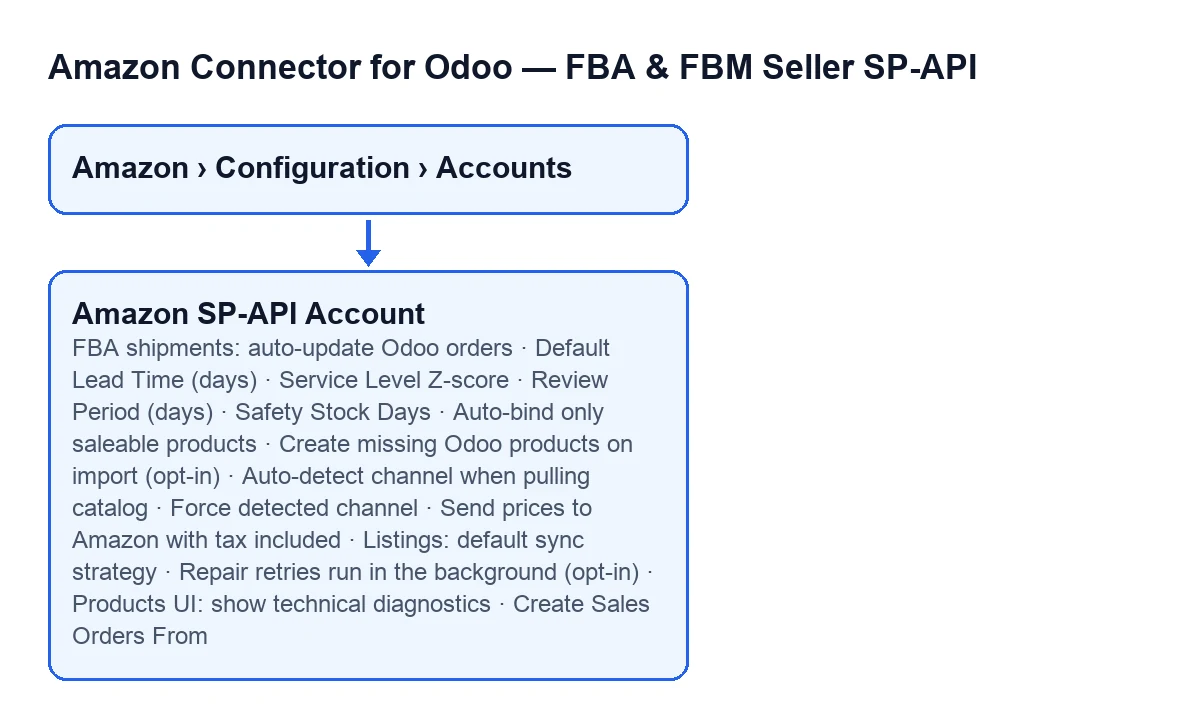
- Sprawdź, czy widzisz menu. Każdy poziom wymaga uprawnienia, a bez niego nie zobaczysz tego poziomu:
AmazonwymagaViewer,ConfigurationwymagaManager, aAccountswymagaManager. - Otwórz kartę konta i znajdź zakładki
Orders & Fulfillment,FBA & StockorazCatalog & Listings. - Zanim cokolwiek zmienisz, zapisz, jaką wartość ma każde pole wyboru. Poniżej każdy punkt podaje wartość domyślną ustawioną w kodzie.

Zamówienia: od kiedy powstają zamówienia sprzedaży
- W zakładce
Orders & Fulfillment, w grupieOrder Sync, sprawdź poleCreate Sales Orders From. Według jego pomocy zamówienia FBM kupione przed tą datą są importowane (jako Amazon Orders), ale nigdy nie są zamieniane na zamówienia sprzedaży, aby zamówienia obsłużone przed podłączeniem konta nie zostały wysłane ponownie. Nowe konto dostaje moment swojego utworzenia. - Zdecyduj, czy chcesz mieć taki limit. Pomoc mówi, że jeśli wyczyścisz pole, limitu nie ma, a zamówienia FBA nie są tym objęte.
FBA i zapasy: kiedy zamówienia są oznaczane jako wysłane
- W zakładce
FBA & Stock, w grupieFBA Inventory Sync (ON by default) · Fulfilled Shipments (opt-in), zobaczFBA shipments: auto-update Odoo orders. Jego pomoc mówi: «If enabled, linked Odoo orders are marked PartiallyShipped/Shipped only when Amazon reports actual FBA dispatch.» - Nie sugeruj się tytułem grupy: choć mówi o opt-in, domyślna wartość pola wyboru w kodzie to włączone. Zobacz, jak jest na Twojej karcie, i zostaw wartość, jaką chcesz.
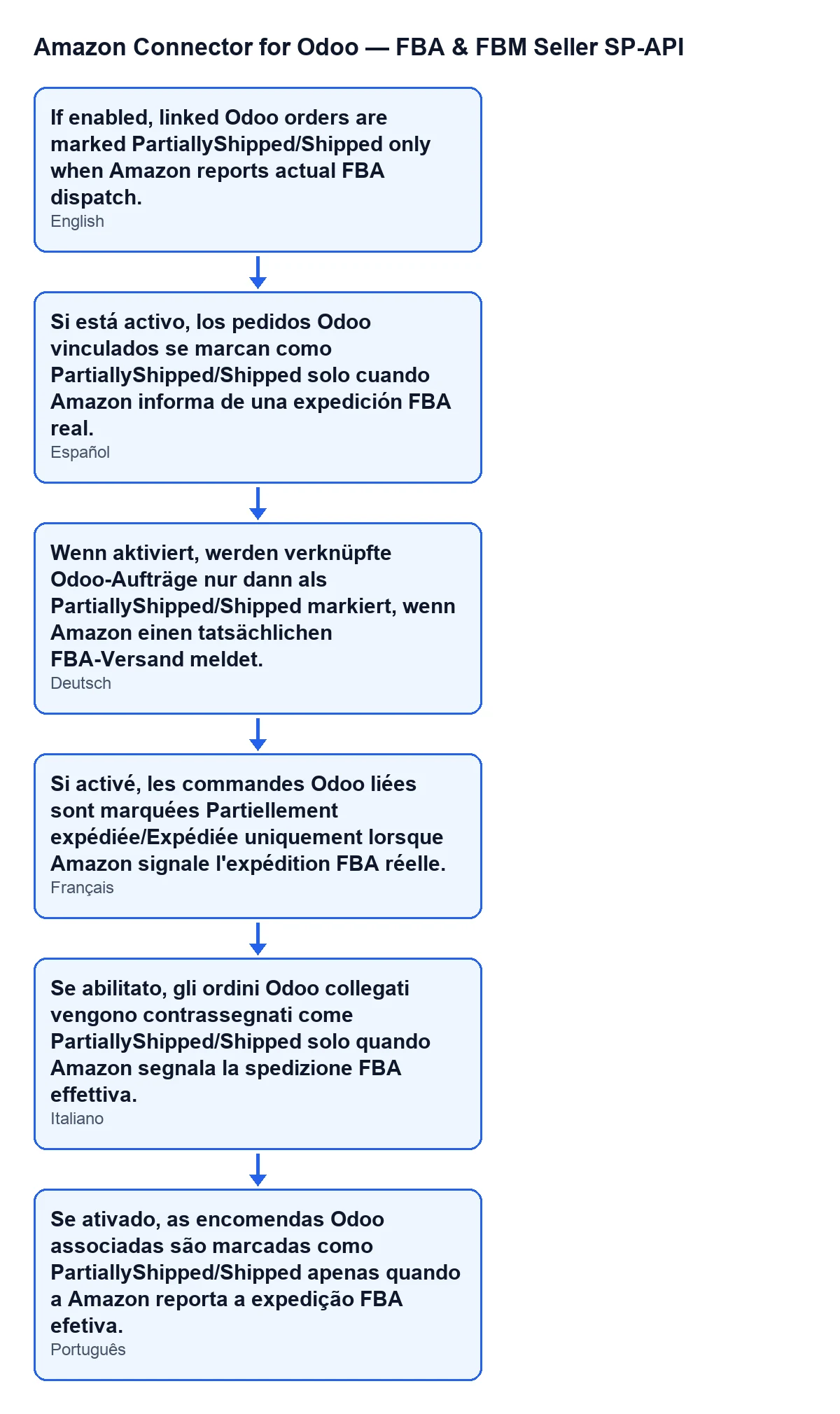
- Przy Odoo po hiszpańsku pomoc to zdanie powyżej; schemat pokazuje też, jak wygląda po niemiecku, francusku, włosku i portugalsku.
Planowanie uzupełniania zapasów: cztery liczby
Te pola są w zakładce FBA & Stock, w grupie Restock Planning (forecast & reorder point).
Default Lead Time (days): domyślny czas realizacji dostawcy, używany w obliczeniach punktu zamawiania. Wartość domyślna: 21. Wpisz rzeczywisty czas swojego dostawcy, jeśli jest inny.Service Level Z-score: wartość Z odpowiadająca poziomowi obsługi, do którego dążysz. Pomoc podaje przykład: 1,65 = 95 %, co jest też wartością domyślną. Jeśli chcesz innego poziomu obsługi, zmień tę wartość.Review Period (days): jak często składane są zamówienia uzupełniające; używane we wzorze zalecanej ilości. Wartość domyślna: 30. Dopasuj do swojego rzeczywistego rytmu zamawiania.Safety Stock Days: dodatkowe dni popytu utrzymywane jako zapas bezpieczeństwa ponad punktem zamawiania. Wartość domyślna: 7.
Katalog: wiązanie, import i wysyłka cen
Wszystkie te pola są w zakładce Catalog & Listings, w grupie Auto-bind & Import.
Auto-bind only saleable products: domyślnie włączone. Gdy pole jest włączone, używane są tylko produkty zsale_ok=True, jak mówi jego pomoc.Create missing Odoo products on import (opt-in): domyślnie wyłączone. Jeśli je włączysz, importy katalogu (ręczny i nocne automatyczne wiązanie) tworzą produkt Odoo dla każdego SKU z Amazon bez lokalnego odpowiednika, z nazwą i ceną sprzedaży z listingu oraz SKU jako odnośnikiem wewnętrznym, zamiast zostawiać osierocone powiązanie. Powiązania utworzone w ten sposób pozostają w trybie synchronizacji Manual. Włącz to tylko wtedy, gdy chcesz, żeby te produkty były tworzone.Auto-detect channel when pulling catalog: domyślnie włączone. Przy pobieraniu katalogu dla powiązania kod kanału jest dostosowywany automatycznie.Force detected channel: domyślnie wyłączone. Przy włączonym polu bieżący kanał jest nadpisywany nawet wtedy, gdy nie jest toDEFAULT.Send prices to Amazon with tax included: domyślnie włączone. Według pomocy Amazon pokazuje ceny z podatkami na wszystkich marketplace'ach poza Stanami Zjednoczonymi i Kanadą. Przy włączonym polu cena sprzedaży z Odoo jest przed wysłaniem powiększana o podatki od sprzedaży produktu, przeliczone według obszaru podatkowego faktury, jeśli konto go ma; cena, która w Odoo już zawiera podatki, jest wysyłana bez zmian. Na marketplace'ach Stanów Zjednoczonych i Kanady nie jest stosowane.Listings: default sync strategy: domyślna strategia dla nowych listingów i powiązań. Opcje toManual only,Automatic stock only,Automatic price onlyiAutomatic price + stock. Wartość domyślna:Manual only. Według pomocy Manual utrzymuje cenę i stan w wysyłce ręcznej, a tryby automatyczne pozwalają automatycznie kolejkować cenę i/lub stan zależnie od wybranej strategii.Products UI: show technical diagnostics: domyślnie wyłączone. Jeśli je włączysz, powiązania produktów pokazują pola JSON ładunku/odpowiedzi oraz incydentów.
Naprawa błędów listingu
- W grupie
Auto-repair Listing Errorstej samej zakładki sprawdźRepair retries run in the background (opt-in). Jego pomoc mówi, że włącza kolejkowane ponowienia dla błędów przejściowych (na przykład accepted bez stanu końcowego). Choć etykieta mówi o opt-in, wartość domyślna w kodzie to włączone.
Ile to kosztuje i jak Ci pomagamy
Moduł kupuje się jednorazowo dla wersji Odoo i wymaga subskrypcji FlexigoTech Cloud, plan Conector: 49 €/mies. lub 490 €/rok netto (bez VAT), z maksymalnie 3 kontami platformy. Połączenie przechodzi przez FlexigoTech Cloud, który przechowuje dane uwierzytelniające w postaci zaszyfrowanej, nadzoruje synchronizację i wysyła e-mail, jeśli coś zawiedzie. W Odoo App Store każdą wersję Odoo kupuje się właśnie tam. Masz kartę w Odoo Apps i stronę modułu.
Jeśli wdrażasz Odoo i chcesz, żeby ktoś przejrzał z Tobą te pola przed podłączeniem konta, FlexigoTech wdraża Odoo 17, 18, 19 i 20 oraz tworzy konektory i integracje na zamówienie.
Czytaj dalej
Sprawdzone w kodzie źródłowym konektora (wersja 20.0) i w podlinkowanych źródłach
Źródła
- Kod modułu: flexigobe_amazon_seller_connector 20.0 (8576afa5): models/amazon_spapi_account.py
- apps.odoo.com/apps/modules/20.0/flexigobe_amazon_seller_connector
- flexigotech.com/en/services.html
- flexigotech.com/precios.html