

 English
 Català
 Deutsch
 Français
 Português
 Italiano
 Nederlands
 Polski
Lo que ves en Odoo nada más instalarlo
Colombia DIAN Electronic Equivalent POS Document Validator se presenta en su ficha de Odoo Apps con un titular claro: Validate DIAN POS documents in Odoo. Al instalarlo, en la barra de aplicaciones aparece una entrada nueva, DIAN Validation, y debajo de ella cuatro menús:
DIAN Validation › Configuration, con su submenúConfiguration.DIAN Validation › Documents, con su submenúDocuments.DIAN Validation › Validation, con dos submenús:Validation RulesyValidation Results.DIAN Validation › Reports, con su submenúReports.
No hay más menús que estos. Todo lo que hace el módulo vive dentro de esa entrada, así que si buscas algo suyo, empieza por ahí.
La línea de tiempo, en el orden del menú
Esta cronología sigue el orden en que el módulo coloca sus menús y añade la tarea programada en su sitio. No es un procedimiento obligatorio: es la forma más directa de entender qué pieza hay en cada punto.
- Al instalar Aparece el menú
DIAN Validationy queda creada la tarea programadaAuto-validate DIAN POS Documents, con frecuencia de una hora y activa desde el principio.
- Configuración En
DIAN Validation › Configuration › Configurationestá la configuración del módulo, guardada en el modelodian_pos.config(DIAN POS Configuration). El último paso del flujo animado muestra ese formulario para una compañía.
- Documentos En
DIAN Validation › Documents › Documentstienes la lista de documentos, que el módulo guarda en el modelodian_pos.document(DIAN POS Document).
- Reglas En
DIAN Validation › Validation › Validation Rulesestán las reglas de validación, en el modelodian_pos.validation_rule(POS Document Validation Rule).
- Cada hora Se ejecuta la tarea
Auto-validate DIAN POS Documents.
- Validación por lotes El módulo incluye un asistente, el modelo
dian_pos.batch_validation_wizard(Batch Validation Wizard), que se abre como diálogo sobre la pantalla.
- Resultados En
DIAN Validation › Validation › Validation Resultsse consultan los resultados, guardados en el modelodian_pos.validation_result(POS Document Validation Result).
- Informes En
DIAN Validation › Reports › Reportsestá el informe, del modelodian_pos.document_report(POS Document Validation Report).
La lista de documentos y sus estados
La pantalla de documentos es el centro del módulo: es donde aterrizas cuando entras a ver qué tienes. En la captura, con diez registros de ejemplo, se ven las columnas de número, compañía, tipo, fecha, cliente, importe total y estado de validación.
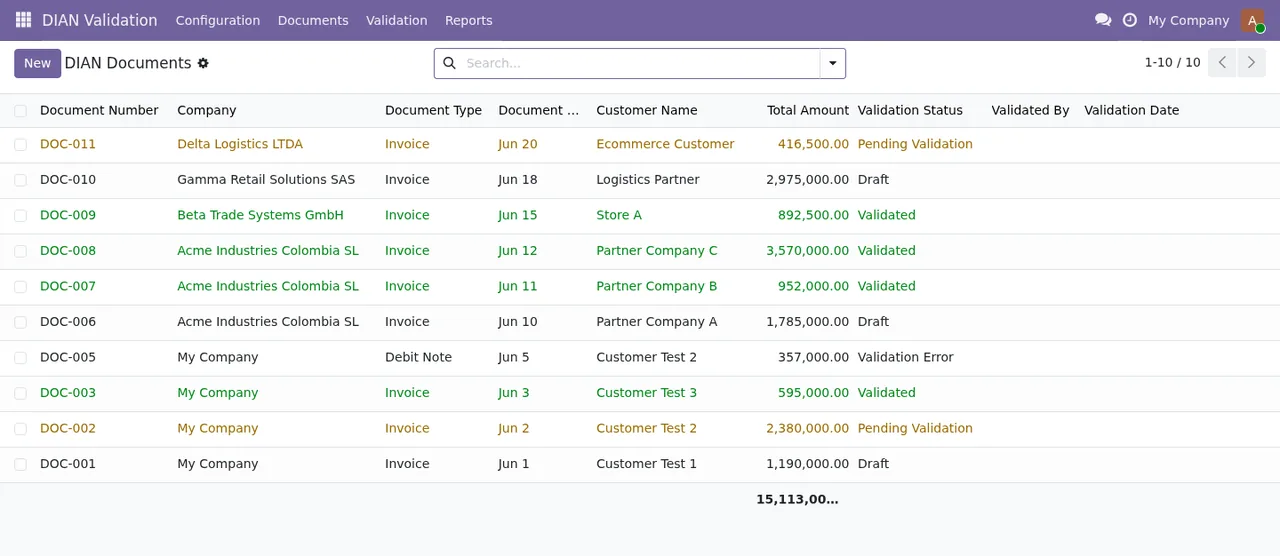
Si quieres el detalle de qué campos rellenar y qué revisar cuando un documento no avanza, lo tienes en la puesta en marcha del módulo.
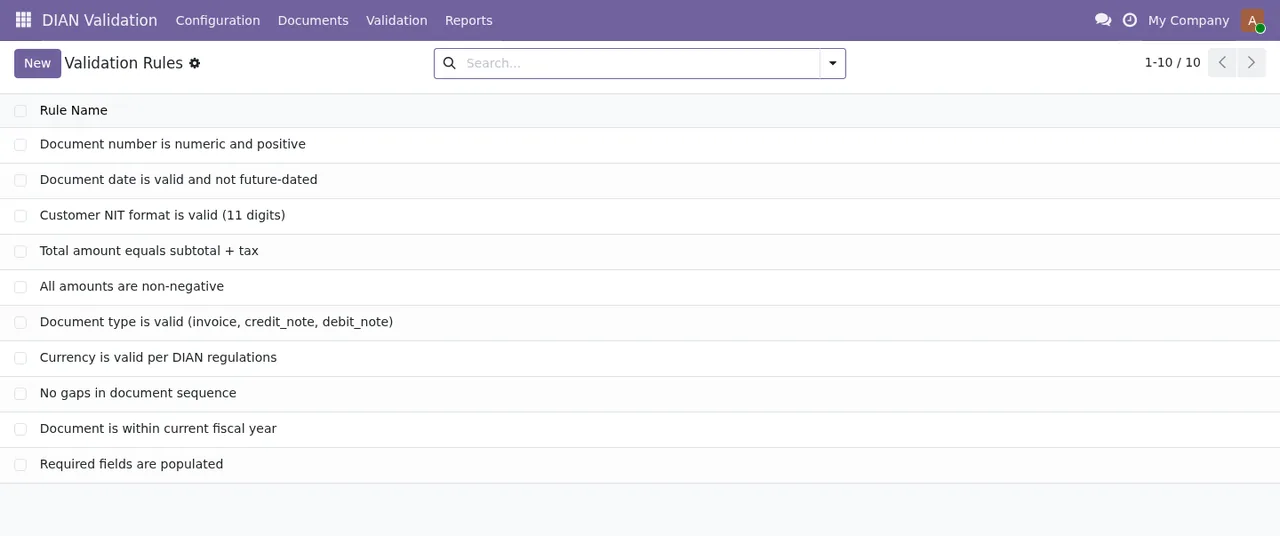
Las reglas de validación, a la vista
Las reglas tienen su propio menú y su propio modelo, separadas de los documentos y de los resultados. En la captura se ve la lista con diez reglas en la columna Rule Name, el botón para crear una nueva, la barra de búsqueda y la paginación.
La tarea programada que corre cada hora
El módulo trae una tarea programada: Auto-validate DIAN POS Documents. Corre cada hora y viene activa. Si en tu implantación quieres revisar cuándo se ejecuta o pausarla, búscala por ese nombre exacto.
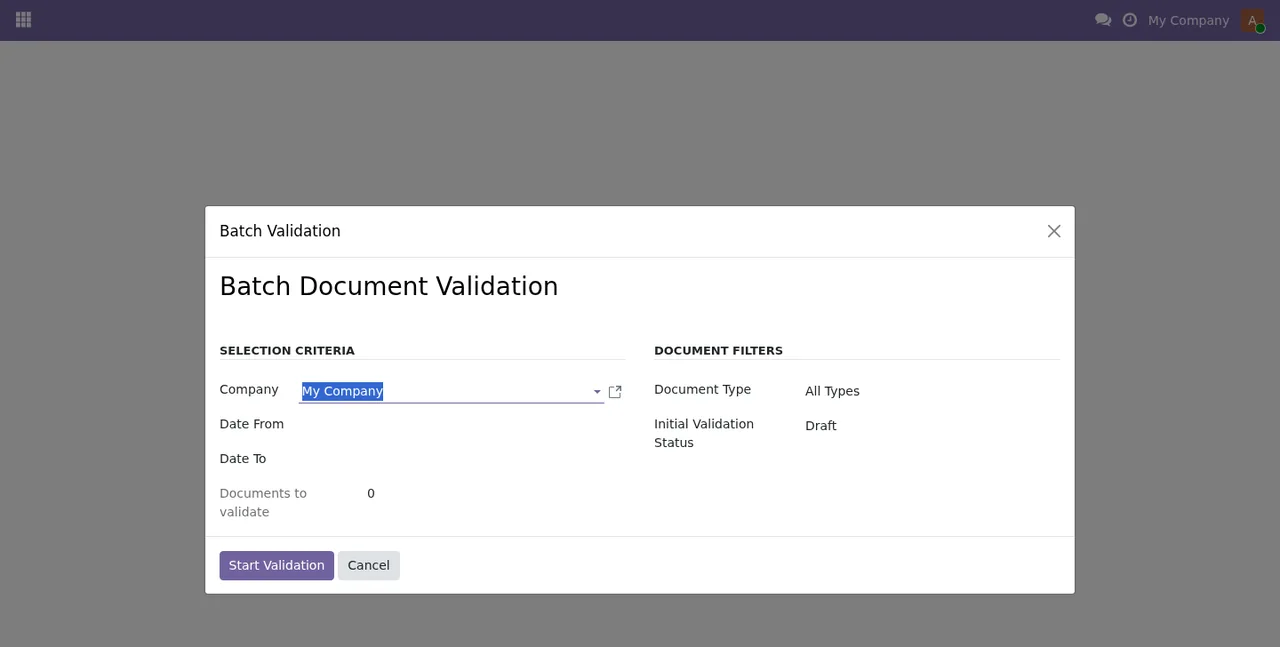
El asistente de validación por lotes
Además de la tarea automática, el módulo tiene un asistente, Batch Validation Wizard, que se abre en un diálogo con el título Batch Document Validation. En la captura se ven los criterios de selección (Company, Date From, Date To y el contador Documents to validate), los filtros de documento (All Types y Draft) y los botones Start Validation y Cancel.
Los modelos que hay debajo, para consultores
Si vas a tocar vistas, permisos o informes, estos son los nombres técnicos con los que trabaja el módulo:
dian_pos.config:DIAN POS Configuration.dian_pos.document:DIAN POS Document.dian_pos.validation_rule:POS Document Validation Rule.dian_pos.validation_result:POS Document Validation Result.dian_pos.document_report:POS Document Validation Report.dian_pos.batch_validation_wizard:Batch Validation Wizard.
Servicio externo, versiones y precio
La ficha avisa antes de comprar: Before you buy: some features of this app use a paid external service. En este módulo ese servicio es el servicio local de FlexigoTech Cloud. Sin suscripción, o con el servicio suspendido, se para lo que da la suscripción, y los datos se quedan en tu Odoo. La ficha también incluye un apartado Privacy policy.
Está publicado en Odoo Apps para Odoo 17, 18, 19 y 20. La app cuesta 9 € por versión de Odoo, pago único y sin IVA, para 17, 18, 19 y 20; el servicio local cuesta 29 €/mes o 290 €/año sin IVA (Pro: 58 €/mes o 580 €/año). Con la suscripción, el módulo para las versiones nuevas de Odoo va incluido si lo compraste en flexigotech.com; en el Odoo App Store, cada versión de Odoo se compra allí, en la ficha de Odoo Apps.
Si aún estás valorando si te encaja, tienes los criterios en si el módulo encaja en tu empresa.
Cómo te ayuda FlexigoTech
FlexigoTech implanta Odoo 17, 18, 19 y 20 y desarrolla conectores e integraciones a medida. Si necesitas encajar este validador con tu punto de venta, adaptar sus informes o conectarlo con otro sistema, podemos hacerlo dentro de tu propio Odoo.
Sigue leyendo
Comprobado en el código del módulo (versión 20.0) y en las fuentes enlazadas
Fuentes
- Código del módulo: flexigo_colombia_dian_electronic_equivalent_pos_documen 20.0 (2e8fbc9f): data/ir_ui_view.xml
- Código del módulo: flexigo_colombia_dian_electronic_equivalent_pos_documen 20.0 (2e8fbc9f): data/ir_cron.xml
- Código del módulo: flexigo_colombia_dian_electronic_equivalent_pos_documen 20.0 (2e8fbc9f): static/description/index.html
- Código del módulo: flexigo_colombia_dian_electronic_equivalent_pos_documen 20.0 (2e8fbc9f): models/config.py
- Código del módulo: flexigo_colombia_dian_electronic_equivalent_pos_documen 20.0 (2e8fbc9f): models/document_report.py
- Código del módulo: flexigo_colombia_dian_electronic_equivalent_pos_documen 20.0 (2e8fbc9f): models/pos_document.py
- Código del módulo: flexigo_colombia_dian_electronic_equivalent_pos_documen 20.0 (2e8fbc9f): models/validation_result.py
- Código del módulo: flexigo_colombia_dian_electronic_equivalent_pos_documen 20.0 (2e8fbc9f): models/validation_rule.py
- Código del módulo: flexigo_colombia_dian_electronic_equivalent_pos_documen 20.0 (2e8fbc9f): wizards/batch_validation_wizard.py
- apps.odoo.com/apps/modules/20.0/flexigo_colombia_dian_electronic_equivalent_pos_documen
- apps.odoo.com/apps/modules/17.0/flexigo_colombia_dian_electronic_equivalent_pos_documen
- apps.odoo.com/apps/modules/18.0/flexigo_colombia_dian_electronic_equivalent_pos_documen
- apps.odoo.com/apps/modules/19.0/flexigo_colombia_dian_electronic_equivalent_pos_documen
- flexigotech.com/en/services.html
- flexigotech.com/precios.html