

 Español
 English
 Català
 Deutsch
 Français
 Italiano
 Nederlands
 Polski
O que faz esta tarefa e onde se encaixa
A tarefa agendada Amazon SP-API - Pedir uma Avaliação (Amazon SP-API - Request a Review) percorre as encomendas da Amazon já enviadas e pede à Amazon que solicite a avaliação ao comprador, mas só quando a Amazon indica que essa encomenda a admite. Existe nas versões 17.0, 18.0, 19.0 e 20.0, vem ativa ao instalar o módulo e corre a cada duas horas. No Odoo 17.0 a tarefa tem ainda configurada a repetição sem fim. Tudo o que se segue sobre a ordem de trabalho descreve o código do Odoo 20.0.
As encomendas que analisa são as que vê no menu Amazon › Encomendas (Amazon › Orders), que abre as fichas de Encomendas Amazon (Amazon Orders). Tanto o nível Amazon como o nível Encomendas exigem a permissão Visualizador (Viewer); se não a tiver, não vê esse nível do menu. Na ficha da encomenda, o campo Conta (Account) indica a que conta da Amazon pertence e Encomenda Amazon (Amazon Order) mostra o identificador da encomenda, só de leitura.
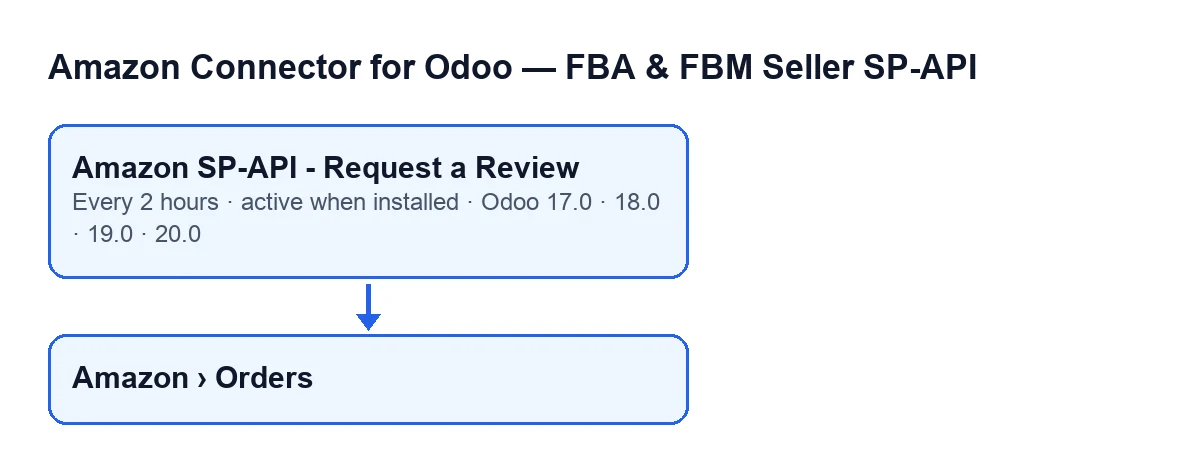

Cronologia de uma passagem
Isto é o que acontece, por ordem, desde a instalação até ao fim de uma passagem da tarefa.
- Ao instalar o módulo A tarefa fica criada e ativa, pronta para correr a cada duas horas.
- A cada duas horas O Odoo lança a tarefa. Cada passagem trabalha com um limite de até 100 encomendas.
- Primeiro, as contas Procura as contas da Amazon que têm ativado o pedido de avaliações. Se nenhuma o tiver, a passagem termina aí, sem analisar uma única encomenda.
- Depois, a janela de idade Para cada conta calcula um mínimo e um máximo de dias. Se esses valores estiverem vazios, o código usa 5 e 30 dias. A encomenda é medida pela data da última atualização ou, se não a tiver, pela data de compra: deve ser pelo menos tão antiga como o mínimo e não passar do máximo (o código acrescenta um dia de margem).
- Escolha de candidatas Seleciona as encomendas já enviadas que ainda não têm data de pedido de avaliação e que se enquadram na janela da respetiva conta. Ordena-as pela data da última verificação, com as nunca verificadas primeiro, e fica com as primeiras, até ao limite. As que a Amazon rejeitou ou que deram erro passam para o fim da fila.
- Encomenda a encomenda: filtros prévios Para cada candidata, a tarefa volta a verificar que a conta tem a opção ativada e que a encomenda ainda não tem data de pedido, e faz ainda uma verificação de elegibilidade própria do módulo. Se alguma falhar, passa à seguinte sem pedir nada e sem perguntar à Amazon.
- Consulta à Amazon Se a encomenda passar esses filtros, pergunta à Amazon que ações de pedido admite, através da API de Solicitations.
- Se a Amazon não oferecer a avaliação Não se envia nada e a encomenda fica registada como verificada nesta passagem. Continuará a ser candidata em passagens posteriores enquanto estiver dentro da janela, mas atrás das que nunca foram verificadas.
- Se a Amazon a oferecer A tarefa cria o pedido de avaliação. Ao terminar bem, a encomenda recebe a sua data de pedido.
- Se algo falhar numa encomenda A tarefa deixa um aviso no registo do servidor com o número da encomenda e segue para a seguinte. Uma falha numa encomenda não interrompe a passagem.
- No fim A passagem acaba e, duas horas depois, começa outra. Uma encomenda com data de pedido já não volta a ser pedida: o código descarta-a tanto ao escolher candidatas como antes de consultar a Amazon.
O que rever se não fizer nada
Se passarem as horas e nenhuma encomenda receber pedido, reveja estes pontos um a um.
- A tarefa continua ativa. Vem ativa ao instalar e corre a cada duas horas; se estiver desativada, não haverá passagens.
- Existe uma conta com o pedido de avaliações ativado. A tarefa só trabalha com contas da Amazon que tenham essa opção ativada. Sem nenhuma conta com a opção ativada, a passagem termina sem tocar em encomendas.
- A encomenda já está enviada. As encomendas que não estão nesse estado não são candidatas.
- A encomenda ainda não tem data de pedido. Se a avaliação já foi pedida, o módulo não a pede outra vez.
- A idade encaixa na janela. Compare a antiguidade da encomenda com o mínimo e o máximo de dias da respetiva conta (5 e 30 se estiverem vazios). Uma encomenda demasiado recente ou demasiado antiga fica fora da pesquisa.
- A encomenda passa a verificação de elegibilidade do módulo. Antes de consultar a Amazon, o módulo faz uma verificação própria por encomenda; se a encomenda não a passar, é ignorada sem perguntar à Amazon.
- A Amazon oferece-a. Se a Amazon não incluir a ação de avaliação para essa encomenda, a tarefa regista-a como verificada e não envia nada.
- Há um aviso no registo do servidor. Quando a chamada à Amazon falha, a tarefa deixa um aviso no registo do servidor com o número da encomenda e segue para a seguinte. Procure-o por esse número.
- Há mais de 100 candidatas. A passagem só processa até esse limite e começa pelas encomendas nunca verificadas. As restantes esperam pela passagem seguinte.
Para localizar uma encomenda concreta, abra Amazon › Encomendas e confirme na respetiva ficha que a Conta é a que espera e que a Encomenda Amazon coincide com o identificador que procura.
Como verá o nome da tarefa consoante o idioma
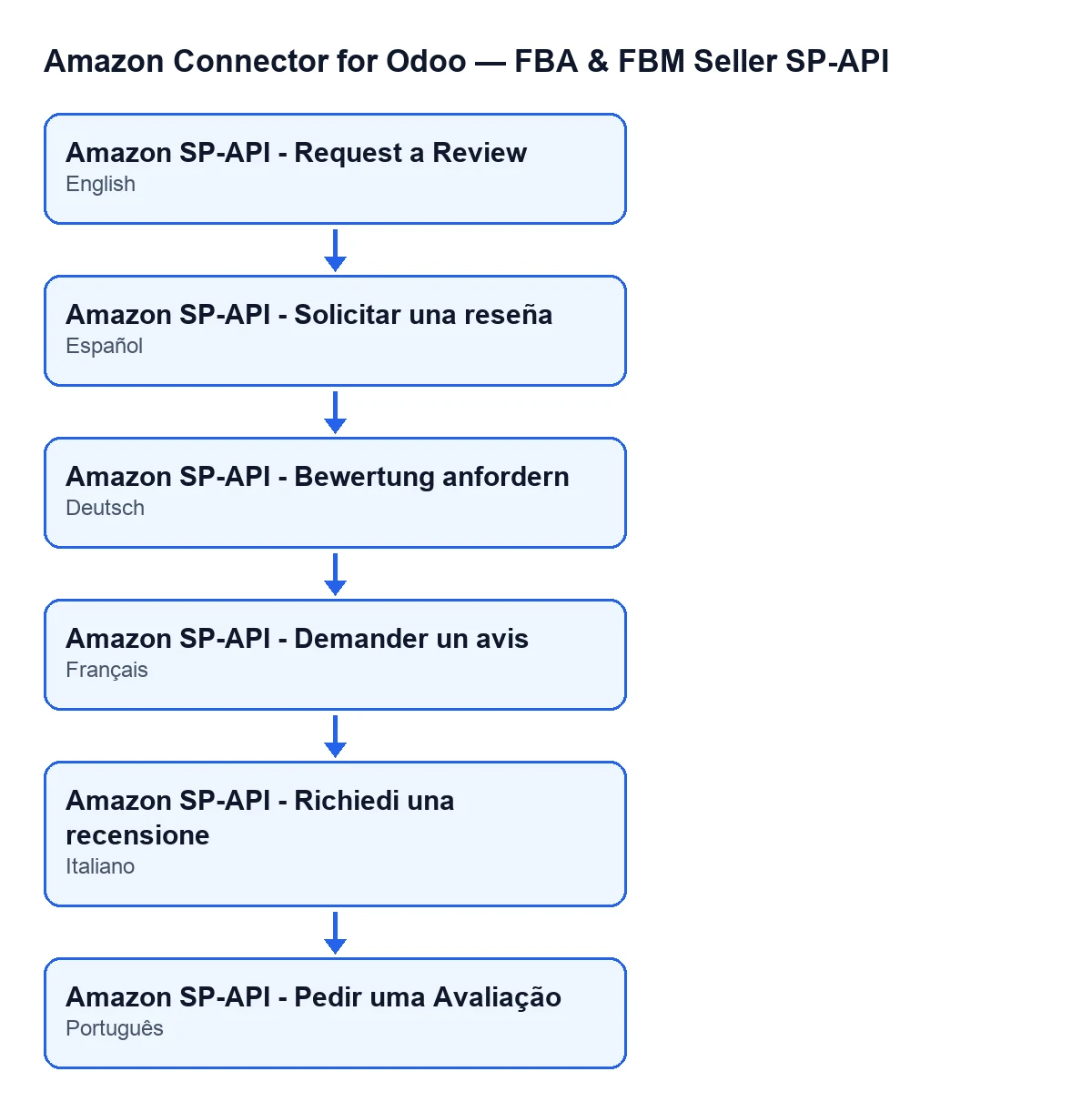
O nome da tarefa muda com o idioma do seu Odoo. Com o Odoo em português chama-se Amazon SP-API - Pedir uma Avaliação; em alemão, Amazon SP-API - Bewertung anfordern; em francês, Amazon SP-API - Demander un avis; em italiano, Amazon SP-API - Richiedi una recensione; e em castelhano, Amazon SP-API - Pedir uma Avaliação.
Custo e ajuda
O módulo é de pagamento único por versão do Odoo (17, 18, 19 e 20; consulte o preço de cada uma na ficha do Odoo Apps ou na página do módulo) e precisa da subscrição do FlexigoTech Cloud, plano Conector: 49 €/mês ou 490 €/ano sem IVA (o plano Pro custa 98 €/mês ou 980 €/ano). A ligação passa pelo FlexigoTech Cloud, que guarda as credenciais cifradas, vigia a sincronização e avisa por e-mail se falhar. Sem subscrição, ou com o serviço suspenso, pára aquilo que a subscrição assegura; os dados ficam no seu Odoo.
Se quiser que revejamos como está configurado o pedido de avaliações nas suas contas, ou precisar de uma integração à medida com a Amazon, a FlexigoTech implementa o Odoo 17, 18, 19 e 20 e desenvolve conectores e integrações.
Continue a ler
Verificado no código do conector (versão 17.0 e 20.0) e nas fontes indicadas
Fontes
- Código do módulo: flexigobe_amazon_seller_connector 20.0 (8576afa5): data/ir_cron_data.xml
- Código do módulo: flexigobe_amazon_seller_connector 17.0 (165f66af): data/ir_cron_data.xml
- Código do módulo: flexigobe_amazon_seller_connector 20.0 (8576afa5): models/amazon_order.py
- apps.odoo.com/apps/modules/20.0/flexigobe_amazon_seller_connector
- flexigotech.com/precios.html
- flexigotech.com/en/services.html