

 Español
 English
 Català
 Deutsch
 Français
 Português
 Nederlands
 Polski
Cosa fa questa attività e dove si colloca
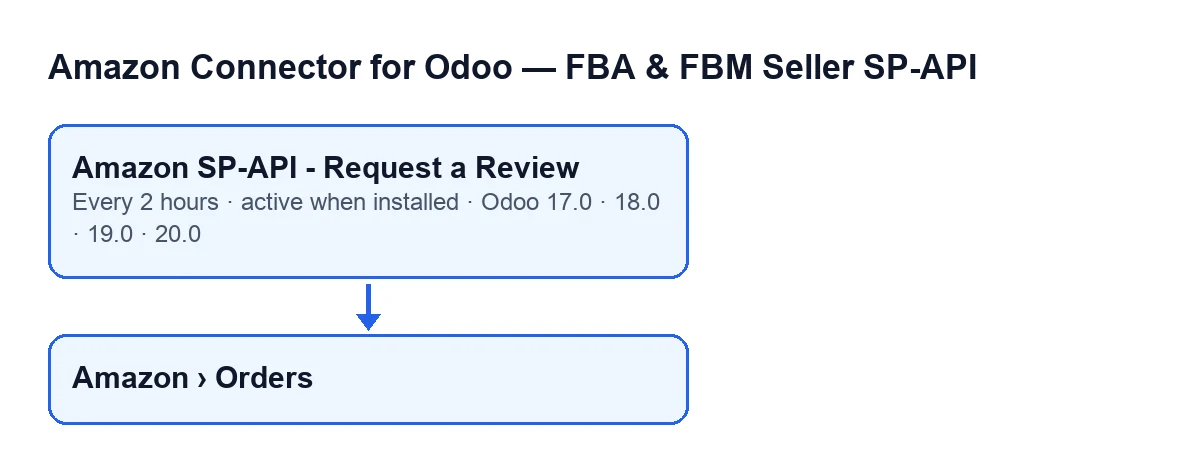
L'attività pianificata Amazon SP-API - Richiedi una recensione (Amazon SP-API - Request a Review) scorre gli ordini Amazon già spediti e chiede ad Amazon di sollecitare la recensione all'acquirente, ma solo quando Amazon indica che quell'ordine la ammette. Esiste nei rami 17.0, 18.0, 19.0 e 20.0, è attiva dopo l'installazione del modulo e gira ogni due ore. In Odoo 17.0 l'attività ha inoltre configurata la ripetizione senza fine. Tutto ciò che segue sull'ordine di lavoro descrive il codice di Odoo 20.0.
Gli ordini che controlla sono quelli che vedi nel menu Amazon › Ordini, che apre le schede di Ordini Amazon. Sia la voce Amazon sia la voce Ordini richiedono il permesso Visualizzatore; se non lo hai, non vedi quel tratto del menu. Nella scheda dell'ordine, il campo Account indica a quale account Amazon appartiene e Ordine Amazon mostra l'identificativo dell'ordine, in sola lettura.

Cronologia di un passaggio
Ecco cosa succede, in ordine, dall'installazione alla fine di un passaggio dell'attività.
- All'installazione del modulo L'attività viene creata e resta attiva, pronta a girare ogni due ore.
- Ogni due ore Odoo avvia l'attività. Ogni passaggio lavora con un tetto di 100 ordini.
- Prima di tutto, gli account Cerca gli account Amazon che hanno attivato la richiesta di recensioni. Se nessuno ce l'ha, il passaggio termina lì, senza esaminare un solo ordine.
- Poi, la finestra di età Per ogni account calcola un minimo e un massimo di giorni. Se questi valori sono vuoti, il codice usa 5 e 30 giorni. L'ordine viene misurato in base alla data di ultimo aggiornamento o, se manca, alla data di acquisto: deve essere vecchio almeno quanto il minimo e non superare il massimo (il codice aggiunge un giorno di margine).
- Scelta dei candidati Prende gli ordini già spediti che non hanno ancora una data di richiesta di recensione e che rientrano nella finestra del loro account. Li ordina per data dell'ultimo controllo, con quelli mai controllati per primi, e prende i primi, fino al tetto. Quelli che Amazon ha rifiutato o che hanno dato errore finiscono in fondo alla coda.
- Ordine per ordine: filtri preliminari Per ogni candidato, l'attività ricontrolla che l'account abbia l'opzione attiva e che l'ordine non abbia già una data di richiesta, ed esegue inoltre un controllo di idoneità proprio del modulo. Se uno fallisce, passa all'ordine successivo senza chiedere nulla e senza interrogare Amazon.
- Consultazione di Amazon Se l'ordine supera questi filtri, chiede ad Amazon quali azioni di richiesta ammette, tramite l'API Solicitations.
- Se Amazon non offre la recensione Non viene inviato nulla e l'ordine viene annotato come controllato in questo passaggio. Resterà candidato nei passaggi successivi finché è dentro la finestra, ma dietro a quelli mai controllati.
- Se Amazon la offre L'attività crea la richiesta di recensione. Al termine corretto, l'ordine riceve la sua data di richiesta.
- Se qualcosa fallisce in un ordine L'attività lascia un avviso nel registro del server con il numero dell'ordine e prosegue con il successivo. L'errore in un ordine non interrompe il passaggio.
- Alla fine Il passaggio termina e, due ore dopo, ne inizia un altro. Un ordine con data di richiesta non viene più richiesto: il codice lo scarta sia nella scelta dei candidati sia prima di interrogare Amazon.
Cosa controllare se non fa nulla
Se passano le ore e nessun ordine riceve la richiesta, ripassa questi punti uno a uno.
- L'attività è ancora attiva. È attiva dopo l'installazione e gira ogni due ore; se è disattivata, non ci saranno passaggi.
- C'è un account con la richiesta di recensioni attivata. L'attività lavora solo con account Amazon che hanno attivato quell'opzione. Senza nessun account con l'opzione attivata, il passaggio termina senza toccare ordini.
- L'ordine è già spedito. Gli ordini che non sono in quello stato non sono candidati.
- L'ordine non ha ancora una data di richiesta. Se la recensione è già stata richiesta, il modulo non la richiede di nuovo.
- L'età rientra nella finestra. Confronta l'anzianità dell'ordine con il minimo e il massimo di giorni del suo account (5 e 30 se sono vuoti). Un ordine troppo recente o troppo vecchio resta fuori dalla ricerca.
- L'ordine supera il controllo di idoneità del modulo. Prima di interrogare Amazon, il modulo esegue un controllo proprio per ordine; se l'ordine non lo supera, viene saltato senza chiedere ad Amazon.
- Amazon la offre. Se Amazon non include l'azione di recensione per quell'ordine, l'attività lo annota come controllato e non invia nulla.
- C'è un avviso nel registro del server. Quando la chiamata ad Amazon fallisce, l'attività lascia un avviso nel registro del server con il numero dell'ordine e prosegue con il successivo. Cercalo con quel numero.
- Ci sono più di 100 candidati. Il passaggio elabora solo fino a quel tetto e parte dagli ordini mai controllati. Gli altri aspettano il passaggio successivo.
Per individuare un ordine concreto, apri Amazon › Ordini e verifica nella sua scheda che l'Account sia quello atteso e che l'Ordine Amazon coincida con l'identificativo che cerchi.
Come vedrai il nome dell'attività a seconda della lingua
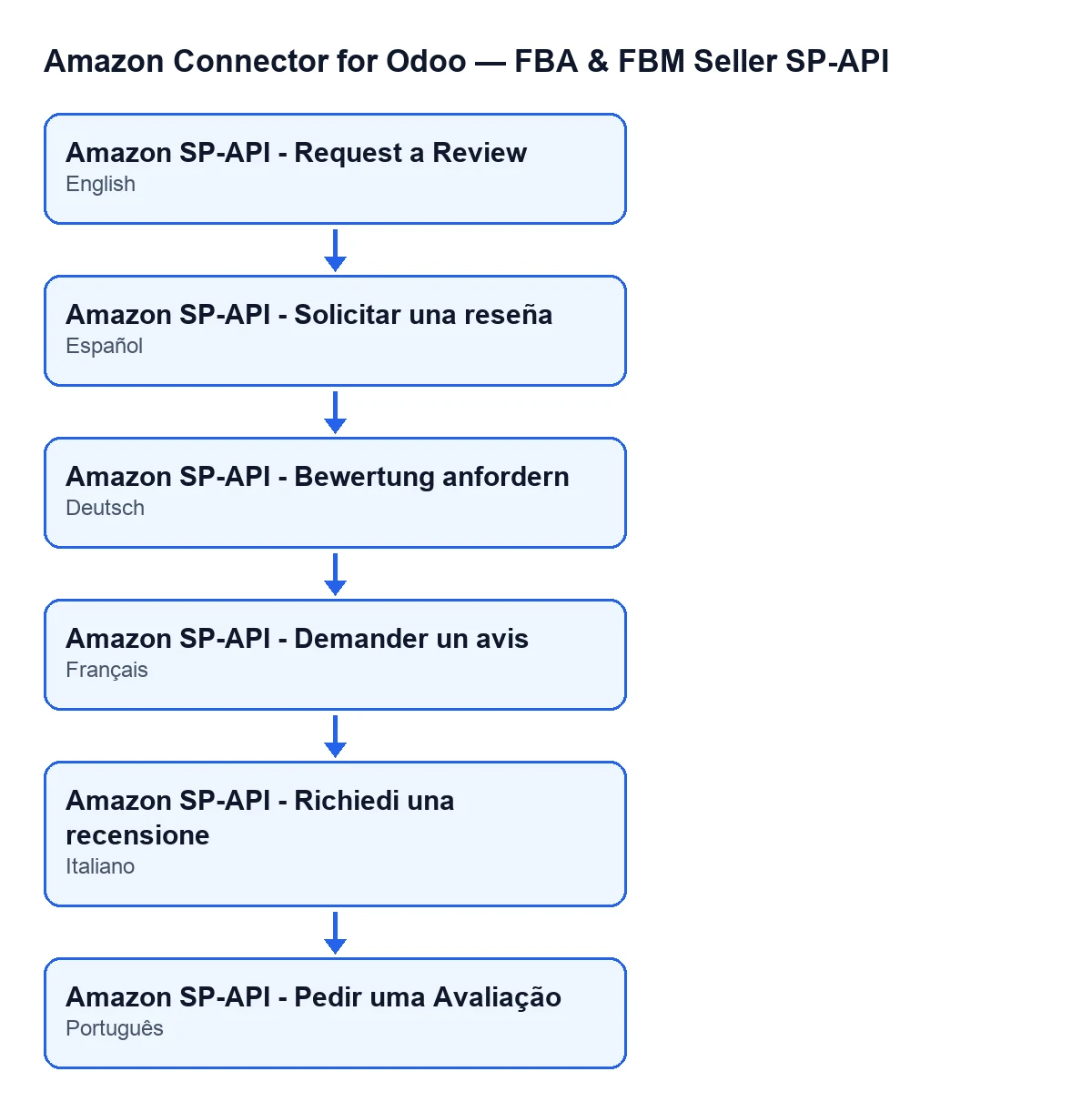
Il nome dell'attività cambia con la lingua del tuo Odoo. Con Odoo in spagnolo si chiama Amazon SP-API - Richiedi una recensione; in tedesco, Amazon SP-API - Bewertung anfordern; in francese, Amazon SP-API - Demander un avis; in italiano, Amazon SP-API - Richiedi una recensione; e in portoghese, Amazon SP-API - Pedir uma Avaliação.
Costo e assistenza
Il modulo si paga una sola volta per versione di Odoo (17, 18, 19 e 20; consulta il prezzo di ciascuna nella scheda di Odoo Apps o nella pagina del modulo) e richiede l'abbonamento a FlexigoTech Cloud, piano Connettore: 49 €/mese o 490 €/anno IVA esclusa (il piano Pro costa 98 €/mese o 980 €/anno). La connessione passa da FlexigoTech Cloud, che conserva cifrate le credenziali, vigila sulla sincronizzazione e avvisa via e-mail se fallisce. Senza abbonamento, o con il servizio sospeso, si ferma ciò che l'abbonamento fornisce; i dati restano nel tuo Odoo.
Se vuoi che controlliamo come è configurata la richiesta di recensioni nei tuoi account, o ti serve un'integrazione su misura con Amazon, FlexigoTech implementa Odoo 17, 18, 19 e 20 e sviluppa connettori e integrazioni.
Continua a leggere
Verificato nel codice del connettore (versione 17.0 e 20.0) e nelle fonti collegate
Fonti
- Codice del modulo: flexigobe_amazon_seller_connector 20.0 (8576afa5): data/ir_cron_data.xml
- Codice del modulo: flexigobe_amazon_seller_connector 17.0 (165f66af): data/ir_cron_data.xml
- Codice del modulo: flexigobe_amazon_seller_connector 20.0 (8576afa5): models/amazon_order.py
- apps.odoo.com/apps/modules/20.0/flexigobe_amazon_seller_connector
- flexigotech.com/precios.html
- flexigotech.com/en/services.html