

 Español
 English
 Català
 Deutsch
 Français
 Italiano
 Nederlands
 Polski
O que faz a tarefa em cada passagem
No Odoo 20.0, em cada passagem, a tarefa procura as contas Amazon que estão ativas e têm a sincronização de inventário encalhado ativada e, conta a conta, pede à Amazon o relatório de inventário encalhado, consulta-o até estar pronto e, se estiver, descarrega o documento e importa as suas linhas. Quando o relatório fica resolvido (importado, cancelado, com erro fatal, sem terminar a tempo ou sem documento), guarda na conta a data dessa execução e um resumo do resultado.

Detalhes que não se veem na ficha
Só entram as contas ativas com a sincronização ativada
A pesquisa exige duas coisas em simultâneo: que a conta esteja ativa e que tenha a sincronização do inventário encalhado ativada. Se faltar qualquer uma das duas, a conta fica fora da pesquisa e a tarefa não a processa.
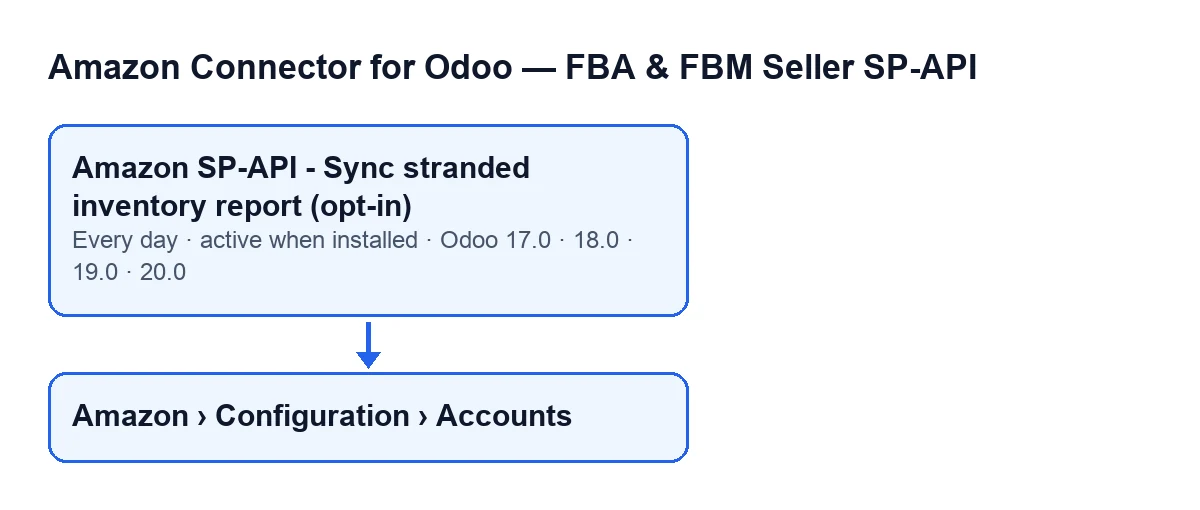
Corre uma vez por dia e vem ativa na instalação
A tarefa corre uma vez por dia e está ativa desde a instalação. Existe nos ramos 17.0, 18.0, 19.0 e 20.0. No Odoo 17.0 tem ainda marcado que se repete sem fim. Que a tarefa esteja ativa não basta: o que decide se uma conta entra é a condição do ponto anterior.
Espera pelo relatório fazendo pausas dentro da própria passagem
Depois de pedir o relatório, a tarefa consulta-o várias vezes. Deixa de perguntar assim que a Amazon o dá por terminado, cancelado ou com erro fatal; se não, faz uma pausa e volta a perguntar (a última consulta não é seguida de pausa). Se a conta não traz um número de tentativas, o código usa doze; se não traz os segundos de espera, usa dez; e em ambos os casos o mínimo é um. Como as contas são processadas uma a seguir à outra, essas pausas acontecem dentro da mesma passagem.
Um relatório que não termina bem não importa nada
O código prevê várias saídas em que a passagem dessa conta acaba sem importar linhas: a Amazon cancela o relatório ou marca-o com erro fatal; esgotam-se as tentativas sem que o relatório esteja pronto; ou o relatório chega terminado mas sem identificador de documento. Nesses casos o resumo regista o que aconteceu (por exemplo, que a Amazon não gerou um relatório utilizável ou que a espera se esgotou), é guardado junto com a data e a tarefa segue para a conta seguinte.
Cada conta é processada em separado
Cada conta é processada dentro do seu próprio bloco de captura de erros, e o método que sincroniza uma conta tem ainda o seu: se algo lançar uma exceção dentro desse método, acrescenta-se ao resumo uma linha com o erro. Se uma exceção chegar a escapar do processamento de uma conta, a tarefa regista um aviso no registo do servidor com o nome da conta e o erro, e passa à seguinte. No fim, a tarefa termina normalmente. Por isso convém que as contas tenham um nome reconhecível: o campo Nome (Name) vê-se na ficha de Contas (Accounts), separador Identidade (Identity), grupo Conta (Account), e também na lista de Contas.
Quando corre sozinha, não publica o resumo no histórico da conta
A tarefa marca a execução para que o resumo não seja publicado como mensagem na conta. Isso não significa que não deixe resultado: quando o relatório fica resolvido, a data da última execução e o texto do resumo são guardados na conta, com um máximo de cinco mil carateres.
O resumo conta linhas, e cada passagem tem um limite
Quando o relatório é descarregado e importado, o resumo inclui a conta, a origem da execução, o ID do relatório, o seu estado e os contadores de linhas: as do relatório, as processadas, as criadas, as atualizadas, as ignoradas e as com erro. Cada passagem importa no máximo um número de linhas: se a conta não traz um valor, o código usa dez mil, e o mínimo é um.
O que verificar se não faz nada
- A tarefa e o seu nome. Chama-se
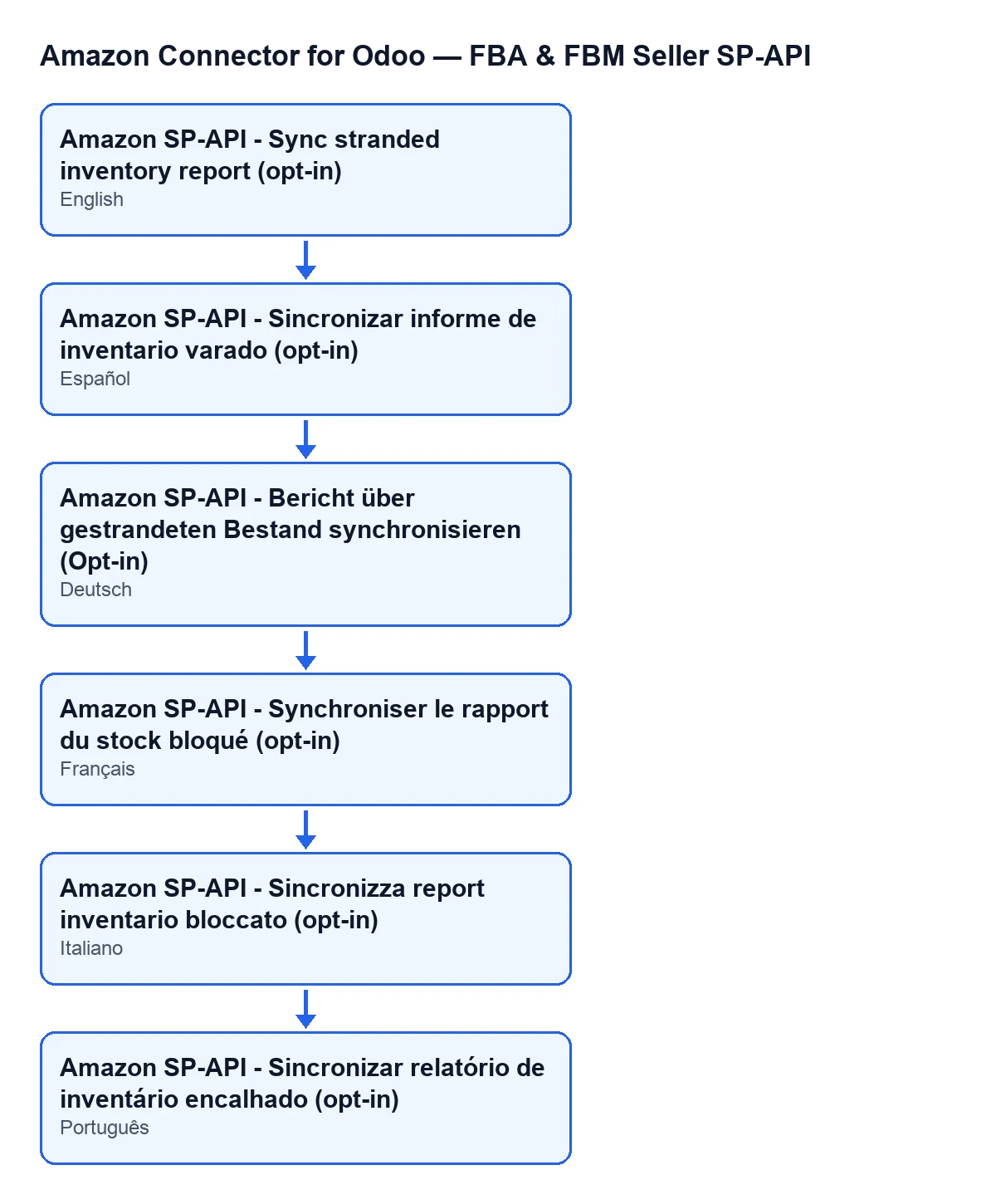
Amazon SP-API - Sincronizar relatório de inventário encalhado (opt-in)com o Odoo em castelhano. Vem ativa na instalação; se na tua base aparecer desativada, não corre. - As duas condições da conta. A lista de contas abre-se a partir do menu
Amazon › Configuração › Contas(Amazon › Configuration › Accounts). O troçoAmazonpede a permissãoVisualizador(Viewer);Configuração(Configuration) eContaspedemGestor(Manager). Se te faltar uma, não vês esse troço. Na lista deContasvê-se o campoActive; na ficha da conta, separadorFBA Reports (opt-in), grupoStranded Inventory (stock with no active offer), está a caixaSync FBA Stranded Inventory report (opt-in). - O registo do servidor. Se o processamento de uma conta lançou uma exceção que não foi captada lá dentro, o aviso leva o seu nome e o erro.
- Os dados guardados na conta. Se a conta entrou na passagem e o relatório ficou resolvido de alguma das formas descritas, a data e o resumo são atualizados. No resumo, vê os contadores de linhas ignoradas e com erro.
Versões e subscrição
O módulo está publicado no Odoo Apps para 17.0, 18.0, 19.0 e 20.0, e é de pagamento único por versão; o preço de cada uma está na sua ficha. Além disso, precisa da subscrição do FlexigoTech Cloud, plano Conector: 49 €/mês ou 490 €/ano sem IVA (o plano Pro custa 98 €/mês ou 980 €/ano). Se o comprares em flexigotech.com, com a subscrição o módulo para as versões novas do Odoo vem incluído; na Odoo App Store, cada versão compra-se lá.
Como ajuda a FlexigoTech
A FlexigoTech implementa o Odoo 17, 18, 19 e 20 e desenvolve conectores e integrações à medida. Se quiseres rever como fica configurada a tua conta Amazon no Odoo, tens mais detalhe do módulo em na sua página.
Continue a ler
Verificado no código do conector (versão 17.0 e 20.0) e nas fontes indicadas
Fontes
- Código do módulo: flexigobe_amazon_seller_connector 20.0 (8576afa5): data/ir_cron_data.xml
- Código do módulo: flexigobe_amazon_seller_connector 17.0 (165f66af): data/ir_cron_data.xml
- Código do módulo: flexigobe_amazon_seller_connector 20.0 (8576afa5): models/amazon_spapi_account.py
- apps.odoo.com/apps/modules/20.0/flexigobe_amazon_seller_connector
- flexigotech.com/en/services.html
- flexigotech.com/precios.html