

 English
 Català
 Deutsch
 Français
 Português
 Italiano
 Nederlands
 Polski
Qué hace la tarea en cada pasada
En Odoo 20.0, en cada pasada, la tarea busca las cuentas de Amazon que están activas y tienen activada la sincronización de inventario varado y, cuenta por cuenta, pide a Amazon el informe de inventario varado, lo consulta hasta que está listo y, si lo está, descarga el documento e importa sus filas. Cuando el informe se resuelve (importado, cancelado, con error fatal, sin terminar a tiempo o sin documento), guarda en la cuenta la fecha de esa ejecución y un resumen del resultado.
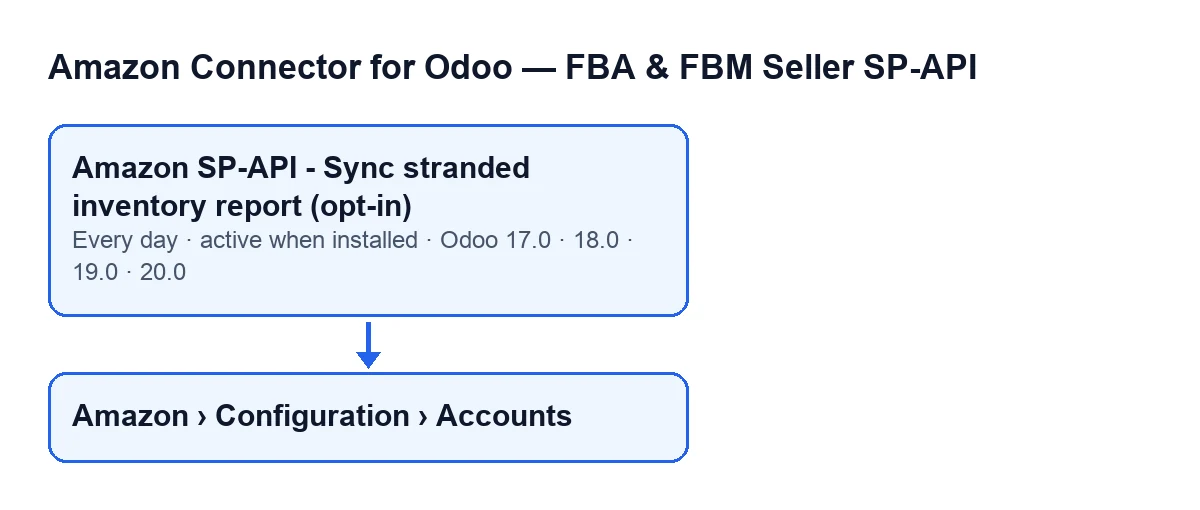

Detalles que no se ven en la ficha
Solo entran las cuentas activas con la sincronización activada
La búsqueda pide dos cosas a la vez: que la cuenta esté activa y que tenga activada la sincronización del inventario varado. Si falta cualquiera de las dos, la cuenta queda fuera de la búsqueda y la tarea no la procesa.
Corre una vez al día y viene activa al instalar
La tarea corre una vez al día y está activa desde la instalación. Existe en las ramas 17.0, 18.0, 19.0 y 20.0. En Odoo 17.0 además lleva marcado que se repite sin fin. Que la tarea esté activa no basta: lo que decide si una cuenta entra es la condición del punto anterior.
Espera el informe haciendo pausas dentro de la propia pasada
Tras pedir el informe, la tarea lo consulta varias veces. Deja de preguntar en cuanto Amazon lo da por terminado, cancelado o con error fatal; si no, hace una pausa y vuelve a preguntar (la última consulta no va seguida de pausa). Si la cuenta no trae un número de intentos, el código usa doce; si no trae los segundos de espera, usa diez; y en ambos casos el mínimo es uno. Como las cuentas se procesan una detrás de otra, esas pausas ocurren dentro de la misma pasada.
Un informe que no termina bien no importa nada
El código recoge varias salidas en las que la pasada de esa cuenta acaba sin importar filas: Amazon cancela el informe o lo marca con error fatal; se agotan los intentos sin que el informe esté listo; o el informe llega terminado pero sin identificador de documento. En esos casos el resumen deja constancia de lo ocurrido (por ejemplo, que Amazon no generó un informe utilizable o que se agotó la espera), se guarda junto a la fecha y la tarea sigue con la siguiente cuenta.
Cada cuenta se procesa por separado
Cada cuenta se procesa dentro de su propio bloque de captura de errores, y el método que sincroniza una cuenta tiene además el suyo: si algo lanza una excepción dentro de ese método, se añade al resumen una línea con el error. Si una excepción llega a escapar del proceso de una cuenta, la tarea anota un aviso en el registro del servidor con el nombre de la cuenta y el error, y pasa a la siguiente. Al final, la tarea termina con normalidad. Por eso conviene que las cuentas tengan un nombre reconocible: el campo Nombre (Name) se ve en la ficha de Cuentas (Accounts), pestaña Identidad (Identity), grupo Cuenta (Account), y también en la lista de Cuentas.
Cuando corre sola, no publica el resumen en el hilo de la cuenta
La tarea marca la ejecución para que no se publique el resumen como mensaje en la cuenta. Eso no significa que no deje resultado: cuando el informe se resuelve, la fecha de la última ejecución y el texto del resumen se guardan en la cuenta, con un máximo de cinco mil caracteres.
El resumen cuenta filas, y cada pasada tiene un tope
Cuando el informe se descarga e importa, el resumen incluye la cuenta, el origen de la ejecución, el ID del informe, su estado y los contadores de filas: las del informe, las procesadas, las creadas, las actualizadas, las saltadas y las que tienen error. Cada pasada importa como máximo un número de filas: si la cuenta no trae un valor, el código usa diez mil, y el mínimo es uno.
Qué mirar si no hace nada
- La tarea y su nombre. Se llama
Amazon SP-API - Sincronizar informe de inventario varado (opt-in)con Odoo en castellano. Viene activa al instalar; si en tu base aparece desactivada, no corre. - Las dos condiciones de la cuenta. La lista de cuentas se abre desde el menú
Amazon › Configuración › Cuentas(Amazon › Configuration › Accounts). El tramoAmazonpide el permisoLector(Viewer);Configuración(Configuration) yCuentaspidenResponsable(Manager). Si te falta uno, no ves ese tramo. En la lista deCuentasse ve el campoActive; en la ficha de la cuenta, pestañaFBA Reports (opt-in), grupoStranded Inventory (stock with no active offer), está la casillaSync FBA Stranded Inventory report (opt-in). - El registro del servidor. Si el proceso de una cuenta lanzó una excepción que no se atrapó dentro, el aviso lleva su nombre y el error.
- Los datos guardados en la cuenta. Si la cuenta entró en la pasada y el informe se resolvió de alguna de las formas descritas, la fecha y el resumen se actualizan. En el resumen, mira los contadores de filas saltadas y con error.
Versiones y suscripción
El módulo está publicado en Odoo Apps para 17.0, 18.0, 19.0 y 20.0, y es de pago único por versión; el precio de cada una está en su ficha. Además necesita la suscripción a FlexigoTech Cloud, plan Conector: 49 €/mes o 490 €/año sin IVA (el plan Pro cuesta 98 €/mes o 980 €/año). Si lo compras en flexigotech.com, con la suscripción el módulo para las versiones nuevas de Odoo va incluido; en el Odoo App Store, cada versión se compra allí.
Cómo ayuda FlexigoTech
FlexigoTech implanta Odoo 17, 18, 19 y 20 y desarrolla conectores e integraciones a medida. Si quieres revisar cómo queda configurada tu cuenta de Amazon en Odoo, tienes más detalle del módulo en su página.
Sigue leyendo
Comprobado en el código del conector (versión 17.0 y 20.0) y en las fuentes enlazadas
Fuentes
- Código del módulo: flexigobe_amazon_seller_connector 20.0 (8576afa5): data/ir_cron_data.xml
- Código del módulo: flexigobe_amazon_seller_connector 17.0 (165f66af): data/ir_cron_data.xml
- Código del módulo: flexigobe_amazon_seller_connector 20.0 (8576afa5): models/amazon_spapi_account.py
- apps.odoo.com/apps/modules/20.0/flexigobe_amazon_seller_connector
- flexigotech.com/en/services.html
- flexigotech.com/precios.html