

 Español
 English
 Català
 Deutsch
 Français
 Italiano
 Nederlands
 Polski
Quando aparece esta mensagem
O aviso aparece ao guardar a ficha de uma rota FBA por país. É uma verificação feita ao guardar sobre três dados da rota: a conta, o país e o código do centro logístico. Se não se cumprir, a ficha não é guardada e a mensagem diz-te que combinação está ocupada.
As fichas de rotas abrem-se a partir do menu Amazon › Configuração › Rotas de País FBA (Amazon › Configuration › FBA Country Routes). Cada troço do menu exige uma permissão: Amazon exige Visualizador (Viewer), Configuração exige Gestor (Manager) e Rotas de País FBA exige também Gestor. Se te faltar alguma dessas permissões, não vês esse troço do menu.
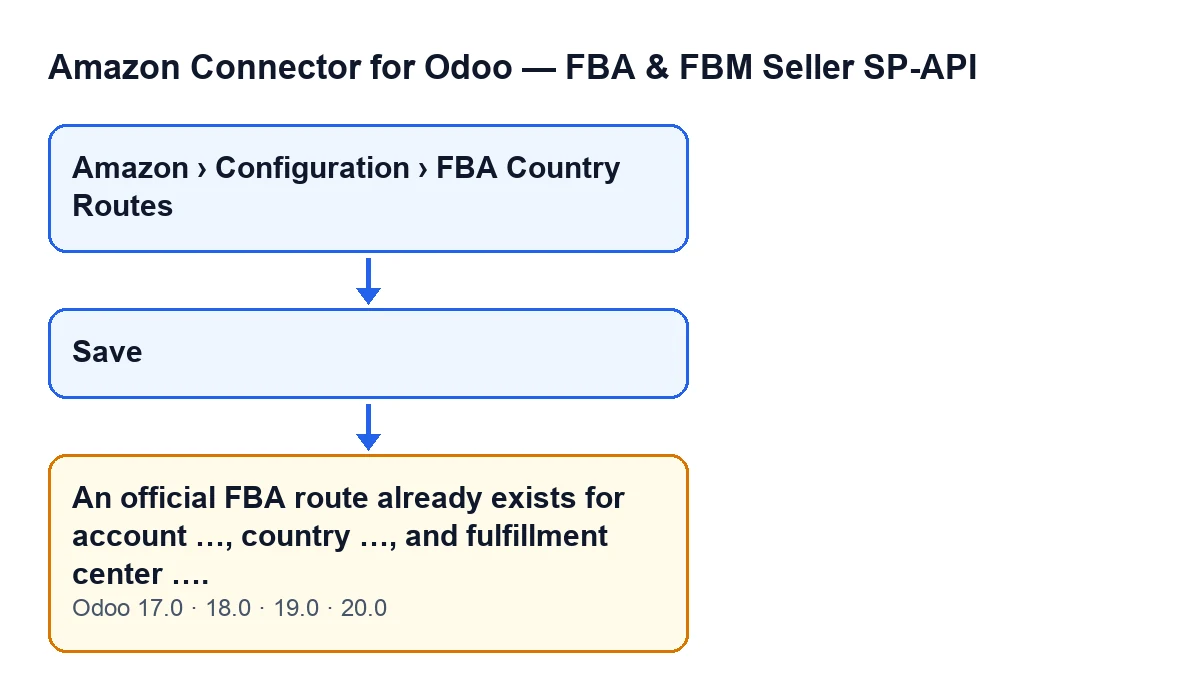

O que o módulo verifica, por ordem
A ordem das verificações corresponde ao código do Odoo 20. Para cada rota que guardas, o módulo faz o seguinte:
- Se a rota não tem conta ou não tem país, deixa-a passar sem mais verificações.
- Pega no código do centro logístico, retira-lhe os espaços das extremidades e converte-o para maiúsculas.
- Procura outra rota, diferente da que estás a guardar, com a mesma conta, o mesmo país e esse mesmo código de centro.
- Se não encontrar nenhuma, não acontece nada e a ficha é guardada.
- Se encontrar uma e a rota tiver código de centro, lança a mensagem
Já existe uma rota FBA oficial para a conta …, o país … e o centro de distribuição ….e interrompe o guardar: nada do que ias alterar nessa ficha é guardado.
A condição, numa frase: a rota tem um código de centro logístico e já existe outra com a mesma conta, o mesmo país e esse código. No texto do aviso, o centro aparece com o código já limpo e em maiúsculas; a conta e o país aparecem com o nome com que o Odoo os mostra.
Se a rota que guardas não tiver código de centro, a pesquisa faz-se entre rotas da mesma conta e país que também não o têm, e o aviso que corresponde já não é este.
Guia para o resolver
- Lê os três dados da mensagem: a conta, o país e o centro logístico. São a combinação que já está ocupada por outra rota.
- Abre
Amazon › Configuração › Rotas de País FBA. Precisas da permissãoGestorpara ver esse troço do menu; se não a tiveres, pede-a a quem administra o Odoo na tua empresa. - Localiza a rota que colide: a que tem essa mesma conta, esse mesmo país e esse mesmo centro logístico. Lembra-te de que o código que escreveste é limpo (sem espaços nas extremidades e em maiúsculas) antes de se pesquisar, pelo que escrevê-lo em minúsculas ou com um espaço a mais não evita o aviso.
- Decide o que querias fazer. Se o que pretendias era alterar a rota que já existe, abre-a e modifica-a em vez de criar outra. Se a nova for realmente diferente, terás de alterar na ficha que estás a guardar um dos três dados da mensagem (a conta, o país ou o centro logístico), de modo a que a combinação não se repita.
- Guarda de novo. A verificação volta a executar-se: se nenhuma outra rota coincidir, a ficha é guardada. Se ainda coincidir alguma, verás a mensagem outra vez com os dados que tiveres agora na ficha.
Dois detalhes que evitam falsos alarmes
A mensagem não surge só porque duas rotas partilham conta e país: o código do centro logístico também tem de coincidir. Duas rotas da mesma conta e do mesmo país, com códigos de centro diferentes, não colidem nesta verificação.
Também não compara uma rota consigo própria. Quando abres uma rota existente e a guardas, o módulo exclui essa mesma ficha da pesquisa, pelo que editá-la não provoca o aviso por si só.
O mesmo aviso noutros idiomas
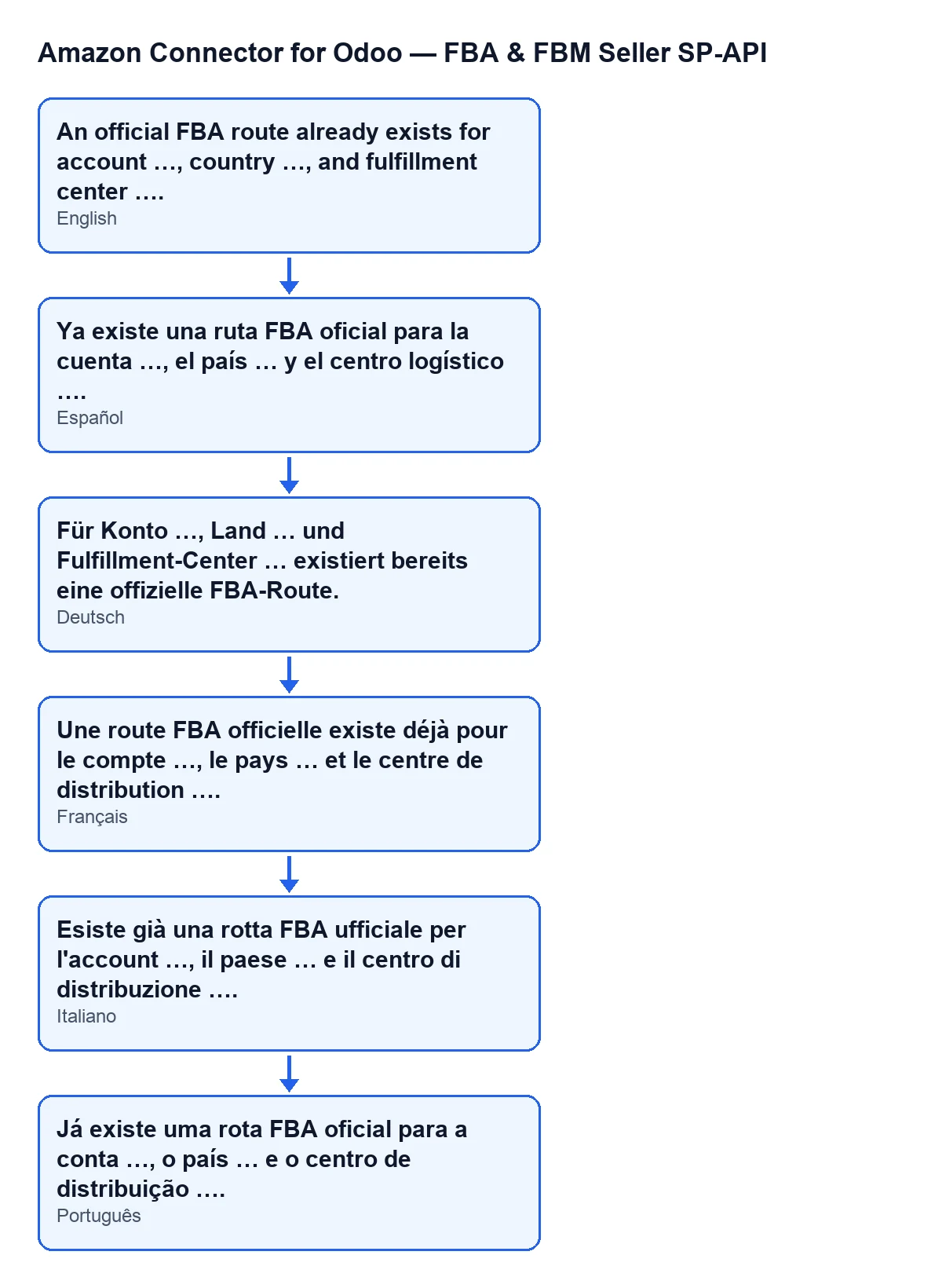
Com o Odoo em português de Portugal, o aviso é Já existe uma rota FBA oficial para a conta …, o país … e o centro de distribuição ….. O esquema seguinte reúne esse mesmo aviso em castelhano, alemão, francês, italiano e português, tal como saem das traduções publicadas do módulo.
Versões
O módulo está publicado na Odoo Apps para o Odoo 17, 18, 19 e 20, e a mensagem está no código publicado das quatro versões. Os passos correspondem ao código do Odoo 20.
Como a FlexigoTech te ajuda
Se estás a implementar o Odoo com este conector, a FlexigoTech implementa o Odoo 17, 18, 19 e 20 e desenvolve conectores e integrações à medida. Podes ver o módulo na ficha da Odoo Apps e na sua página em flexigotech.com.
Continue a ler
Verificado no código do conector (versão 20.0) e nas fontes indicadas
Fontes
- Código do módulo: flexigobe_amazon_seller_connector 20.0 (8576afa5): models/amazon_spapi_fba_country_route.py
- apps.odoo.com/apps/modules/20.0/flexigobe_amazon_seller_connector
- flexigotech.com/en/services.html