

 English
 Català
 Deutsch
 Français
 Português
 Italiano
 Nederlands
 Polski
Cuándo sale este mensaje
El aviso aparece al guardar la ficha de una ruta FBA por país. Es una comprobación que se hace al guardar sobre tres datos de la ruta: la cuenta, el país y el código del centro logístico. Si no se cumple, la ficha no se guarda y el mensaje te dice qué combinación está ocupada.
Las fichas de rutas se abren desde el menú Amazon › Configuración › Rutas FBA por país (Amazon › Configuration › FBA Country Routes). Cada tramo del menú pide un permiso: Amazon pide Lector (Viewer), Configuración pide Responsable (Manager) y Rutas FBA por país pide también Responsable. Si te falta alguno de esos permisos, no ves ese tramo del menú.
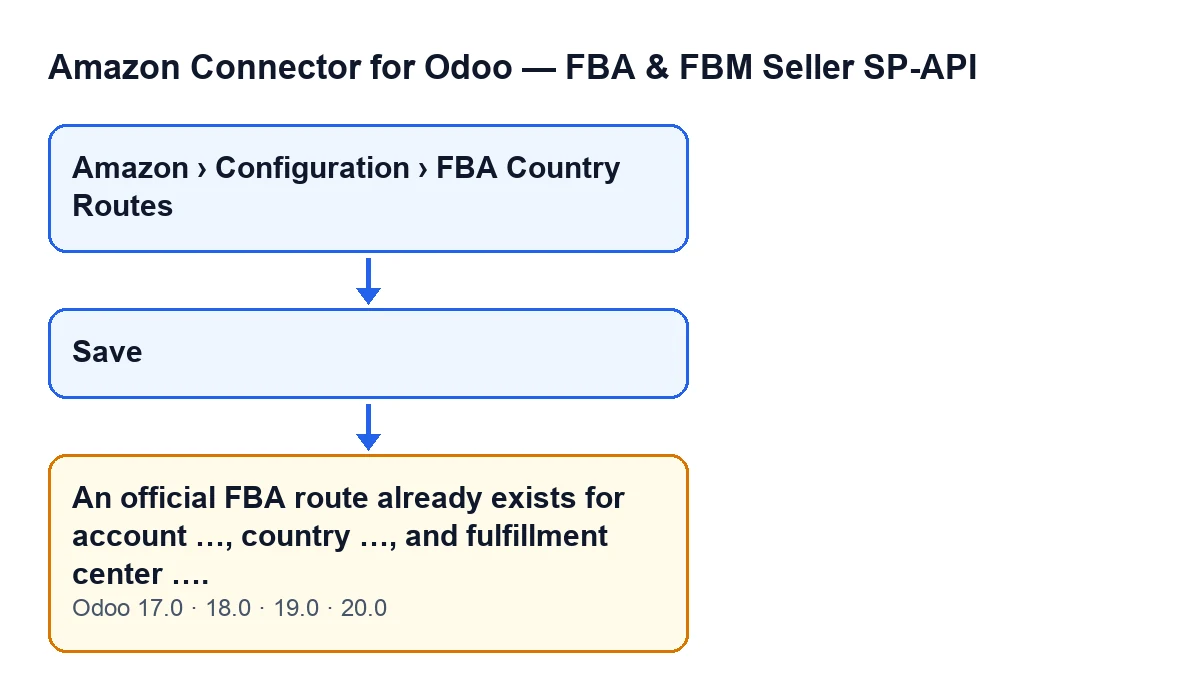

Qué mira el módulo, en orden
El orden de las comprobaciones corresponde al código de Odoo 20. Para cada ruta que guardas, el módulo hace lo siguiente:
- Si la ruta no tiene cuenta o no tiene país, la deja pasar sin más comprobaciones.
- Toma el código del centro logístico, le quita los espacios de los extremos y lo pasa a mayúsculas.
- Busca otra ruta, distinta de la que estás guardando, con la misma cuenta, el mismo país y ese mismo código de centro.
- Si no encuentra ninguna, no pasa nada y la ficha se guarda.
- Si encuentra una y la ruta lleva código de centro, lanza el mensaje
Ya existe una ruta FBA oficial para la cuenta …, el país … y el centro logístico ….y detiene el guardado: no se guarda nada de lo que ibas a cambiar en esa ficha.
La condición, dicha en una frase: la ruta lleva un código de centro logístico y ya existe otra con la misma cuenta, el mismo país y ese código. En el texto del aviso, el centro sale con el código ya limpio y en mayúsculas; la cuenta y el país salen con el nombre con el que Odoo los muestra.
Si la ruta que guardas no lleva código de centro, la búsqueda se hace entre rutas de la misma cuenta y país que tampoco lo llevan, y el aviso que corresponde ya no es este.
Guía para resolverlo
- Lee los tres datos del mensaje: la cuenta, el país y el centro logístico. Son la combinación que ya está ocupada por otra ruta.
- Abre
Amazon › Configuración › Rutas FBA por país. Necesitas el permisoResponsablepara ver ese tramo del menú; si no lo tienes, pídeselo a quien administre Odoo en tu empresa. - Localiza la ruta que choca: la que tiene esa misma cuenta, ese mismo país y ese mismo centro logístico. Recuerda que el código que escribiste se limpia (sin espacios en los extremos y en mayúsculas) antes de buscar, así que escribirlo en minúsculas o con un espacio de más no evita el aviso.
- Decide qué querías hacer. Si lo que buscabas era cambiar la ruta que ya existe, ábrela y modifícala en lugar de crear otra. Si la nueva es realmente distinta, tendrás que cambiar en la ficha que estás guardando alguno de los tres datos del mensaje (la cuenta, el país o el centro logístico), de modo que la combinación no se repita.
- Guarda de nuevo. La comprobación vuelve a ejecutarse: si ninguna otra ruta coincide, la ficha se guarda. Si todavía coincide alguna, verás el mensaje otra vez con los datos que tengas ahora en la ficha.
Dos detalles que evitan falsas alarmas
El mensaje no salta porque dos rutas compartan cuenta y país: el código del centro logístico también tiene que coincidir. Dos rutas de la misma cuenta y el mismo país, con códigos de centro distintos, no chocan por esta comprobación.
Tampoco compara una ruta consigo misma. Cuando abres una ruta existente y la guardas, el módulo excluye esa misma ficha de la búsqueda, así que editarla no provoca el aviso por sí solo.
El mismo aviso en otros idiomas
Con Odoo en castellano, el aviso es Ya existe una ruta FBA oficial para la cuenta …, el país … y el centro logístico ….. El esquema siguiente reúne ese mismo aviso en castellano, alemán, francés, italiano y portugués, tal como salen de las traducciones publicadas del módulo.
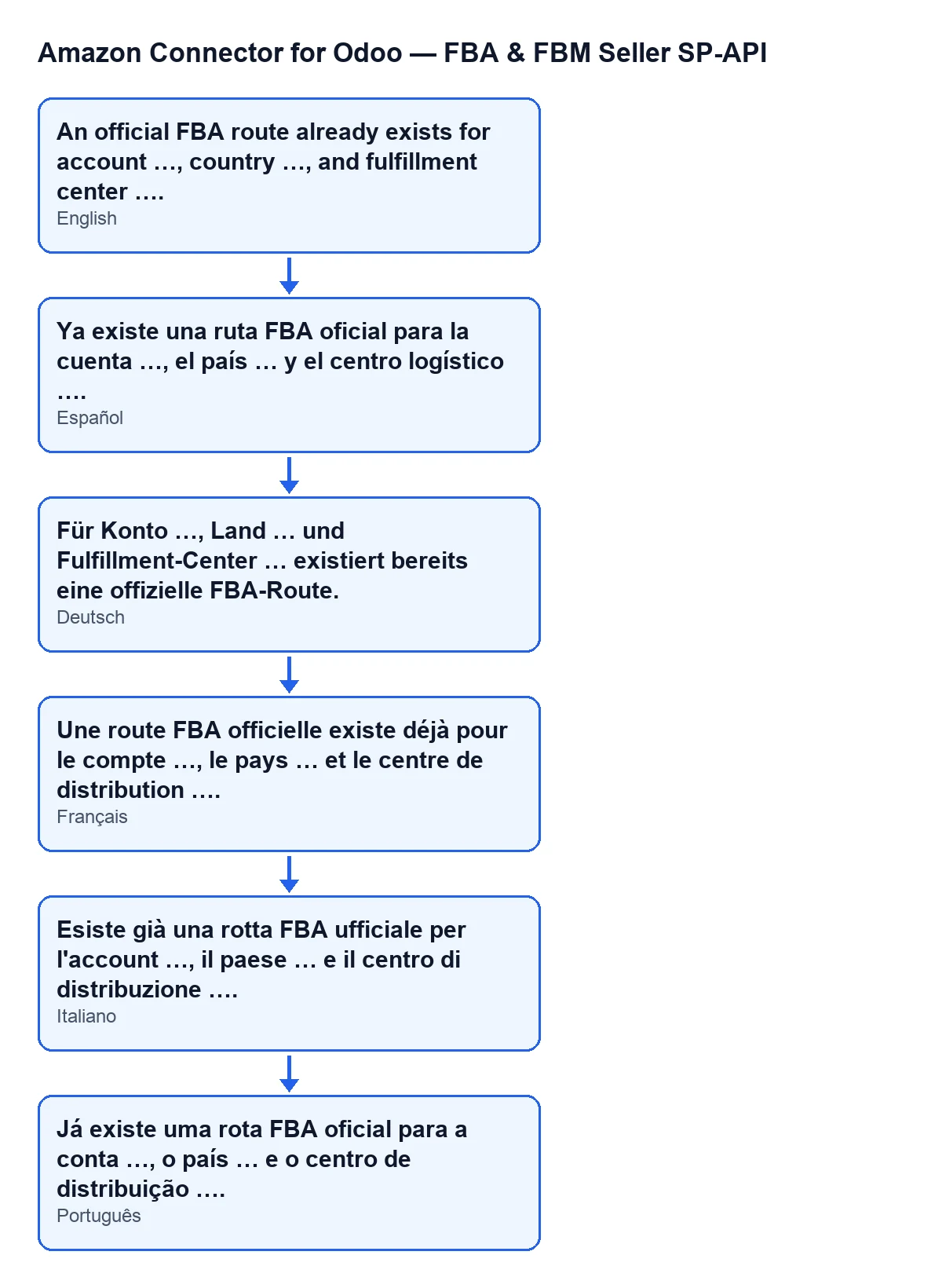
Versiones
El módulo está publicado en Odoo Apps para Odoo 17, 18, 19 y 20, y el mensaje está en el código publicado de las cuatro versiones. Los pasos corresponden al código de Odoo 20.
Cómo te ayuda FlexigoTech
Si estás implantando Odoo con este conector, FlexigoTech implanta Odoo 17, 18, 19 y 20 y desarrolla conectores e integraciones a medida. Puedes ver el módulo en la ficha de Odoo Apps y en su página en flexigotech.com.
Sigue leyendo
Comprobado en el código del conector (versión 20.0) y en las fuentes enlazadas
Fuentes
- Código del módulo: flexigobe_amazon_seller_connector 20.0 (8576afa5): models/amazon_spapi_fba_country_route.py
- apps.odoo.com/apps/modules/20.0/flexigobe_amazon_seller_connector
- flexigotech.com/en/services.html