

 Español
 English
 Català
 Français
 Português
 Italiano
 Nederlands
 Polski
Wann diese Meldung erscheint
Die Meldung erscheint beim Speichern des Formulars einer FBA-Länderroute. Es ist eine Prüfung, die beim Speichern auf drei Angaben der Route erfolgt: das Konto, das Land und den Code des Fulfillment-Centers. Ist sie nicht erfüllt, wird das Formular nicht gespeichert, und die Meldung nennt Ihnen, welche Kombination bereits belegt ist.
Die Routenformulare öffnen Sie über das Menü Amazon › Konfiguration › FBA-Länderrouten (Amazon › Configuration › FBA Country Routes). Jeder Menüabschnitt verlangt eine Berechtigung: Amazon verlangt Betrachter (Viewer), Konfiguration verlangt Manager und FBA-Länderrouten verlangt ebenfalls Manager. Fehlt Ihnen eine dieser Berechtigungen, sehen Sie den jeweiligen Menüabschnitt nicht.
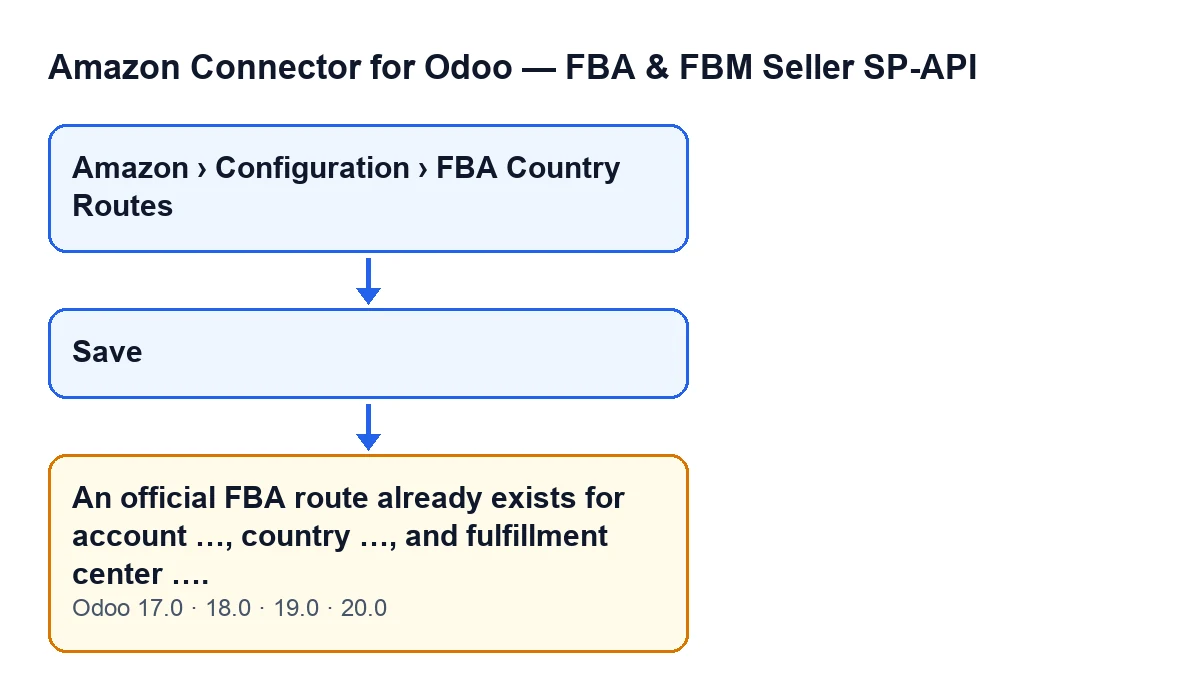

Was das Modul prüft, der Reihe nach
Die Reihenfolge der Prüfungen entspricht dem Code von Odoo 20. Für jede Route, die Sie speichern, geht das Modul so vor:
- Hat die Route kein Konto oder kein Land, lässt es sie ohne weitere Prüfungen durch.
- Es nimmt den Code des Fulfillment-Centers, entfernt die Leerzeichen an den Rändern und wandelt ihn in Großbuchstaben um.
- Es sucht eine andere Route, die nicht die ist, die Sie gerade speichern, mit demselben Konto, demselben Land und demselben Center-Code.
- Findet es keine, passiert nichts und das Formular wird gespeichert.
- Findet es eine und trägt die Route einen Center-Code, löst es die Meldung
Für Konto …, Land … und Fulfillment-Center … existiert bereits eine offizielle FBA-Route.aus und bricht das Speichern ab: Nichts von dem, was Sie in diesem Formular ändern wollten, wird gespeichert.
Die Bedingung in einem Satz: Die Route trägt einen Fulfillment-Center-Code und es existiert bereits eine andere mit demselben Konto, demselben Land und diesem Code. Im Text der Meldung erscheint das Center mit dem bereinigten Code in Großbuchstaben; Konto und Land erscheinen mit dem Namen, mit dem Odoo sie anzeigt.
Trägt die Route, die Sie speichern, keinen Center-Code, erfolgt die Suche unter den Routen desselben Kontos und Landes, die ebenfalls keinen tragen, und die passende Meldung ist dann nicht diese.
Anleitung zur Lösung
- Lesen Sie die drei Angaben der Meldung: das Konto, das Land und das Fulfillment-Center. Das ist die Kombination, die bereits von einer anderen Route belegt ist.
- Öffnen Sie
Amazon › Konfiguration › FBA-Länderrouten. Sie benötigen die BerechtigungManager, um diesen Menüabschnitt zu sehen; falls Sie sie nicht haben, bitten Sie die Person, die Odoo in Ihrem Unternehmen administriert, darum. - Suchen Sie die kollidierende Route: die mit demselben Konto, demselben Land und demselben Fulfillment-Center. Beachten Sie, dass der eingegebene Code vor der Suche bereinigt wird (ohne Leerzeichen an den Rändern und in Großbuchstaben); die Eingabe in Kleinbuchstaben oder mit einem Leerzeichen zu viel verhindert die Meldung also nicht.
- Entscheiden Sie, was Sie vorhatten. Wollten Sie die bereits vorhandene Route ändern, öffnen und bearbeiten Sie sie, statt eine weitere anzulegen. Ist die neue Route tatsächlich eine andere, müssen Sie in dem Formular, das Sie speichern, eine der drei Angaben aus der Meldung ändern (das Konto, das Land oder das Fulfillment-Center), sodass sich die Kombination nicht wiederholt.
- Speichern Sie erneut. Die Prüfung läuft noch einmal: Stimmt keine andere Route überein, wird das Formular gespeichert. Stimmt noch eine überein, sehen Sie die Meldung erneut mit den Angaben, die jetzt im Formular stehen.
Zwei Details, die Fehlalarme vermeiden
Die Meldung erscheint nicht schon, weil zwei Routen Konto und Land teilen: Auch der Code des Fulfillment-Centers muss übereinstimmen. Zwei Routen desselben Kontos und desselben Landes mit unterschiedlichen Center-Codes kollidieren bei dieser Prüfung nicht.
Eine Route wird auch nicht mit sich selbst verglichen. Wenn Sie eine vorhandene Route öffnen und speichern, schließt das Modul genau dieses Formular von der Suche aus, sodass das Bearbeiten allein die Meldung nicht auslöst.
Dieselbe Meldung in anderen Sprachen
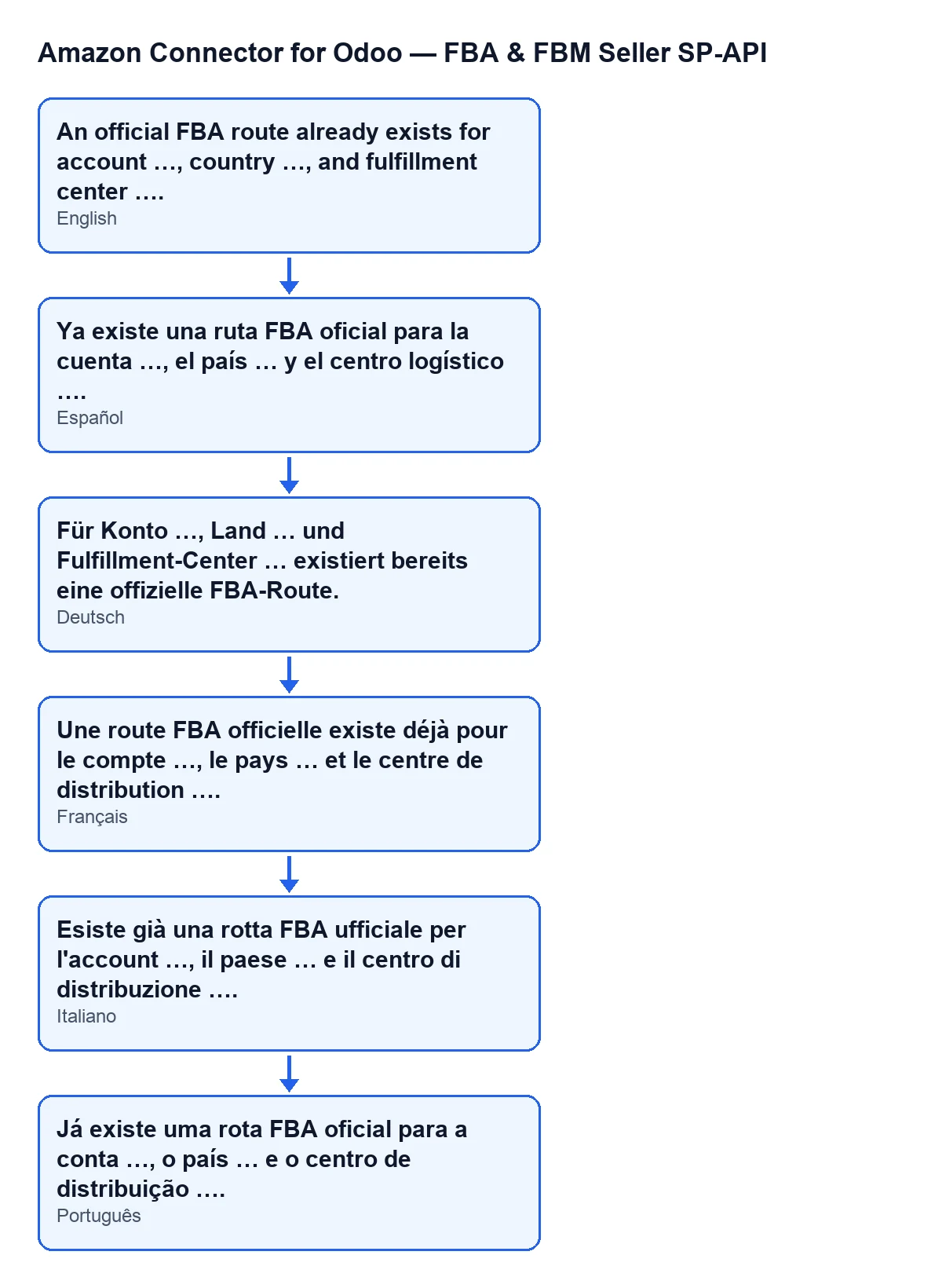
Mit Odoo auf Deutsch lautet die Meldung Für Konto …, Land … und Fulfillment-Center … existiert bereits eine offizielle FBA-Route.. Das folgende Schema stellt diese Meldung auf Spanisch, Deutsch, Französisch, Italienisch und Portugiesisch zusammen, so wie sie in den veröffentlichten Übersetzungen des Moduls stehen.
Versionen
Das Modul ist in Odoo Apps für Odoo 17, 18, 19 und 20 veröffentlicht, und die Meldung steht im veröffentlichten Code aller vier Versionen. Die Schritte entsprechen dem Code von Odoo 20.
Wie FlexigoTech Ihnen hilft
Wenn Sie Odoo mit diesem Konnektor einführen: FlexigoTech führt Odoo 17, 18, 19 und 20 ein und entwickelt maßgeschneiderte Konnektoren und Integrationen. Das Modul finden Sie auf der Odoo-Apps-Seite und auf der Seite bei flexigotech.com.
Weiterlesen
Geprüft im Quellcode des Connectors (Version 20.0) und in den verlinkten Quellen
Quellen
- Quellcode des Moduls: flexigobe_amazon_seller_connector 20.0 (8576afa5): models/amazon_spapi_fba_country_route.py
- apps.odoo.com/apps/modules/20.0/flexigobe_amazon_seller_connector
- flexigotech.com/en/services.html