

 Español
 English
 Català
 Deutsch
 Français
 Italiano
 Nederlands
 Polski
Onde atua a tarefa
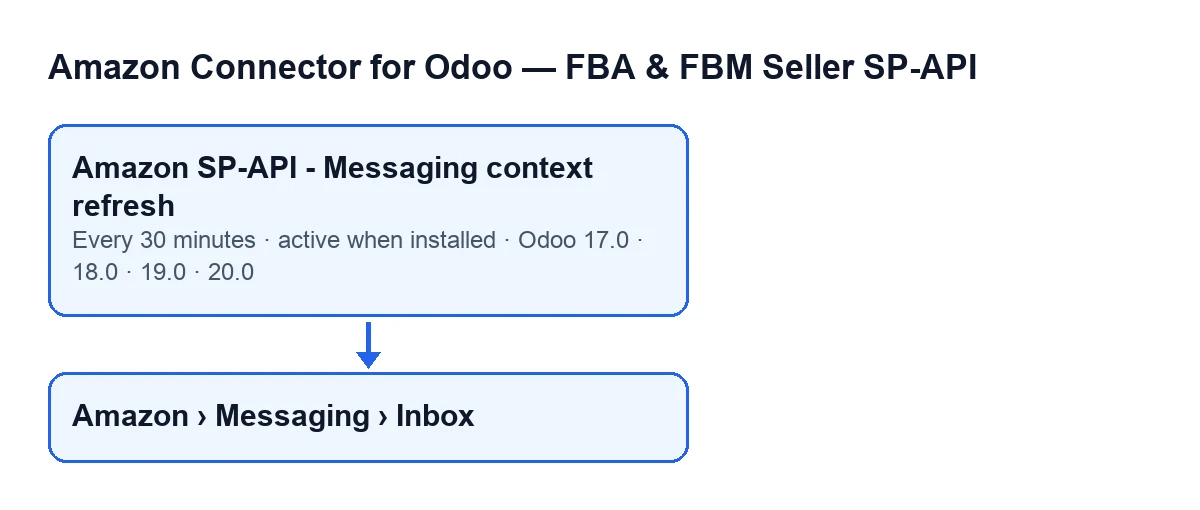
A ação agendada Amazon SP-API - Atualização do contexto de mensagens trabalha sobre as fichas que abre em Amazon › Mensagens › Caixa de entrada. Cada secção desse menu pede a permissão Visualizador: se não a tiver, não vê essa secção. A tarefa existe em todos os ramos publicados do módulo (17.0, 18.0, 19.0 e 20.0); no Odoo 20.0 funciona assim.

Como trabalha a tarefa em cada passagem
Corre a cada 30 minutos e vem ativa ao instalar
Não é preciso agendá-la: ao instalar o módulo já está ativa e executa-se a cada 30 minutos. No Odoo 17.0 a tarefa repete-se sem fim. Cada passagem toma no máximo 200 fichas, pelo que esse é o teto de trabalho de uma execução.
Só entram fichas ativas, em certos estados e com conta
A passagem procura fichas ativas que estejam em determinados estados da conversa: as arquivadas ou as que estão noutros estados não são tocadas. Além disso, uma ficha sem conta ou sem identificador de encomenda da Amazon é ignorada sem alterar nada. Para ver a que conta pertence cada ficha, o campo Conta aparece na lista da Caixa de entrada e também na ficha.
As contas em pausa esperam
Se o conector não tiver serviço de FlexigoTech Cloud na sua base de dados, as contas com ligação pelo hub da FlexigoTech e rota Cloud ficam em espera e as suas fichas não são atualizadas. O módulo é de pagamento único por versão e precisa da subscrição de FlexigoTech Cloud: o plano Conector custa 49 €/mês ou 490 €/ano, sem IVA. Sem subscrição, ou com o serviço suspenso, pára o que a subscrição fornece; os dados ficam no seu Odoo.
Cada ficha é confirmada em separado
A tarefa processa as fichas uma a uma. Se a ficha correr bem, confirma as suas alterações antes de passar à seguinte. Se algo falhar, desfaz o que estiver pendente dessa ficha e continua com as restantes: uma falha não trava o resto da passagem, e o que foi confirmado nas fichas anteriores mantém-se.
O que reescreve em cada ficha
Para cada ficha, a tarefa volta a ler a encomenda na Amazon e preenche de novo: o estado da encomenda, a data de compra, a data limite de envio e a de entrega, a ordem de vendas (se a ficha já tiver uma, mantém-na), a guia de remessa, a transportadora e o número de seguimento dessa guia, e o artigo, a quantidade e a imagem da primeira linha da ordem de vendas que tenha artigo.
Alguns detalhes do código que convém ter presentes:
- Se a Amazon responder sem dados da encomenda, o estado da encomenda é escrito vazio.
- Se não for escolhida nenhuma guia de remessa e a que a ficha tinha estiver cancelada, a ficha fica sem guia de remessa e, com isso, a transportadora e o seguimento ficam vazios.
- O ASIN do artigo é escrito vazio em cada passagem.
A segunda consulta depende da conta
Depois de atualizar a encomenda, e só se a conta dessa ficha tiver ativada a atualização automática das ações de mensagens, a tarefa pede à Amazon as ações disponíveis para essa encomenda (com o marketplace da ficha ou, se não tiver, o da conta) e guarda o resultado juntamente com a data dessa sincronização.
As duas consultas vão no mesmo bloco e a ficha é confirmada depois da segunda. Por isso, se a segunda falhar, também se desfaz a atualização da encomenda dessa ficha.
O que verificar se não faz nada
Reveja por esta ordem:
- Abra a
Caixa de entradae confirme que há fichas, e queContatem cada uma. Se não vir o menu, falta-lhe a permissãoVisualizador. - Confirme que a tarefa continua ativa e com a sua frequência de 30 minutos; vem ativa ao instalar.
- Verifique se o conector tem serviço de FlexigoTech Cloud na sua base de dados: sem ele, as contas com ligação pelo hub e rota Cloud ficam à espera.
- Lembre-se de que as fichas arquivadas, noutros estados, sem conta ou sem identificador de encomenda não são processadas.
- Tenha em conta o limite de 200 fichas por passagem.
Se procurar a tarefa pelo nome, este muda consoante o idioma do seu Odoo; com o Odoo em português é Amazon SP-API - Atualização do contexto de mensagens.
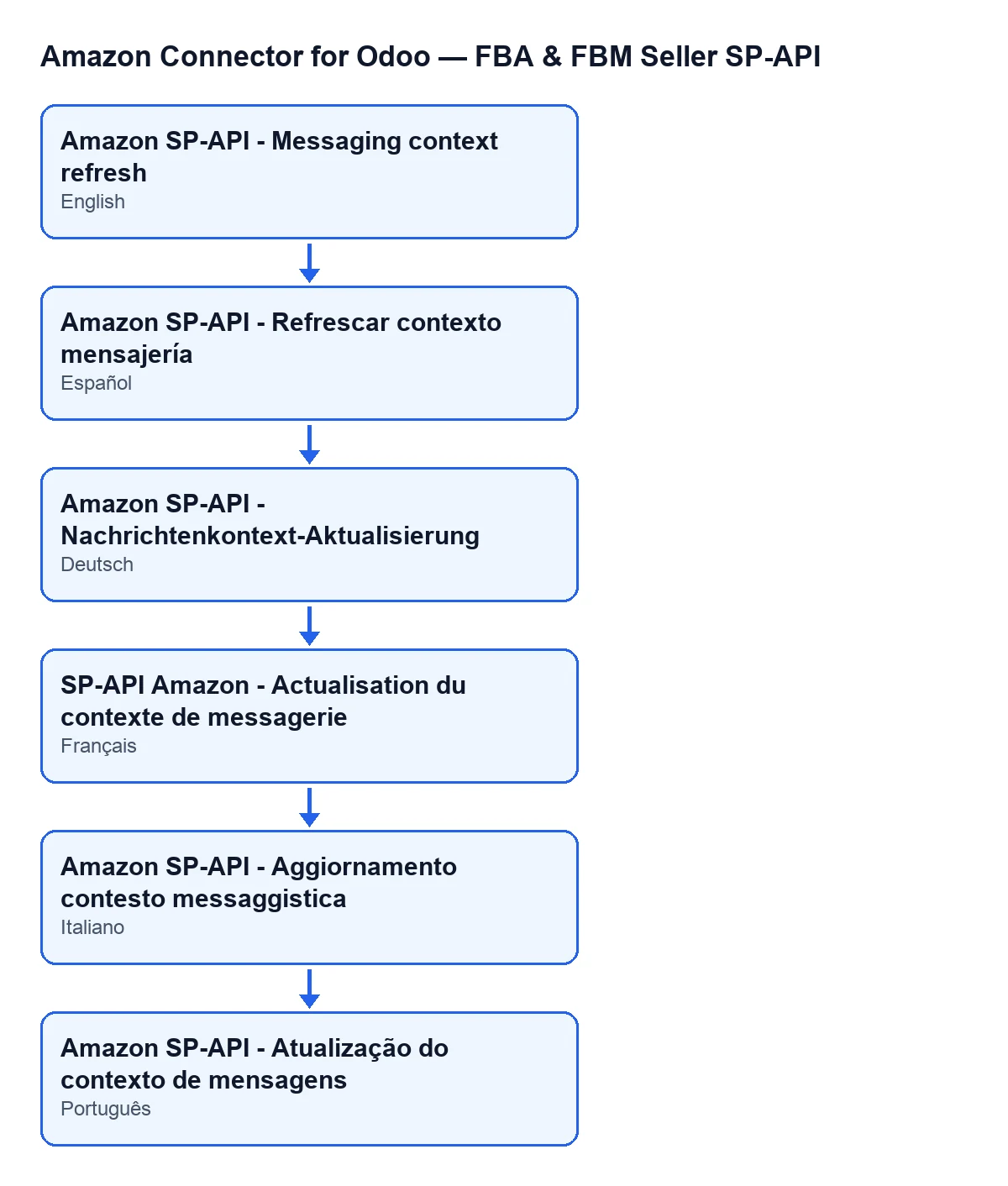
Amazon SP-API - Atualização do contexto de mensagens; em alemão, Amazon SP-API - Nachrichtenkontext-Aktualisierung; em francês, SP-API Amazon - Actualisation du contexte de messagerie; em italiano, Amazon SP-API - Aggiornamento contesto messaggistica; em português, Amazon SP-API - Atualização do contexto de mensagens.Como a FlexigoTech o ajuda
A ligação passa pela FlexigoTech Cloud, que guarda cifradas as credenciais, vigia a sincronização e avisa por e-mail se falhar. O módulo está publicado no Odoo Apps para 17.0, 18.0, 19.0 e 20.0, e pode ver mais na página do módulo ou na sua ficha do Odoo Apps. Se está a implementar o Odoo e precisa de ajustar este fluxo, a FlexigoTech implementa Odoo 17, 18, 19 e 20 e desenvolve conectores e integrações à medida.
Continue a ler
Verificado no código do conector (versão 17.0 e 20.0) e nas fontes indicadas
Fontes
- Código do módulo: flexigobe_amazon_seller_connector 20.0 (8576afa5): data/ir_cron_message_data.xml
- Código do módulo: flexigobe_amazon_seller_connector 17.0 (165f66af): data/ir_cron_message_data.xml
- Código do módulo: flexigobe_amazon_seller_connector 20.0 (8576afa5): models/amazon_spapi_message_thread.py
- apps.odoo.com/apps/modules/20.0/flexigobe_amazon_seller_connector
- flexigotech.com/en/services.html
- flexigotech.com/precios.html