

 English
 Català
 Deutsch
 Français
 Português
 Italiano
 Nederlands
 Polski
Dónde actúa la tarea
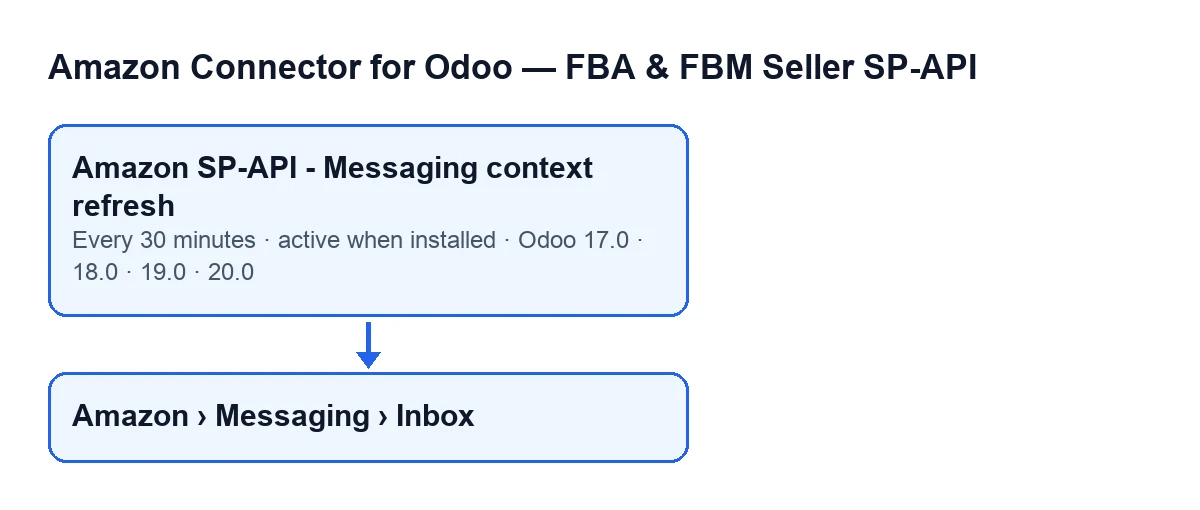
La tarea programada Amazon SP-API - Refrescar contexto mensajería (Amazon SP-API - Messaging context refresh) trabaja sobre las fichas que abres en Amazon › Mensajería › Bandeja (Amazon › Messaging › Inbox). Cada tramo de ese menú pide el permiso Lector (Viewer): si no lo tienes, no ves ese tramo. La tarea está en todas las ramas publicadas del módulo (17.0, 18.0, 19.0 y 20.0); en Odoo 20.0 trabaja así.

Cómo trabaja la tarea en cada pasada
Corre cada 30 minutos y viene activa al instalar
No hay que programarla: al instalar el módulo ya está activa y se ejecuta cada 30 minutos. En Odoo 17.0 la tarea se repite sin fin. Cada pasada toma como máximo 200 fichas, así que ese es el techo de trabajo de una ejecución.
Solo entran fichas activas, en ciertos estados y con cuenta
La pasada busca fichas activas que estén en determinados estados de la conversación: las archivadas o las que están en otros estados no se tocan. Además, una ficha sin cuenta o sin identificador de pedido de Amazon se salta sin cambiar nada. Para ver a qué cuenta pertenece cada ficha, el campo Cuenta (Account) aparece en la lista de Bandeja (Inbox) y también en la ficha.
Las cuentas en pausa esperan
Si el conector no tiene servicio de FlexigoTech Cloud en tu base, las cuentas con conexión por el hub de FlexigoTech y ruta Cloud quedan en espera y sus fichas no se refrescan. El módulo es de pago único por versión y necesita la suscripción a FlexigoTech Cloud: el plan Conector cuesta 49 € al mes o 490 € al año, sin IVA. Sin suscripción, o con el servicio suspendido, se para lo que da la suscripción; los datos se quedan en tu Odoo.
Cada ficha se confirma por separado
La tarea procesa las fichas una a una. Si la ficha sale bien, confirma sus cambios antes de pasar a la siguiente. Si algo falla, deshace lo pendiente de esa ficha y continúa con las demás: un fallo no frena el resto de la pasada, y lo confirmado en fichas anteriores se queda.
Qué reescribe en cada ficha
Para cada ficha, la tarea vuelve a leer el pedido en Amazon y rellena de nuevo: el estado del pedido, la fecha de compra, la fecha límite de envío y la de entrega, el pedido de venta (si la ficha ya tiene uno, lo conserva), el albarán, el transportista y el número de seguimiento de ese albarán, y el producto, la cantidad y la imagen de la primera línea del pedido de venta que tenga producto.
Algunos detalles del código que conviene tener presentes:
- Si Amazon responde sin datos del pedido, el estado del pedido se escribe vacío.
- Si no se elige ningún albarán y el que tenía la ficha está cancelado, la ficha se queda sin albarán, y con ello el transportista y el seguimiento quedan vacíos.
- El ASIN del producto se escribe vacío en cada pasada.
La segunda consulta depende de la cuenta
Después de refrescar el pedido, y solo si la cuenta de esa ficha tiene activada la actualización automática de las acciones de mensajería, la tarea pide a Amazon las acciones disponibles para ese pedido (con el marketplace de la ficha o, si no tiene, el de la cuenta) y guarda el resultado junto con la fecha de esa sincronización.
Las dos consultas van en el mismo bloque y la ficha se confirma después de la segunda. Por eso, si la segunda falla, también se deshace el refresco del pedido de esa ficha.
Qué mirar si no hace nada
Repasa en este orden:
- Abre
Bandejay comprueba que hay fichas, y quéCuentatiene cada una. Si no ves el menú, te falta el permisoLector. - Comprueba que la tarea sigue activa y con su frecuencia de cada 30 minutos; viene activa al instalar.
- Revisa si el conector tiene servicio de FlexigoTech Cloud en tu base: sin él, las cuentas con conexión por el hub y ruta Cloud esperan.
- Recuerda que las fichas archivadas, en otros estados, sin cuenta o sin identificador de pedido no se procesan.
- Ten en cuenta el tope de 200 fichas por pasada.
Si buscas la tarea por su nombre, cambia según el idioma de tu Odoo; con Odoo en castellano es Amazon SP-API - Refrescar contexto mensajería.
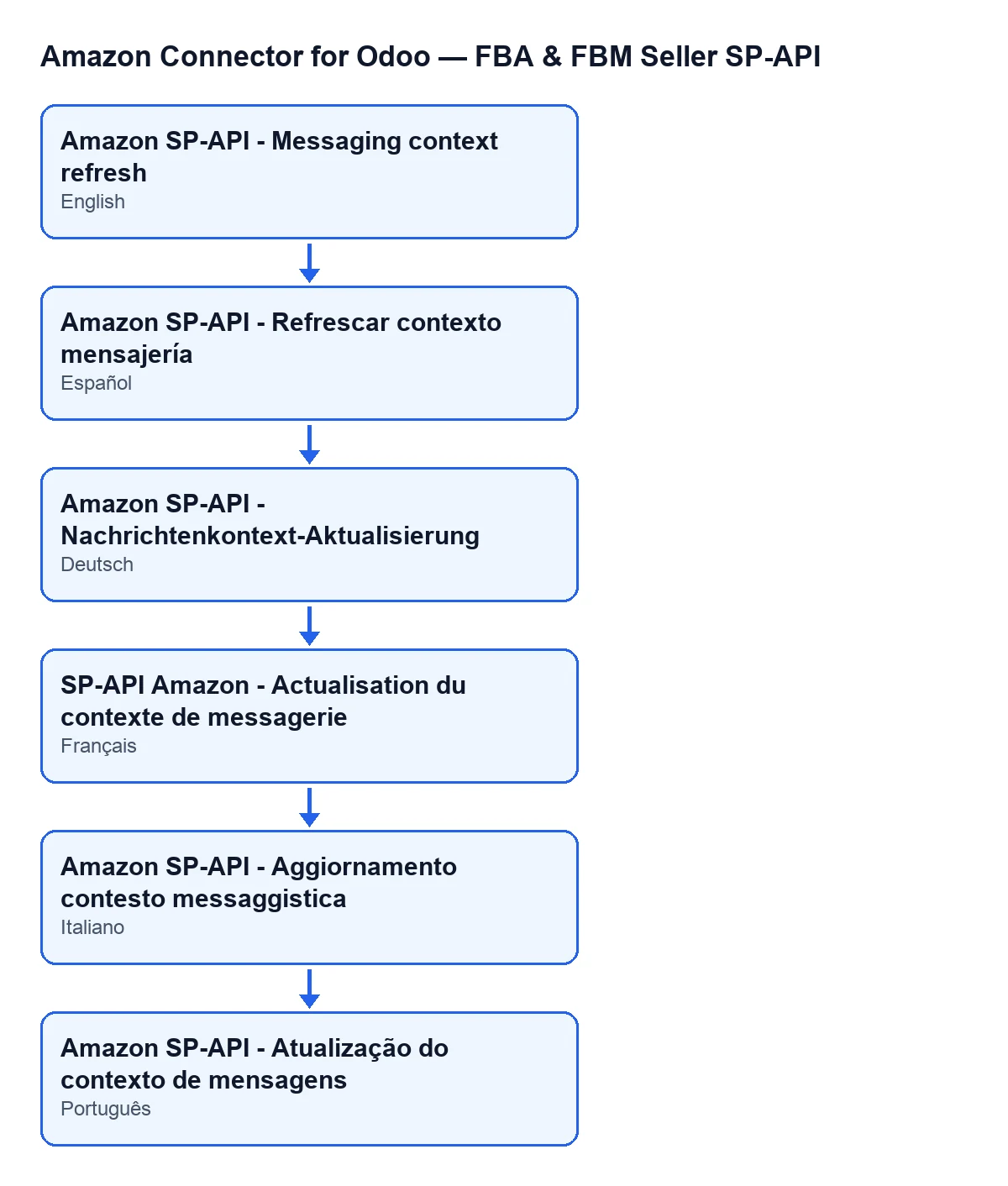
Amazon SP-API - Refrescar contexto mensajería; en alemán, Amazon SP-API - Nachrichtenkontext-Aktualisierung; en francés, SP-API Amazon - Actualisation du contexte de messagerie; en italiano, Amazon SP-API - Aggiornamento contesto messaggistica; en portugués, Amazon SP-API - Atualização do contexto de mensagens.Cómo te ayuda FlexigoTech
La conexión pasa por FlexigoTech Cloud, que guarda cifradas las credenciales, vigila la sincronización y avisa por correo si falla. El módulo está publicado en Odoo Apps para 17.0, 18.0, 19.0 y 20.0, y puedes ver más en la página del módulo o en su ficha de Odoo Apps. Si estás implantando Odoo y necesitas ajustar este flujo, FlexigoTech implanta Odoo 17, 18, 19 y 20 y desarrolla conectores e integraciones a medida.
Sigue leyendo
Comprobado en el código del conector (versión 17.0 y 20.0) y en las fuentes enlazadas
Fuentes
- Código del módulo: flexigobe_amazon_seller_connector 20.0 (8576afa5): data/ir_cron_message_data.xml
- Código del módulo: flexigobe_amazon_seller_connector 17.0 (165f66af): data/ir_cron_message_data.xml
- Código del módulo: flexigobe_amazon_seller_connector 20.0 (8576afa5): models/amazon_spapi_message_thread.py
- apps.odoo.com/apps/modules/20.0/flexigobe_amazon_seller_connector
- flexigotech.com/en/services.html
- flexigotech.com/precios.html