

 Español
 English
 Català
 Deutsch
 Français
 Português
 Italiano
 Nederlands
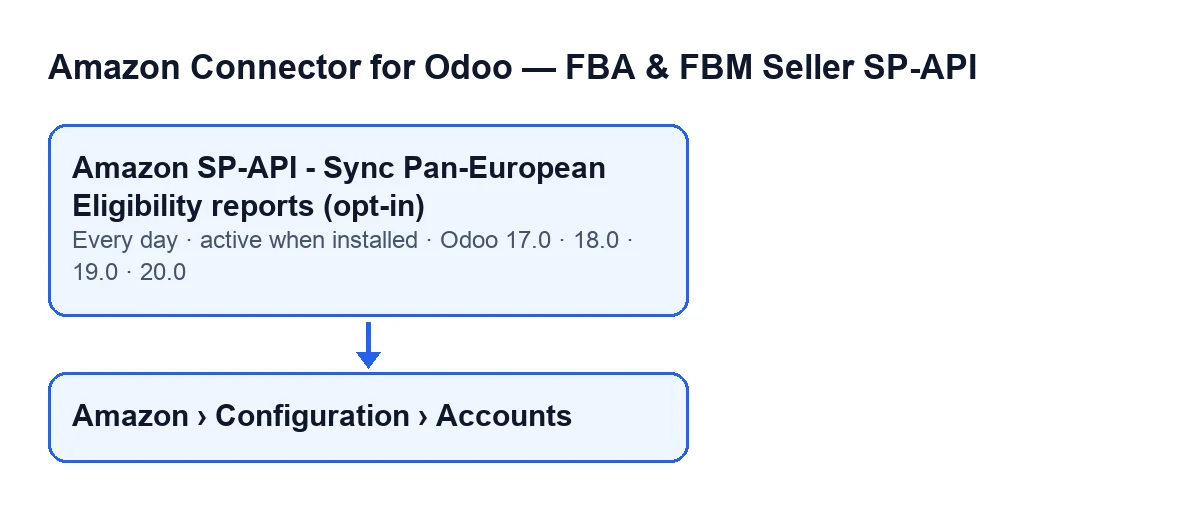
W Odoo po polsku zadanie Amazon Connector for Odoo, które synchronizuje kwalifikację paneuropejską, nazywa się Amazon SP-API - Sync Pan-European Eligibility reports (opt-in). W Odoo 20.0 przy każdym przebiegu robi to, co poniżej.
Czego nie widać na karcie zadania
Działa raz dziennie i jest aktywne po instalacji
Zadanie uruchamia się raz dziennie i jest aktywne od momentu instalacji modułu: nie trzeba go tworzyć ani aktywować. Istnieje w gałęziach 17.0, 18.0, 19.0 i 20.0; w Odoo 17.0 jest skonfigurowane tak, by powtarzać się bez końca. Jeśli spodziewasz się aktywności kilka razy dziennie, nie zobaczysz jej: cykl jest dzienny.
Wchodzą tylko aktywne konta z włączoną synchronizacją
Przy każdym przebiegu zadanie wyszukuje konta Amazon spełniające dwa warunki: konto jest aktywne i ma włączoną synchronizację kwalifikacji paneuropejskiej. Konto, które nie spełnia któregoś z nich, zostaje poza wyszukiwaniem.
Każde konto jest traktowane osobno
Znalezione konta zadanie przechodzi jedno po drugim, a każde z nich ma własną obsługę błędów. Jeśli konto zawiedzie z powodu czegoś, czego wcześniej nie przechwycono, w logu serwera zostaje ostrzeżenie z nazwą konta, a zadanie przechodzi do następnego. Zadanie kończy się bez błędu, nawet jeśli któreś konto zawiodło.
Dwa etapy na konto: FBA i MFN (własna realizacja)
Dla każdego konta moduł przechodzi kolejno przez dwa etapy, każdy z własnym typem raportu: FBA i MFN (self-fulfilled). Jeśli jeden etap zawiedzie, moduł zapisuje błąd w podsumowaniu i przechodzi do drugiego: całe konto nie zostaje przerwane.
Tworzone podsumowanie zaczyna się od Amazon Pan-EU eligibility sync finished., potem zawiera Account: …, z nazwą, pod którą konto jest wyświetlane, oraz Origen: CRON, gdy uruchamia je zadanie, a następnie dodaje to, co zwraca każdy etap.
Że podsumowanie mówi „finished”, nie znaczy, że wszystko poszło dobrze
Gdy oba etapy się skończą, moduł zapisuje na koncie datę i godzinę ostatniego uruchomienia oraz tekst podsumowania, skrócony, jeśli jest zbyt długi. Robi to niezależnie od tego, czy wystąpił błąd, a z poziomu zadania błędy nie są ponownie zgłaszane. Dlatego świeża data oznacza tylko, że zadanie przeszło przez konto, a pierwsza linia podsumowania jest taka sama, nawet jeśli któryś etap zawiódł. Aby wiedzieć, czy coś zawiodło, trzeba przeczytać całe podsumowanie, a nie tylko datę.
Z poziomu zadania nic nie trafia do chattera
Gdy uruchamia je zaplanowane zadanie, podsumowanie nie jest publikowane jako wiadomość na karcie konta, a błędy nie są podnoszone: zostają w zapisanym podsumowaniu. Nie spodziewaj się więc wiadomości przy każdym przebiegu na koncie.
Gdzie jest konto i kto widzi menu
Karty kont otwierasz z Amazon › Configuration › Accounts. Każdy poziom menu wymaga uprawnienia: Amazon wymaga Viewer, a Configuration i Accounts wymagają Manager. Jeśli Twój użytkownik nie ma uprawnienia do jakiegoś poziomu, tego poziomu nie widzi.
Na karcie pole Name znajduje się w zakładce Identity, w grupie Account, i pojawia się też na liście Accounts. Ostrzeżenie w logu serwera używa nazwy konta.

Na co patrzeć, jeśli zadanie nic nie robi
- Czy zadanie nadal jest aktywne: po instalacji jest aktywne, ale warto to potwierdzić.
- Czy minął dzień od ostatniego przebiegu: działa raz dziennie.
- Czy konto jest aktywne: konto nieaktywne nie wchodzi do wyszukiwania.
- Czy konto ma włączoną synchronizację kwalifikacji paneuropejskiej: bez niej też nie wchodzi.
- Czy w logu serwera nie ma ostrzeżenia o nieudanej synchronizacji z nazwą konta.
- Czy podsumowanie ostatniego przebiegu nie zawiera błędu na etapie
FBAlubMFN (self-fulfilled), nawet jeśli zaczyna się odAmazon Pan-EU eligibility sync finished. - Czy Twój użytkownik ma uprawnienie
Manager, jeśli nie widzisz menuConfiguration.
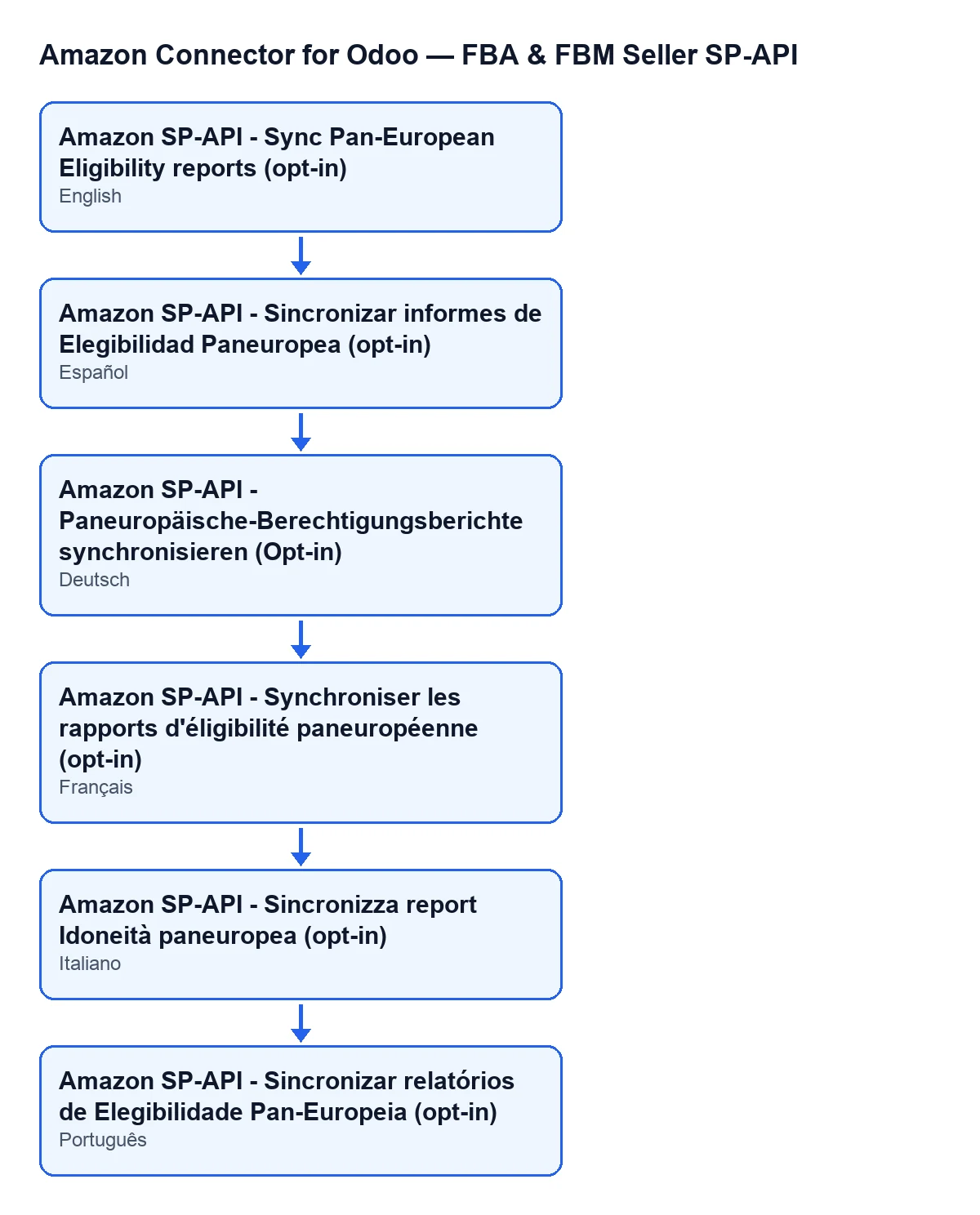
Jeśli musisz rozpoznać zadanie na liście zaplanowanych zadań, szukaj go po nazwie odpowiadającej językowi Twojego Odoo: po hiszpańsku jest to ta z początku, po niemiecku, francusku, włosku lub portugalsku ta z drugiego schematu.
Jak pomaga FlexigoTech
FlexigoTech wdraża Odoo 17, 18, 19 i 20 oraz tworzy konektory i integracje na zamówienie. Jeśli chcesz, żebyśmy na spokojnie przejrzeli konfigurację Twoich kont Amazon, napisz do nas ze strony modułu.
Moduł kosztuje jednorazowo za wersję Odoo i wymaga subskrypcji FlexigoTech Cloud (plan Konektor: 49 €/mies. lub 490 €/rok netto (bez VAT), do 3 kont platformy). Szczegóły każdej wersji znajdziesz na karcie w Odoo Apps.
Czytaj dalej
Sprawdzone w kodzie źródłowym konektora (wersja 17.0 i 20.0) i w podlinkowanych źródłach
Źródła
- Kod modułu: flexigobe_amazon_seller_connector 20.0 (8576afa5): data/ir_cron_data.xml
- Kod modułu: flexigobe_amazon_seller_connector 17.0 (165f66af): data/ir_cron_data.xml
- Kod modułu: flexigobe_amazon_seller_connector 20.0 (8576afa5): models/amazon_spapi_account.py
- flexigotech.com/precios.html
- flexigotech.com/en/services.html
- apps.odoo.com/apps/modules/20.0/flexigobe_amazon_seller_connector