

 English
 Català
 Deutsch
 Français
 Português
 Italiano
 Nederlands
 Polski
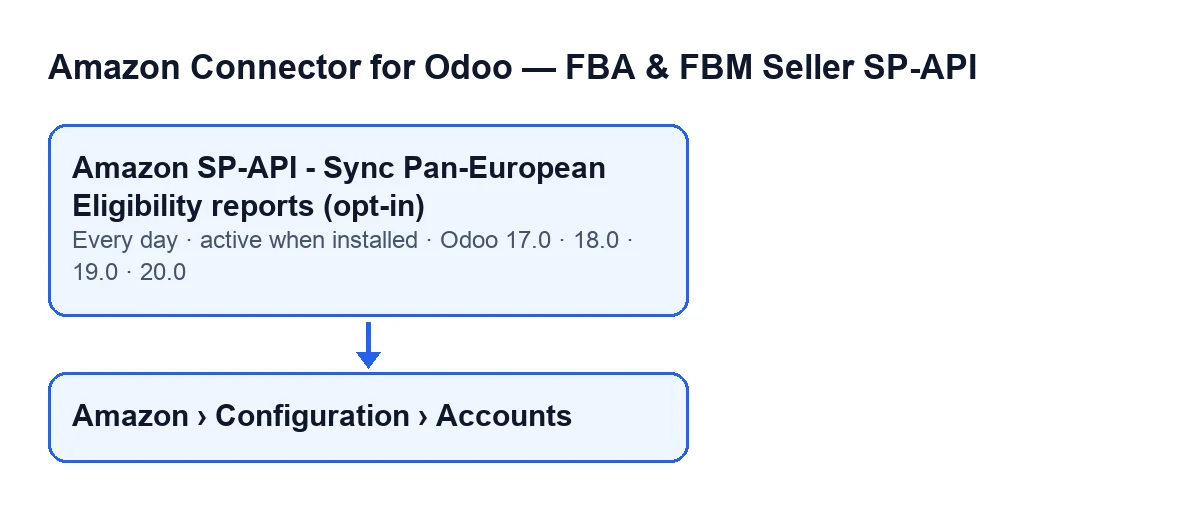
Con Odoo en castellano, la tarea de Amazon Connector for Odoo que sincroniza la elegibilidad Paneuropea se llama Amazon SP-API - Sincronizar informes de Elegibilidad Paneuropea (opt-in) (Amazon SP-API - Sync Pan-European Eligibility reports (opt-in)). En Odoo 20.0, en cada pasada hace lo siguiente.
Lo que no se ve en la ficha de la tarea
Corre una vez al día y viene activa al instalar
La tarea se ejecuta una vez al día y está activa desde que instalas el módulo: no hace falta crearla ni activarla. Existe en las ramas 17.0, 18.0, 19.0 y 20.0; en Odoo 17.0 está configurada para repetirse sin fin. Si esperas actividad varias veces al día, no la vas a ver: la cadencia es diaria.
Solo entran las cuentas activas con la sincronización habilitada
En cada pasada, la tarea busca las cuentas de Amazon que cumplen dos condiciones: la cuenta está activa y tiene habilitada la sincronización de elegibilidad Paneuropea. Una cuenta que no cumpla una de las dos se queda fuera de la búsqueda.
Cada cuenta se trata por separado
Con las cuentas encontradas, la tarea las recorre una a una, y cada una va dentro de su propio control de errores. Si una cuenta falla por algo que no se haya recogido antes, queda un aviso en el registro del servidor con el nombre de la cuenta y la tarea pasa a la siguiente. La tarea termina sin error aunque alguna cuenta haya fallado.
Dos tramos por cuenta: FBA y MFN (gestión propia)
Para cada cuenta, el módulo recorre dos tramos uno detrás de otro, cada uno con su tipo de informe: FBA y MFN (gestión propia) (MFN (self-fulfilled)). Si un tramo falla, el módulo anota el error en el resumen y sigue con el otro: no se corta la cuenta entera.
El resumen que se construye empieza con Sincronización de elegibilidad Paneuropea de Amazon finalizada. (Amazon Pan-EU eligibility sync finished.), sigue con Cuenta: … (Account: …), que lleva el nombre con que se muestra la cuenta, y con Origen: CRON (Source: CRON) cuando lo lanza la tarea, y después añade lo que devuelve cada tramo.
Que el resumen diga «finalizada» no significa que todo saliera bien
Cuando terminan los dos tramos, el módulo guarda en la cuenta la fecha y hora de la última ejecución y el texto del resumen, recortado si es muy largo. Lo hace haya habido error o no, y desde la tarea los errores no se relanzan. Por eso una fecha reciente solo indica que la tarea pasó por la cuenta, y la primera línea del resumen es la misma aunque un tramo haya fallado. Para saber si algo falló hay que leer el resumen entero, no solo la fecha.
Desde la tarea no se publica nada en el chatter
Cuando la lanza la tarea programada, el resumen no se publica como mensaje en la ficha de la cuenta y los errores no se elevan: se quedan en el resumen guardado. No esperes, por tanto, un mensaje por pasada en la cuenta.
Dónde está la cuenta y quién ve el menú
Las fichas de las cuentas se abren desde Amazon › Configuración › Cuentas (Amazon › Configuration › Accounts). Cada tramo del menú pide un permiso: Amazon pide Lector (Viewer), y Configuración y Cuentas piden Responsable (Manager). Si tu usuario no tiene el permiso de un tramo, no ves ese tramo.
Dentro de la ficha, el campo Nombre (Name) está en la pestaña Identidad (Identity), grupo Cuenta (Account), y también aparece en la lista de Cuentas (Accounts). El aviso del registro del servidor usa el nombre de la cuenta.

Qué mirar si la tarea no hace nada
- Que la tarea sigue activa: viene activa al instalar, pero conviene confirmarlo.
- Que ha pasado un día desde la última pasada: corre una vez al día.
- Que la cuenta está activa: una cuenta inactiva no entra en la búsqueda.
- Que la cuenta tiene habilitada la sincronización de elegibilidad Paneuropea: sin ella tampoco entra.
- Que no hay en el registro del servidor un aviso de sincronización fallida con el nombre de la cuenta.
- Que el resumen de la última pasada no recoge un error en el tramo
FBAo enMFN (gestión propia), aunque empiece porSincronización de elegibilidad Paneuropea de Amazon finalizada. - Que tu usuario tiene el permiso
Responsable, si no ves el menúConfiguración.
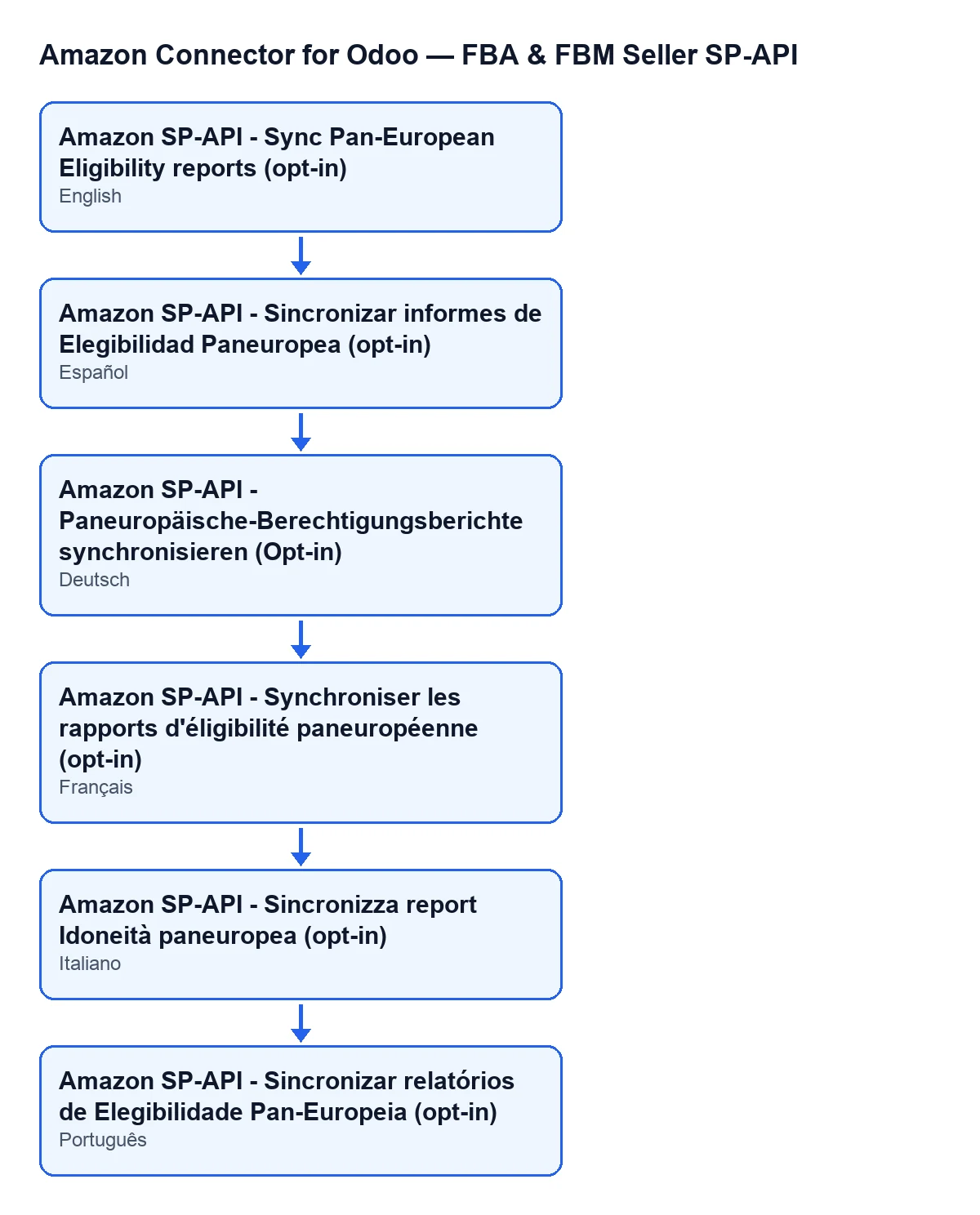
Si necesitas reconocer la tarea en la lista de tareas programadas, búscala por el nombre que corresponde al idioma de tu Odoo: en castellano, el que aparece al principio; en alemán, francés, italiano o portugués, el del segundo esquema.
Cómo ayuda FlexigoTech
FlexigoTech implanta Odoo 17, 18, 19 y 20 y desarrolla conectores e integraciones a medida. Si quieres que revisemos con calma la configuración de tus cuentas de Amazon, escríbenos desde la página del módulo.
El módulo es de pago único por versión de Odoo y necesita la suscripción a FlexigoTech Cloud (plan Conector: 49 € al mes o 490 € al año sin IVA, hasta 3 cuentas de la plataforma). Los detalles de cada versión están en la ficha de Odoo Apps.
Sigue leyendo
Comprobado en el código del conector (versión 17.0 y 20.0) y en las fuentes enlazadas
Fuentes
- Código del módulo: flexigobe_amazon_seller_connector 20.0 (8576afa5): data/ir_cron_data.xml
- Código del módulo: flexigobe_amazon_seller_connector 17.0 (165f66af): data/ir_cron_data.xml
- Código del módulo: flexigobe_amazon_seller_connector 20.0 (8576afa5): models/amazon_spapi_account.py
- flexigotech.com/precios.html
- flexigotech.com/en/services.html
- apps.odoo.com/apps/modules/20.0/flexigobe_amazon_seller_connector