

 Español
 English
 Català
 Deutsch
 Français
 Português
 Italiano
 Nederlands
Zanim klikniesz: gdzie jest przycisk i co sprawdzić
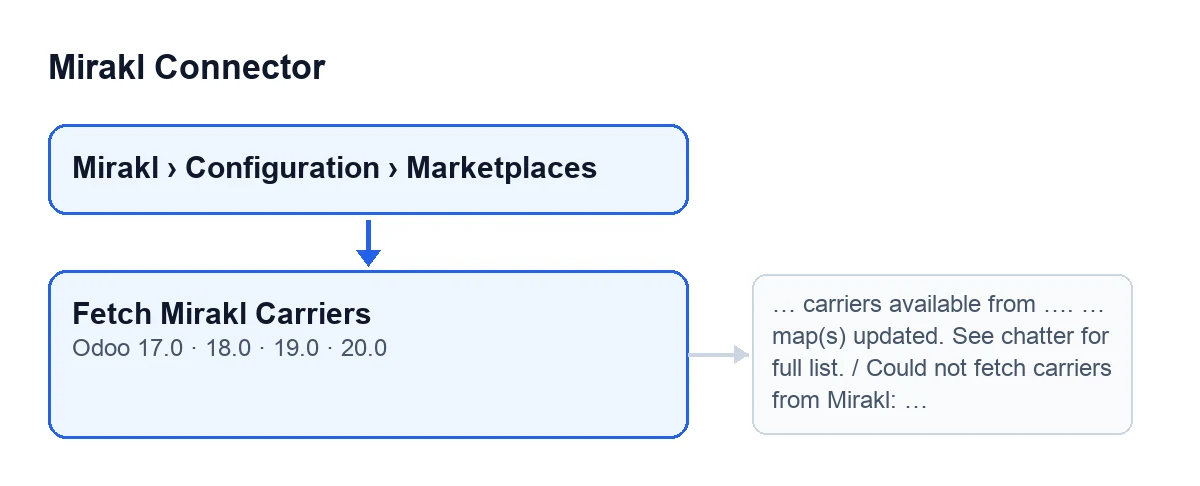
Karty instancji otwierasz z menu Mirakl › Configuration › Marketplaces. Przycisk Fetch Mirakl Carriers znajduje się na ekranie Mirakl Instances i nie zależy od żadnego warunku widoku: jest widoczny zawsze, w Odoo 17, 18, 19 i 20.
- Otwórz kartę instancji z menu
Mirakl › Configuration › Marketplaces. Przycisk działa na jednej instancji, tej, którą masz otwartą.
- Sprawdź, czy Twoje Odoo jest w wersji 17, 18, 19 lub 20: moduł jest opublikowany w Odoo Apps dla tych czterech wersji i przycisk jest w każdej z nich.
- Sprawdź pole
Endpoint Shipping Carriersna karcie, w zakładceCarriers, w grupieCarrier Sync. Jego pomoc mówi: «Mirakl SH21 endpoint used to retrieve available shipping carriers when supported by the operator.» Wartość domyślna z kodu to/shipping/carriers.
- Upewnij się, że subskrypcja FlexigoTech Cloud jest aktywna. Połączenie przechodzi przez tę usługę, a bez subskrypcji lub przy zawieszonej usłudze zatrzymuje się to, co daje subskrypcja; dane zostają w Twoim Odoo.

Co robi przycisk po kliknięciu, krok po kroku
- Odpytuje Mirakl: wysyła zapytanie odczytu (GET) do endpointu przewoźników. Jeśli jest kilku kandydatów, próbuje ich jeden po drugim.
- Jeśli endpoint odpowie błędem 404, przechodzi do następnego kandydata.
- Jeśli błąd jest innego rodzaju, akcja zatrzymuje się z komunikatem
Could not fetch carriers from Mirakl: …, gdzie wielokropek oznacza otrzymany błąd. Ponieważ akcja się zatrzymuje, nie zapisuje się to, co miało się zmienić, i nie pojawia się żaden komunikat.
- Jeśli FlexigoTech Cloud nie przepuści zapytania (brak subskrypcji lub usługa wstrzymana), akcja się zatrzymuje i nic nie zostaje oznaczone.
- Jeśli żaden endpoint nie zwróci odpowiedzi, publikuje w chatterze i w ostrzeżeniu
This operator does not expose generic Mirakl carriers via SH21. Tried: ….. Wielokropek to wypróbowane endpointy.
- Jeśli endpoint, który odpowiedział, różni się od tego z pola
Endpoint Shipping Carriers, moduł wpisuje w to pole ten, który odpowiedział.
- Czyta odpowiedź. Jeśli nie potrafi jej zinterpretować jako listy przewoźników, akcja zatrzymuje się z komunikatem
Unexpected response format from Mirakl carriers endpoint.
- Przetwarza listę i uzyskuje dwie dane: ilu jest przewoźników i ile przypisań przewoźników zostało zaktualizowanych.
- Jeśli po przetworzeniu odpowiedzi nie ma żadnego przewoźnika, publikuje w chatterze i w ostrzeżeniu
The operator responded to … but returned no carriers. Carrier mapping remains optional for this instance.Wielokropek to endpoint, który odpowiedział.
Co powinieneś zobaczyć, gdy wszystko działa
Komunikat o powodzeniu pojawia się tylko wtedy, gdy po przetworzeniu odpowiedzi jest co najmniej jeden przewoźnik.
- Komunikat na ekranie z tytułem
Mirakl Carriersi tekstem… carriers available from …. … map(s) updated. See chatter for full list.Luki to, po kolei, liczba przewoźników, endpoint, który odpowiedział, i liczba zaktualizowanych przypisań. Komunikat nie zostaje na stałe na ekranie.
- Otwórz chatter instancji: moduł publikuje tam wiadomość z endpointem, liczbą dostępnych przewoźników, listą z kodem każdego z nich i jego nazwą w nawiasie oraz liczbą zaktualizowanych przypisań przewoźników.
- Spójrz ponownie na
Endpoint Shipping Carriers: jeśli odpowiedział inny endpoint niż skonfigurowany, pole ma już wartość tego, który odpowiedział.
Gdy coś nie działa: co sprawdzić w każdym przypadku
Could not fetch carriers from Mirakl: …pojawia się po kliknięciu przycisku, gdy zapytanie kończy się błędem innym niż 404. Co zrobić: przeczytaj szczegół po dwukropku, czyli otrzymany błąd. Jeśli masz wątpliwości co do połączenia z Mirakl, zobacz co robi przycisk Testuj połączenie.
Unexpected response format from Mirakl carriers endpoint.pojawia się po kliknięciu przycisku, gdy odpowiedź dociera, ale moduł nie potrafi odczytać jej jako listy przewoźników. Co zrobić: sprawdź wartośćEndpoint Shipping Carriersi pamiętaj, co mówi jego pomoc: to endpoint SH21 do pobierania przewoźników, gdy obsługuje to operator.
This operator does not expose generic Mirakl carriers via SH21. Tried: ….pojawia się w chatterze i w ostrzeżeniu, gdy żaden endpoint nie zwraca odpowiedzi. Co zrobić: zobacz, jakie endpointy figurują po «Tried:», i porównaj je zEndpoint Shipping Carriers.
The operator responded to … but returned no carriers. Carrier mapping remains optional for this instance.pojawia się w chatterze i w ostrzeżeniu, gdy po przetworzeniu odpowiedzi nie zostaje żaden przewoźnik. Co zrobić: sam tekst mówi, że przypisanie przewoźników pozostaje opcjonalne dla tej instancji.
- Jeśli FlexigoTech Cloud nie przepuści zapytania (brak subskrypcji lub usługa wstrzymana), akcja się zatrzymuje i nic nie zostaje oznaczone: sprawdź, czy subskrypcja jest aktywna.
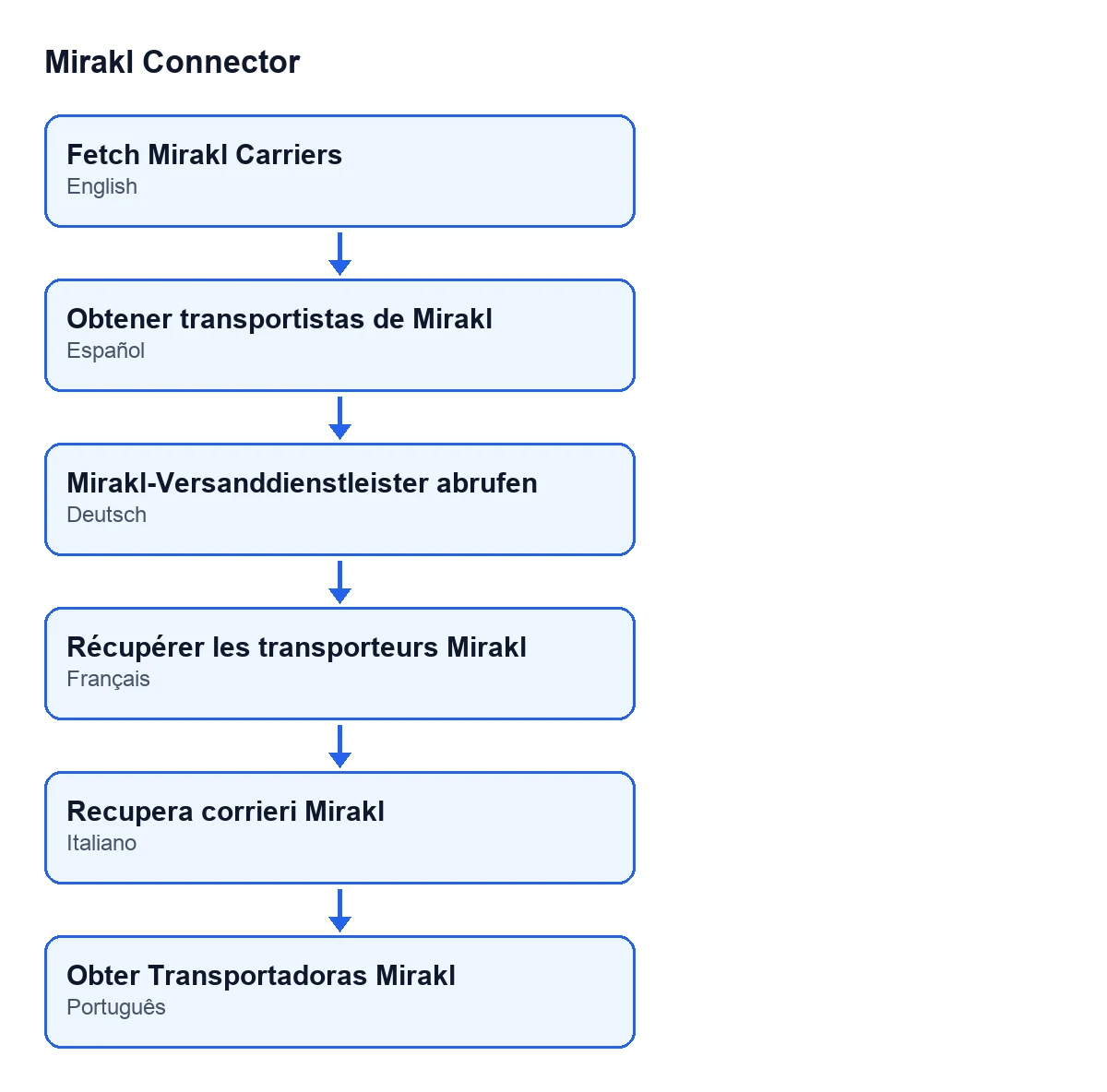
Nazwa przycisku w każdym języku
| Język Odoo | Nazwa przycisku |
|---|---|
| Hiszpański | Fetch Mirakl Carriers |
| Niemiecki | Mirakl-Versanddienstleister abrufen |
| Francuski | Récupérer les transporteurs Mirakl |
| Włoski | Recupera corrieri Mirakl |
| Portugalski | Obter Transportadoras Mirakl |
Czego potrzebujesz i jak pomaga FlexigoTech
Mirakl Connector to moduł z jednorazową płatnością za wersję, który wymaga subskrypcji FlexigoTech Cloud: plan Konektor, 49 €/mies. lub 490 €/rok netto (bez VAT), z maksymalnie 3 kontami platformy. Cenę każdej wersji Odoo znajdziesz w karcie w Odoo Apps.
FlexigoTech wdraża Odoo 17, 18, 19 i 20 oraz tworzy konektory i integracje na zamówienie. Jeśli chcesz, żebyśmy przejrzeli Twoją instancję Mirakl, zajrzyj na stronę modułu.
Czytaj dalej
Sprawdzone w kodzie źródłowym konektora (wersja 20.0) i w podlinkowanych źródłach
Źródła
- Kod modułu: flexigobe_mirakl_connector 20.0 (aa05e537): views/mirakl_instance_views.xml
- Kod modułu: flexigobe_mirakl_connector 20.0 (aa05e537): models/mirakl_instance.py
- Kod modułu: flexigobe_mirakl_connector 20.0 (aa05e537): models/mirakl_ai.py
- apps.odoo.com/apps/modules/20.0/flexigobe_mirakl_connector
- flexigotech.com/precios.html
- flexigotech.com/en/services.html