

 English
 Català
 Deutsch
 Français
 Português
 Italiano
 Nederlands
 Polski
Antes de pulsar: dónde está y qué mirar
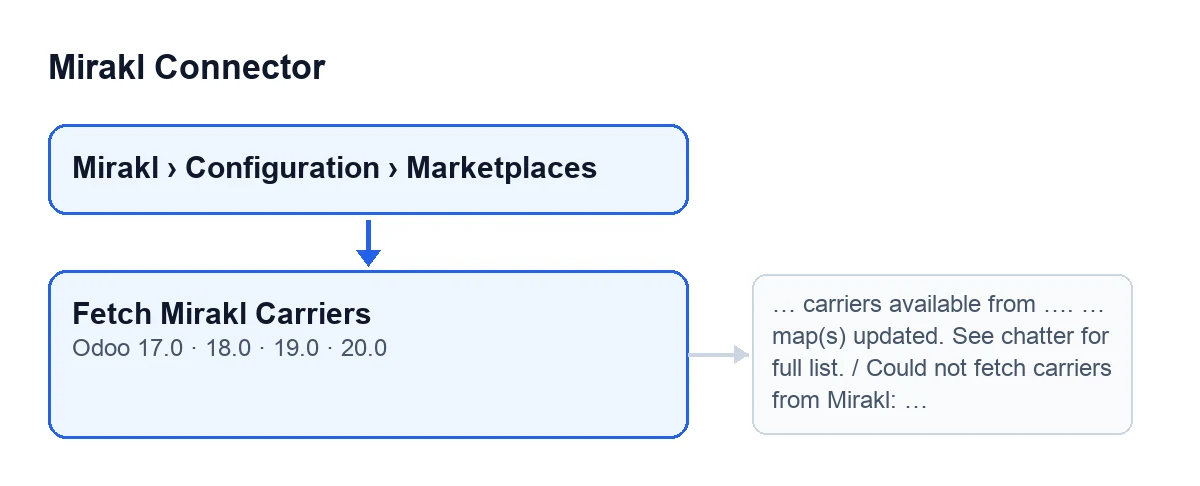
Las fichas de instancia se abren desde el menú Mirakl › Configuración › Marketplaces (Mirakl › Configuration › Marketplaces). El botón Obtener transportistas de Mirakl está en la pantalla Instancias de Mirakl (Mirakl Instances) y no depende de ninguna condición de la vista: se ve siempre, en Odoo 17, 18, 19 y 20.
- Abre la ficha de la instancia desde
Mirakl › Configuración › Marketplaces. El botón trabaja sobre una sola instancia, la que tienes abierta.
- Comprueba que tu Odoo es de la versión 17, 18, 19 o 20: el módulo está publicado en Odoo Apps para esas cuatro y el botón está en todas ellas.
- Revisa el campo
Transportistas de envío de endpoint(Endpoint Shipping Carriers), en la ficha, pestañaTransportistas, grupoSincronización de transportistas. Su ayuda dice: «Endpoint SH21 de Mirakl usado para obtener los transportistas de envío disponibles cuando lo admite el operador.» El valor por defecto que trae el código es/shipping/carriers.
- Confirma que la suscripción a FlexigoTech Cloud está activa. La conexión pasa por ese servicio y, sin suscripción o con el servicio suspendido, se para lo que da la suscripción; los datos se quedan en tu Odoo.

Qué hace el botón al pulsarlo, en orden
- Consulta a Mirakl: lanza una petición de lectura (GET) a un endpoint de transportistas. Si hay varios endpoints candidatos, los prueba uno tras otro.
- Si un endpoint responde con un error 404, pasa al siguiente candidato.
- Si el error es de otro tipo, la acción se detiene con
No se han podido obtener los transportistas de Mirakl: …(Could not fetch carriers from Mirakl: …), donde los puntos suspensivos son el error recibido. Como la acción se detiene, no se guarda lo que iba a cambiar y no se muestra ningún aviso.
- Si FlexigoTech Cloud no deja pasar la petición (sin suscripción o con el servicio en pausa), la acción se detiene y no se marca nada.
- Si ningún endpoint devuelve una respuesta, publica en el chatter y en un aviso de advertencia
Este operador no expone transportistas genéricos de Mirakl mediante SH21. Probado: ….(This operator does not expose generic Mirakl carriers via SH21. Tried: ….). Los puntos suspensivos son los endpoints probados.
- Si el endpoint que ha respondido es distinto del que estaba en
Transportistas de envío de endpoint, el módulo escribe en ese campo el que ha respondido.
- Lee la respuesta. Si no puede interpretarla como una lista de transportistas, la acción se detiene con
Formato de respuesta inesperado del endpoint de transportistas de Mirakl.(Unexpected response format from Mirakl carriers endpoint.)
- Procesa la lista y obtiene dos datos: cuántos transportistas hay y cuántas asignaciones de transportista se han actualizado.
- Si, tras procesar la respuesta, no hay ningún transportista, publica en el chatter y en un aviso de advertencia
El operador respondió a … pero no devolvió transportistas. La asignación de transportistas sigue siendo opcional para esta instancia.(The operator responded to … but returned no carriers. Carrier mapping remains optional for this instance.) El hueco es el endpoint que respondió.
Qué debes ver cuando va bien
El aviso de éxito solo sale cuando, tras procesar la respuesta, hay al menos un transportista.
- Un aviso en pantalla con el título
Transportistas de Mirakl(Mirakl Carriers) y el texto… transportistas disponibles desde …. … asignación(es) actualizada(s). Consulta el chatter para ver la lista completa.(… carriers available from …. … map(s) updated. See chatter for full list.) Los huecos son, por orden, el número de transportistas, el endpoint que ha respondido y el número de asignaciones actualizadas. El aviso no queda fijo en pantalla.
- Abre el chatter de la instancia: el módulo publica ahí un mensaje con el endpoint, cuántos transportistas hay disponibles, la lista con el código de cada uno y su nombre entre paréntesis, y cuántas asignaciones de transportista se han actualizado.
- Vuelve a mirar
Transportistas de envío de endpoint: si respondió un endpoint distinto del configurado, el campo ya tiene el valor del que respondió.
Cuando no va bien: qué revisar en cada caso
No se han podido obtener los transportistas de Mirakl: …sale al pulsar el botón cuando una petición falla con un error que no es un 404. Qué hacer: lee el detalle que va tras los dos puntos, que es el error recibido. Si dudas de la conexión con Mirakl, mira qué hace el botón Probar conexión.
Formato de respuesta inesperado del endpoint de transportistas de Mirakl.sale al pulsar el botón cuando la respuesta llega, pero el módulo no la puede leer como lista de transportistas. Qué hacer: revisa el valor deTransportistas de envío de endpointy recuerda lo que dice su ayuda, que es el endpoint SH21 para obtener los transportistas de envío cuando lo admite el operador.
Este operador no expone transportistas genéricos de Mirakl mediante SH21. Probado: ….aparece en el chatter y en un aviso de advertencia cuando ningún endpoint devuelve una respuesta. Qué hacer: mira qué endpoints figuran tras «Probado:» y compáralos conTransportistas de envío de endpoint.
El operador respondió a … pero no devolvió transportistas. La asignación de transportistas sigue siendo opcional para esta instancia.aparece en el chatter y en un aviso de advertencia cuando no queda ningún transportista tras procesar la respuesta. Qué hacer: el propio texto dice que la asignación de transportistas sigue siendo opcional para esa instancia.
- Si FlexigoTech Cloud no deja pasar la petición (sin suscripción o con el servicio en pausa), la acción se detiene y no se marca nada: comprueba que la suscripción está activa.
El rótulo del botón en cada idioma
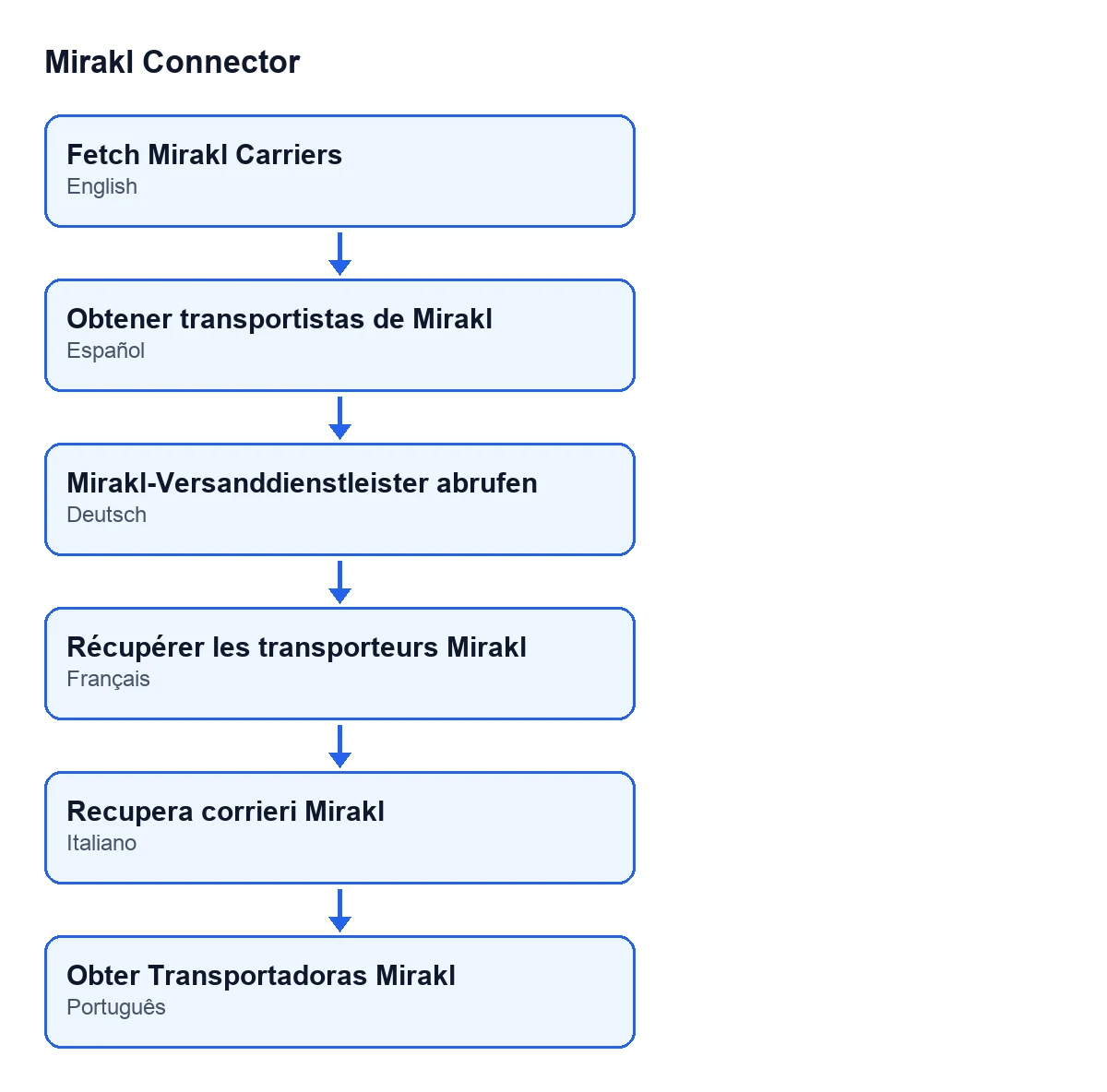
| Idioma de Odoo | Rótulo del botón |
|---|---|
| Castellano | Obtener transportistas de Mirakl |
| Alemán | Mirakl-Versanddienstleister abrufen |
| Francés | Récupérer les transporteurs Mirakl |
| Italiano | Recupera corrieri Mirakl |
| Portugués | Obter Transportadoras Mirakl |
Qué necesitas y cómo te ayuda FlexigoTech
Mirakl Connector es un módulo de pago único por versión y necesita la suscripción a FlexigoTech Cloud: plan Conector, 49 € al mes o 490 € al año sin IVA, con hasta 3 cuentas de la plataforma. El precio de cada versión de Odoo está en la ficha de Odoo Apps.
FlexigoTech implanta Odoo 17, 18, 19 y 20 y desarrolla conectores e integraciones a medida. Si quieres que revisemos tu instancia de Mirakl, tienes la página del módulo.
Sigue leyendo
Comprobado en el código del conector (versión 20.0) y en las fuentes enlazadas
Fuentes
- Código del módulo: flexigobe_mirakl_connector 20.0 (aa05e537): views/mirakl_instance_views.xml
- Código del módulo: flexigobe_mirakl_connector 20.0 (aa05e537): models/mirakl_instance.py
- Código del módulo: flexigobe_mirakl_connector 20.0 (aa05e537): models/mirakl_ai.py
- apps.odoo.com/apps/modules/20.0/flexigobe_mirakl_connector
- flexigotech.com/precios.html
- flexigotech.com/en/services.html