

 Español
 English
 Català
 Deutsch
 Français
 Português
 Italiano
 Nederlands
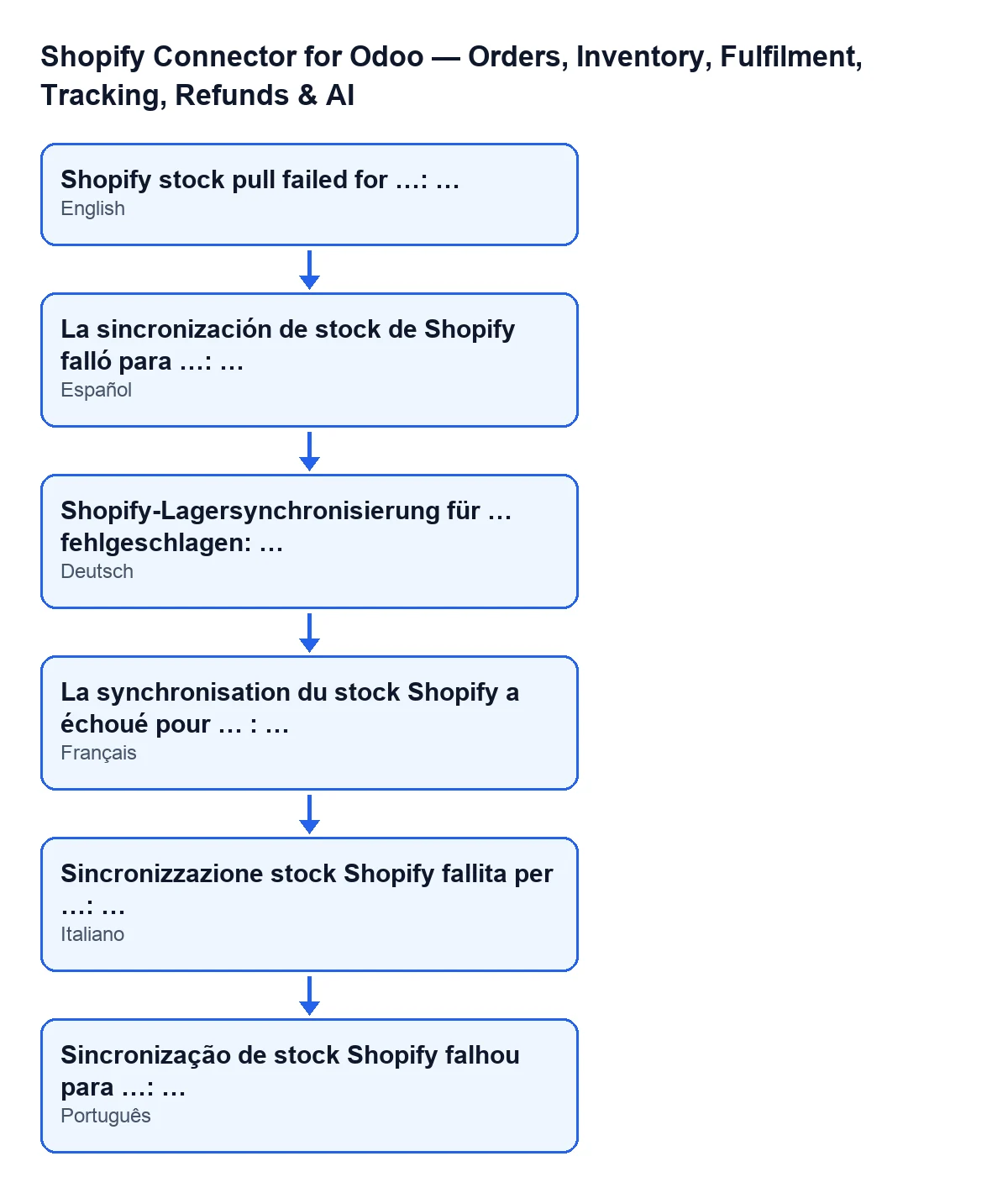
Co mówi komunikat i kiedy się pojawia
Co oznaczają luki w komunikacie?
W pierwszej jest domena sklepu Shopify, w drugiej tekst błędu, który spowodował awarię. Moduł nie interpretuje przyczyny: pobiera błąd z kroku, który się nie powiódł, i wyświetla go po domenie. Dlatego to drugie miejsce mówi ci, co naprawić.
Kiedy dokładnie się pojawia?
Muszą zajść jednocześnie dwa warunki. Pierwszy: sklep ma włączoną synchronizację stanów magazynowych; jeśli nie, akcja pomija ten sklep i nic nie robi. Drugi: po rozpoczęciu wykonania zawodzi coś, co nie jest wstrzymaniem ze strony FlexigoTech Cloud. W Odoo 20.0 moduł robi to w tej kolejności: otwiera wykonanie w rejestrze synchronizacji, wyszukuje produkty powiązane z Shopify, które są aktywne, mają identyfikator pozycji magazynowej Shopify i należą do tej samej firmy co sklep, ustala lokalizację magazynową w Odoo, pobiera lokalizację Shopify sklepu, prosi Shopify o dostępne ilości w grupach i stosuje je produkt po produkcie. Jeśli któryś z tych kroków zwróci błąd inny niż sytuacje opisane niżej, moduł oznacza wykonanie w rejestrze jako nieudane wraz z tekstem błędu, zapisuje go w logu serwera i zgłasza ten komunikat.
Jak dotrzeć do tego komunikatu?
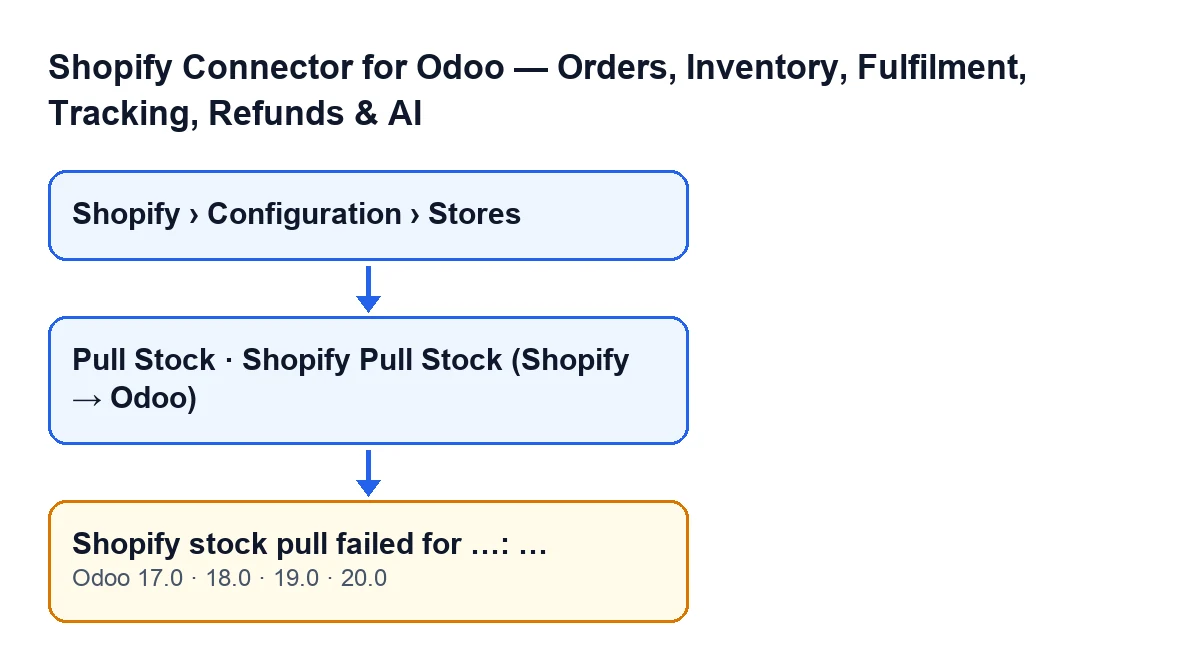
Przyciskiem Pull Stock na karcie sklepu; przycisk jest zawsze widoczny w Odoo 17, 18, 19 i 20. Kartę otwierasz z menu Shopify › Configuration › Stores. Każdy poziom menu wymaga uprawnienia i jeśli go nie masz, nie widzisz tego poziomu: Configuration wymaga Operator, a Shopify wymaga Viewer. Żeby zobaczyć, co robi przycisk, zanim dojdzie do błędu, zajrzyj do przycisku wyjaśnionego krok po kroku. Istnieje także zaplanowane zadanie o nazwie Shopify Pull Stock (Shopify → Odoo).

Jakie sytuacje nie wywołują tego komunikatu
Co się dzieje, gdy nie ma powiązanych produktów albo lokalizacji magazynowej?
Żadna z tych sytuacji nie wywołuje tego komunikatu. Jeśli nie ma powiązanych produktów spełniających powyższe warunki, wykonanie kończy się jako zakończone z notatką w rejestrze. Jako lokalizacji moduł używa głównej lokalizacji Shopify, która ma odpowiednik w lokalizacji Odoo; jeśli jej nie ma, używa magazynu sklepu, a gdy sklep nie ma magazynu, pierwszego magazynu swojej firmy wraz z jego lokalizacją magazynową. Jeśli mimo to nic nie znajdzie, pozostawia wykonanie oznaczone w rejestrze jako nieudane i przechodzi do następnego sklepu, bez zgłaszania tego komunikatu.
Czy produkt, który się nie aktualizuje, wywołuje komunikat?
Nie. Stosowanie ilości ma własną kontrolę dla każdego produktu: jeśli któryś zawiedzie, moduł zapisuje to w logu serwera, liczy jako błąd i przechodzi do następnego. Na koniec wykonanie zostaje w rejestrze ze zaktualizowanymi ilościami i policzonymi błędami: poprawne, jeśli nie było błędów, częściowe, jeśli były błędy i któryś produkt został zaktualizowany, oraz nieudane, jeśli były błędy i żaden produkt nie został zaktualizowany. Przy każdym zaktualizowanym produkcie zapisywana jest data ostatniej synchronizacji stanów.
A jeśli FlexigoTech Cloud wstrzymał synchronizację?
Ten komunikat też się nie pojawia: moduł usuwa wykonanie z rejestru, żeby nie figurowało jako nieudane, i ponownie zgłasza wstrzymanie. Połączenie przechodzi przez FlexigoTech Cloud, który nadzoruje synchronizację i powiadamia e-mailem, gdy się nie powiedzie.
Co się dzieje z akcją, gdy pojawi się komunikat?
Akcja zostaje przerwana. Usuń przyczynę i kliknij Pull Stock ponownie.
Jak to rozwiązać
Co zrobić, gdy się pojawi?
Najpierw przeczytaj w całości drugie miejsce i sprawdź, czy domena w pierwszym to sklep, którego się spodziewałeś. Następnie usuń przyczynę opisaną w tym tekście: może pochodzić z wyszukiwania lokalizacji Shopify sklepu, z wywołania Shopify albo z dowolnego innego kroku procesu. Jeśli sklep nie ma zapisanej domyślnej lokalizacji Shopify, moduł prosi Shopify o pierwszą, jaką zwróci, i ją zapisuje. Na koniec kliknij Pull Stock jeszcze raz. Jeśli tekst z drugiego miejsca nie wyjaśnia, co zawodzi, zachowaj go w całości, zanim poprosisz o pomoc.
Czy pojawia się we wszystkich wersjach Odoo?
Moduł jest opublikowany w Odoo Apps dla wersji 17.0, 18.0, 19.0 i 20.0, a komunikat znajduje się w opublikowanym kodzie wszystkich tych gałęzi. Przycisk Pull Stock jest w nich zawsze widoczny.
Jeśli potrzebujesz pomocy przy synchronizacji stanów
FlexigoTech wdraża Odoo 17, 18, 19 i 20 oraz tworzy konektory i integracje na zamówienie. Moduł znajdziesz na karcie w Odoo Apps lub na stronie flexigotech.com. Płaci się jednorazowo za wersję Odoo, a potrzebna jest subskrypcja FlexigoTech Cloud (plan Konektor: 49 €/mies. lub 490 €/rok, netto (bez VAT)).
Czytaj dalej
Sprawdzone w kodzie źródłowym konektora (wersja 20.0) i w podlinkowanych źródłach
Źródła
- Kod modułu: flexigobe_shopify_seller_connector 20.0 (d7e627b4): models/shopify_instance.py
- Kod modułu: flexigobe_shopify_seller_connector 20.0 (d7e627b4): views/shopify_instance_views.xml
- Kod modułu: flexigobe_shopify_seller_connector 20.0 (d7e627b4): data/ir_cron_data.xml
- Kod modułu: flexigobe_shopify_seller_connector 20.0 (d7e627b4): models/fgt_cloud.py
- apps.odoo.com/apps/modules/20.0/flexigobe_shopify_seller_connector
- flexigotech.com/en/services.html
- flexigotech.com/precios.html