

 Español
 English
 Català
 Deutsch
 Português
 Italiano
 Nederlands
 Polski
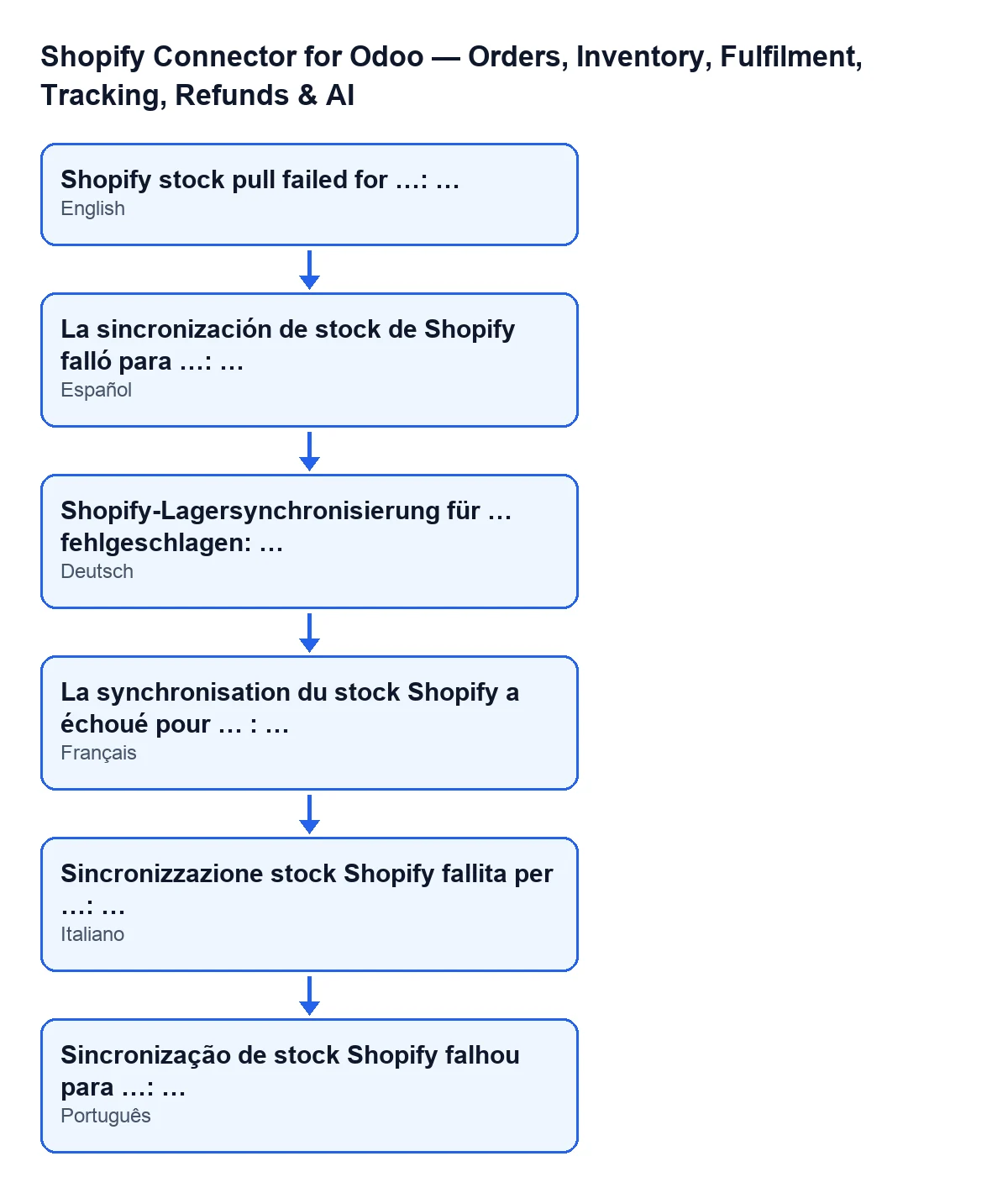
Ce que dit le message et quand il apparaît
Que signifient les emplacements du message ?
Dans le premier figure le domaine de la boutique Shopify ; dans le second, le texte de l'erreur qui a provoqué l'échec. Le module n'interprète pas la cause : il récupère l'erreur de l'étape qui a échoué et l'affiche après le domaine. C'est donc le second emplacement qui vous dit quoi corriger.
Quand apparaît-il exactement ?
Deux conditions doivent être réunies en même temps. Première : la boutique a la synchronisation du stock activée ; sinon, l'action ignore cette boutique et ne fait rien. Seconde : l'exécution étant déjà lancée, quelque chose échoue qui ne soit pas une pause de FlexigoTech Cloud. Dans Odoo 20.0, le module fait ceci, dans cet ordre : il ouvre une exécution dans le journal de synchronisation, cherche les produits liés à Shopify qui sont actifs, ont un identifiant d'article d'inventaire Shopify et appartiennent à la même société que la boutique, décide de l'emplacement de stock d'Odoo, obtient l'emplacement Shopify de la boutique, demande à Shopify les quantités disponibles par lots et les applique produit par produit. Si l'une de ces étapes donne une erreur qui ne relève pas des situations expliquées plus bas, le module marque l'exécution comme échouée dans le journal avec le texte de l'erreur, l'écrit dans le log du serveur et lance ce message.
Comment arriver à ce message ?
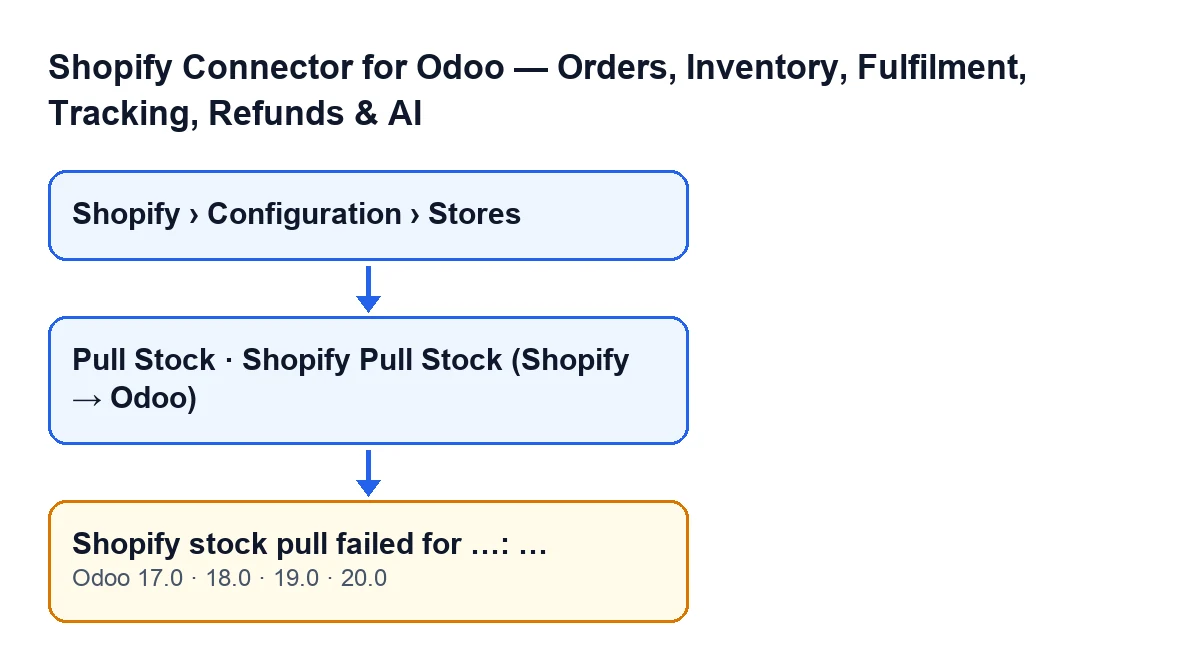
Avec le bouton Récupérer le stock de la fiche de la boutique ; le bouton est toujours visible, dans Odoo 17, 18, 19 et 20. La fiche s'ouvre depuis le menu Shopify › Configuration › Boutiques (Shopify › Configuration › Stores). Chaque niveau du menu demande une permission et, si vous n'en avez pas une, vous ne voyez pas ce niveau : Configuration demande Opérateur (Operator) et Shopify demande Lecteur (Viewer). Pour voir ce que fait le bouton avant d'arriver à l'erreur, voici le bouton expliqué pas à pas. Il existe en outre une tâche planifiée appelée Importer le stock Shopify (Shopify → Odoo) (Shopify Pull Stock (Shopify → Odoo)).

Les situations qui ne lancent pas ce message
Que se passe-t-il s'il n'y a pas de produits liés ou pas d'emplacement de stock ?
Aucune de ces situations ne lance ce message. S'il n'y a pas de produits liés qui remplissent les conditions ci-dessus, l'exécution se clôt comme terminée avec une note dans le journal. Pour l'emplacement, le module utilise l'emplacement principal de Shopify qui correspond à un emplacement d'Odoo ; s'il n'y en a pas, il utilise l'entrepôt de la boutique ou, si la boutique n'a pas d'entrepôt, le premier entrepôt de sa société, avec son emplacement de stock. Si malgré tout il n'en trouve aucun, il laisse l'exécution marquée comme échouée dans le journal et passe à la boutique suivante, sans lancer ce message.
Un produit qui ne se met pas à jour lance-t-il le message ?
Non. L'application des quantités a son propre contrôle par produit : si l'un échoue, le module le note dans le log du serveur, le compte comme erreur et passe au suivant. À la fin, l'exécution reste dans le journal avec les quantités mises à jour et les erreurs comptées : correcte s'il n'y a eu aucune erreur, partielle s'il y a eu des erreurs et qu'un produit a été mis à jour, et échouée s'il y a eu des erreurs et qu'aucun produit n'a été mis à jour. Pour chaque produit mis à jour, la date de sa dernière synchronisation de stock est notée.
Et si FlexigoTech Cloud a mis la synchronisation en pause ?
Ce message n'apparaît pas non plus : le module supprime l'exécution du journal, pour qu'elle ne figure pas comme échouée, et relance la pause. La connexion passe par FlexigoTech Cloud, qui surveille la synchronisation et prévient par e-mail en cas d'échec.
Que devient l'action quand le message apparaît ?
L'action s'arrête. Corrigez la cause et cliquez de nouveau sur Récupérer le stock.
Comment la résoudre
Que faire quand il apparaît ?
D'abord, lisez en entier le second emplacement et vérifiez que le domaine du premier est bien la boutique attendue. Ensuite, corrigez la cause décrite par ce texte : elle peut venir de la recherche de l'emplacement Shopify de la boutique, de l'appel à Shopify ou de toute autre étape du processus. Si la boutique n'a pas d'emplacement Shopify par défaut enregistré, le module demande à Shopify le premier qu'il renvoie et l'enregistre. Enfin, cliquez de nouveau sur Récupérer le stock. Si le texte du second emplacement ne vous éclaire pas sur ce qui échoue, conservez-le en entier avant de demander de l'aide.
Apparaît-il dans toutes les versions d'Odoo ?
Le module est publié sur Odoo Apps pour 17.0, 18.0, 19.0 et 20.0, et le message figure dans le code publié de toutes ces branches. Le bouton Récupérer le stock y est toujours visible.
Si vous avez besoin d'aide avec la synchronisation du stock
FlexigoTech met en place Odoo 17, 18, 19 et 20 et développe des connecteurs et des intégrations sur mesure. Vous pouvez voir le module sur la fiche d'Odoo Apps ou sur sa page de flexigotech.com. Il est en paiement unique par version d'Odoo et nécessite l'abonnement à FlexigoTech Cloud (plan Connecteur : 49 €/mois ou 490 €/an HT).
À lire aussi
Vérifié dans le code du connecteur (version 20.0) et dans les sources citées
Sources
- Code du module : flexigobe_shopify_seller_connector 20.0 (d7e627b4): models/shopify_instance.py
- Code du module : flexigobe_shopify_seller_connector 20.0 (d7e627b4): views/shopify_instance_views.xml
- Code du module : flexigobe_shopify_seller_connector 20.0 (d7e627b4): data/ir_cron_data.xml
- Code du module : flexigobe_shopify_seller_connector 20.0 (d7e627b4): models/fgt_cloud.py
- apps.odoo.com/apps/modules/20.0/flexigobe_shopify_seller_connector
- flexigotech.com/en/services.html
- flexigotech.com/precios.html