

 Español
 English
 Català
 Deutsch
 Français
 Português
 Nederlands
 Polski
Il problema: senza verifica, GoCardless non permette di incassare né di ricevere il denaro
Secondo la documentazione di GoCardless, un account deve essere verificato prima di poter iniziare a incassare e a ricevere le sue liquidazioni; il modulo lo ricorda nell'aiuto del suo campo di verifica: GoCardless paga solo gli account verificati. Per questo il connettore non si limita a controllare che le credenziali funzionino: quando provi la connessione salva anche lo stato di verifica restituito da GoCardless.
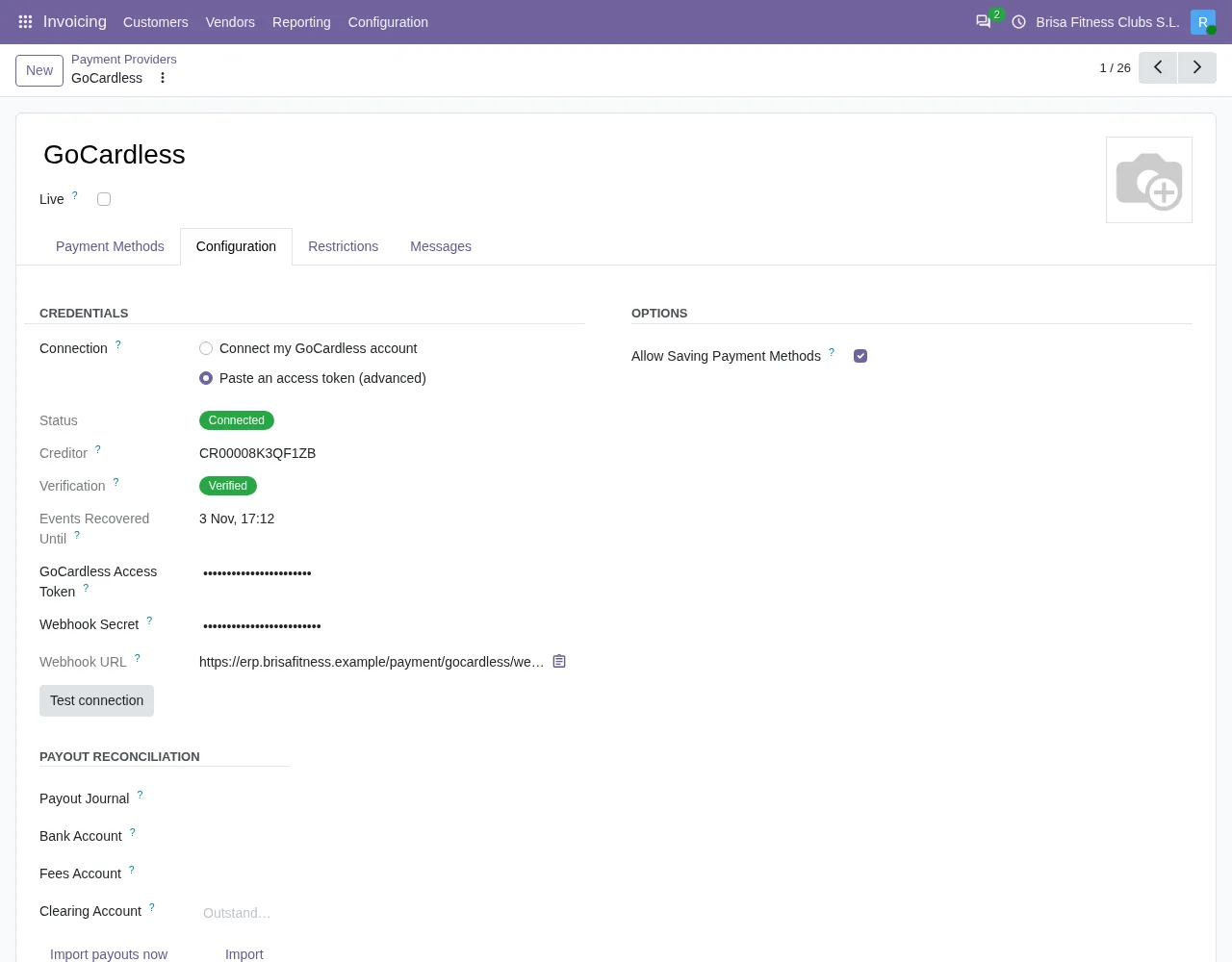
Meglio avere chiaro il confine: il pulsante non verifica nessun conto bancario. Legge il creditore del tuo account GoCardless, annota lo stato di verifica che GoCardless gli attribuisce e segnala lo schema SEPA. La verifica vera e propria si fa con GoCardless, e Odoo ti mostra a che punto è, come spiegato più sotto.
Per chi non usa ancora Odoo, l'idea è questa: la connessione con GoCardless vive nella scheda di un fornitore di pagamento, e da quella stessa scheda si chiede a GoCardless chi è il creditore dell'account e se può incassare addebiti diretti SEPA.
Dove si trova il pulsante e quando compare
Il pulsante Test connection si trova nella scheda del fornitore di pagamento GoCardless. Si vede solo quando il fornitore è quello di GoCardless e, in più, il campo Status indica che la connessione è stata stabilita oppure il campo Connection è in modalità diretta. Con i valori predefiniti di un fornitore non connesso, il pulsante non compare.
Questa condizione è la stessa in Odoo 17, 18, 19 e 20. Tutto quello che segue è il comportamento del codice di Odoo 20.
Cosa fa quando lo premi, in ordine
- Chiede a GoCardless il creditore dell'account. Se la chiamata fallisce, la prova si ferma con il messaggio di errore corrispondente.
- Se GoCardless non ne restituisce nessuno, la prova si ferma con l'avviso
This GoCardless account has no creditor set up yet.e non viene salvato nulla di ciò che la prova avrebbe dovuto modificare. - Se c'è un creditore, ne salva l'identificativo e lo stato di verifica nel fornitore. Se GoCardless restituisce uno stato che il modulo non riconosce, lo stato resta vuoto.
- Se la connessione è in modalità diretta, segna la connessione come connessa e, se il fornitore non aveva ancora la data dell'ultimo evento, imposta la data e l'ora attuali.
- Guarda gli schemi del creditore e mostra l'avviso di connessione corrispondente, a seconda che ci sia o meno uno schema SEPA.
L'avviso compare come notifica di successo che non resta fissa sullo schermo.
Alcuni casi che la prova può dare
| Caso | Cosa vedi | Cosa fa il modulo |
|---|---|---|
| L'account ha un creditore e lo schema SEPA | Connected to … (…). SEPA Direct Debit is enabled. | Salva il creditore e il suo stato di verifica. I puntini sono il nome e il paese del creditore. |
| Il creditore non ha lo schema SEPA | Connected to …, but this creditor has no SEPA scheme enabled yet, so SEPA Direct Debit cannot be collected. | Salva comunque il creditore e il suo stato di verifica. I puntini sono il nome del creditore. |
| L'account non ha un creditore | This GoCardless account has no creditor set up yet. | La prova si ferma e non viene salvato nulla. |
| Fornitore non connesso e con i valori predefiniti | Il pulsante non si vede | Il pulsante non è disponibile nella scheda. |
| Connessione in modalità diretta | Il pulsante si vede anche se Status non indica che la connessione è stabilita | Dopo aver trovato il creditore, segna la connessione come connessa e, se mancava, imposta la data dell'ultimo evento. |
Gli avvisi di connessione non parlano della verifica: lo stato di verifica viene salvato nel fornitore, ma l'avviso informa solo sul creditore e su SEPA. Per questo conviene leggere l'avviso per intero: un creditore senza schema SEPA compare comunque come connesso, ma il testo dice che non è possibile incassare addebiti diretti SEPA.
Dove vedi lo stato della verifica
Quello che il test salva si vede nella scheda del fornitore, nel campo Verification, che compare solo quando ha un valore. Può indicare «Verified», «In review by GoCardless» o «Action required». Con «Action required» compare anche il link «Finish verification», che porta al processo di verifica di GoCardless: quello del conto reale o quello della sandbox, a seconda dell'ambiente. Il campo si aggiorna ogni volta che provi la connessione.
Cosa fa il connettore intorno alla prova
La prova usa lo stesso punto di ingresso del resto delle chiamate del modulo a GoCardless. Dal suo codice emergono questi comportamenti:
- A seconda che il fornitore sia in produzione o in test, il modulo chiama un indirizzo o l'altro di GoCardless.
- Ogni chiamata porta la versione dell'API richiesta da GoCardless.
- Se la chiamata è un invio con chiave di idempotenza e la connessione cade o GoCardless non risponde, il modulo lo reinvia con la stessa chiave. Se GoCardless risponde che quella risorsa esisteva già da un tentativo precedente, il modulo può adottare quella risorsa invece di dare errore.
- Se GoCardless limita il ritmo delle chiamate, il modulo attende e riprova, un numero limitato di volte.
Il connettore è incluso nell'abbonamento a FlexigoTech Cloud. Prezzo e piano si trovano nella pagina del modulo e nella scheda di Odoo Apps.
Se non usi ancora Odoo
Se oggi incassi con GoCardless e vuoi avere la connessione, il controllo dell'account e gli incassi dentro un unico gestionale, FlexigoTech ti aiuta con l'implementazione di Odoo: implementiamo Odoo 17, 18, 19 e 20 e sviluppiamo connettori e integrazioni su misura. Inoltre, il connettore GoCardless è disponibile come modulo, e puoi iniziare provando la connessione con il tuo account di prova.
Continua a leggere
Verificato nel codice del connettore (versione 20.0) e nelle fonti collegate
Fonti
- Codice del modulo: flexigo_payment_gocardless 20.0 (6fe1a716): models/payment_provider.py
- Codice del modulo: flexigo_payment_gocardless 20.0 (6fe1a716): views/payment_provider_views.xml
- flexigotech.com/en/services.html
- docs.gocardless.com/docs/partner-integrations/getting-your-users-verified