

 Español
 English
 Català
 Deutsch
 Português
 Italiano
 Nederlands
 Polski
Le problème : sans vérification, GoCardless ne permet ni d'encaisser ni de recevoir l'argent
D'après la documentation de GoCardless, un compte doit être vérifié avant de pouvoir commencer à encaisser et à recevoir ses versements ; le module le rappelle dans l'aide de son champ de vérification : GoCardless ne verse l'argent qu'aux comptes vérifiés. C'est pourquoi le connecteur ne se contente pas de contrôler que les identifiants fonctionnent : en testant la connexion, il enregistre aussi le statut de vérification renvoyé par GoCardless.
Il faut bien garder la frontière en tête : le bouton ne vérifie aucun compte bancaire. Il lit le créancier de votre compte GoCardless, note le statut de vérification que GoCardless lui attribue et signale le schéma SEPA. La vérification elle-même se fait auprès de GoCardless, et Odoo vous montre où elle en est, comme expliqué plus bas.
Pour qui n'utilise pas encore Odoo, l'idée est la suivante : la connexion à GoCardless vit dans la fiche d'un fournisseur de paiement, et depuis cette même fiche on demande à GoCardless qui est le créancier du compte et s'il peut encaisser des prélèvements SEPA.
Où se trouve le bouton et quand il apparaît
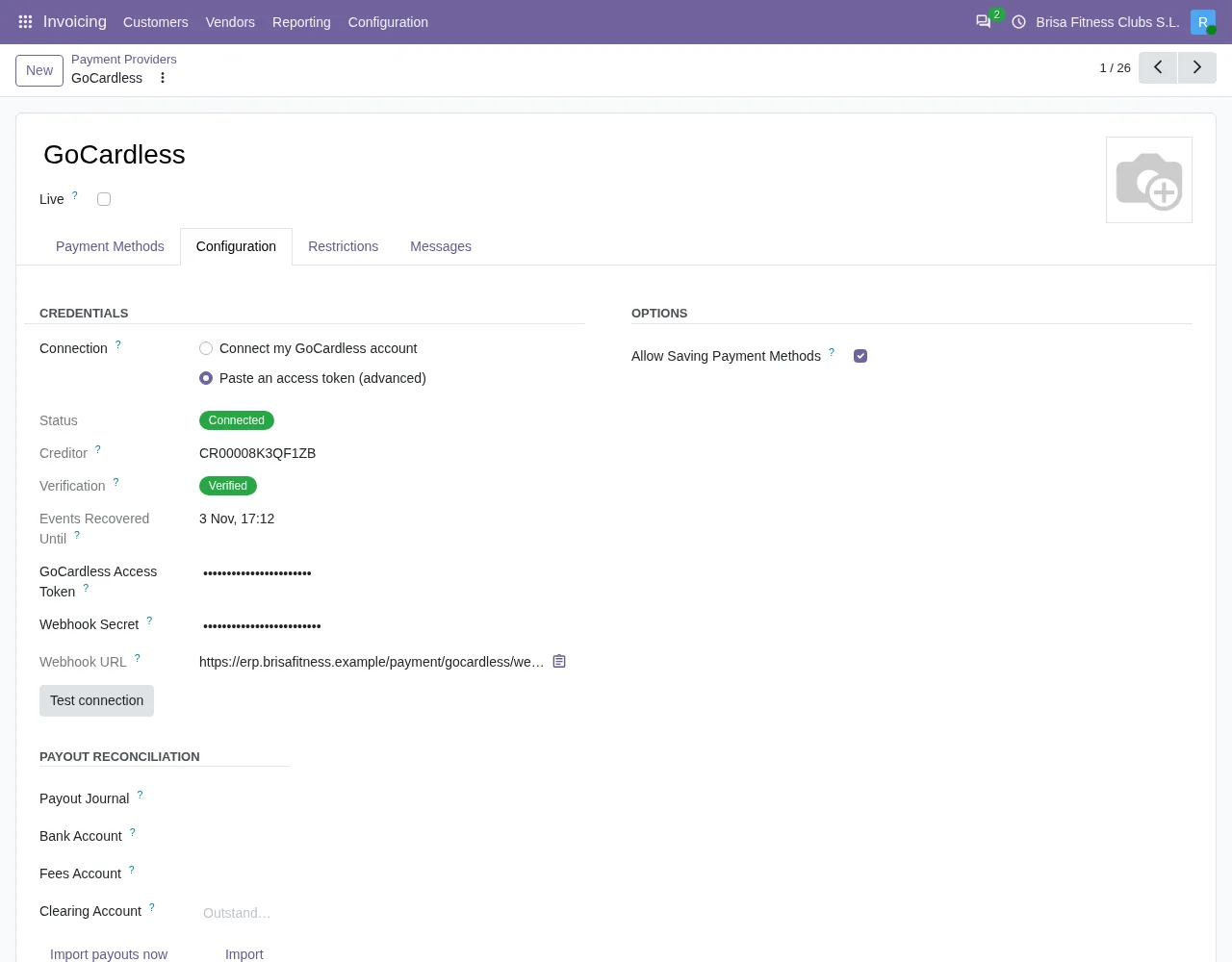
Le bouton Test connection se trouve dans la fiche du fournisseur de paiement GoCardless. Il n'est visible que lorsque le fournisseur est celui de GoCardless et que, de plus, le champ Status indique que la connexion est établie ou que le champ Connection est en mode direct. Avec les valeurs par défaut d'un fournisseur non connecté, le bouton n'apparaît pas.
Cette condition est la même dans Odoo 17, 18, 19 et 20. Tout ce qui suit décrit le comportement du code d'Odoo 20.
Ce qu'il fait quand on clique, dans l'ordre
- Il demande à GoCardless le créancier du compte. Si l'appel échoue, le test s'arrête avec le message d'erreur correspondant.
- Si GoCardless n'en renvoie aucun, le test s'arrête avec l'avis
This GoCardless account has no creditor set up yet.et rien de ce que le test allait modifier n'est enregistré. - S'il y a un créancier, il enregistre son identifiant et son statut de vérification dans le fournisseur. Si GoCardless renvoie un statut que le module ne reconnaît pas, le statut reste vide.
- Si la connexion est en mode direct, il marque la connexion comme connectée et, si le fournisseur n'avait pas encore de date du dernier événement, lui met la date et l'heure actuelles.
- Il examine les schémas du créancier et affiche l'avis de connexion correspondant, selon qu'il y a ou non un schéma SEPA.
L'avis apparaît sous forme de notification de succès qui ne reste pas affichée à l'écran.
Quelques cas que peut donner le test
| Cas | Ce que vous voyez | Ce que fait le module |
|---|---|---|
| Le compte a un créancier et un schéma SEPA | Connected to … (…). SEPA Direct Debit is enabled. | Il enregistre le créancier et son statut de vérification. Les points de suspension sont le nom et le pays du créancier. |
| Le créancier n'a pas de schéma SEPA | Connected to …, but this creditor has no SEPA scheme enabled yet, so SEPA Direct Debit cannot be collected. | Il enregistre quand même le créancier et son statut de vérification. Les points de suspension sont le nom du créancier. |
| Le compte n'a pas de créancier | This GoCardless account has no creditor set up yet. | Le test s'arrête et rien n'est enregistré. |
| Fournisseur non connecté avec les valeurs par défaut | Le bouton n'est pas visible | Le bouton n'est pas disponible dans la fiche. |
| Connexion en mode direct | Le bouton est visible même si Status n'indique pas que la connexion est établie | Après avoir trouvé le créancier, il marque la connexion comme connectée et, si elle manquait, met la date du dernier événement. |
Les avis de connexion ne parlent pas de la vérification : le statut de vérification est enregistré dans le fournisseur, mais l'avis informe seulement du créancier et du SEPA. Il vaut donc mieux lire l'avis en entier : un créancier sans schéma SEPA apparaît lui aussi comme connecté, mais le texte indique qu'on ne peut pas encaisser de prélèvements SEPA.
Où voir l'état de la vérification
Ce que le test enregistre apparaît sur la fiche du fournisseur, dans le champ Verification, qui ne s'affiche que lorsqu'il a une valeur. Il peut indiquer «Verified», «In review by GoCardless» ou «Action required». Avec «Action required», le lien «Finish verification» apparaît aussi : il mène au processus de vérification de GoCardless, celui du compte réel ou celui du sandbox selon l'environnement. Le champ est mis à jour à chaque test de connexion.
Ce que fait le connecteur autour du test
Le test utilise le même point d'entrée que les autres appels du module vers GoCardless. De son code découlent ces comportements :
- Selon que le fournisseur est en production ou en test, le module appelle une adresse ou une autre de GoCardless.
- Chaque appel porte la version de l'API qu'exige GoCardless.
- Si l'appel est un envoi avec clé d'idempotence et que la connexion est coupée ou que GoCardless ne répond pas, le module le renvoie avec la même clé. Si GoCardless répond que cette ressource existait déjà d'une tentative précédente, le module peut adopter cette ressource au lieu de renvoyer une erreur.
- Si GoCardless limite le rythme des appels, le module attend et réessaie, un nombre limité de fois.
Le connecteur est inclus dans l'abonnement à FlexigoTech Cloud. Le prix et le plan se trouvent sur la page du module et dans la fiche d'Odoo Apps.
Si vous n'utilisez pas encore Odoo
Si vous encaissez aujourd'hui avec GoCardless et souhaitez avoir la connexion, la vérification du compte et les encaissements dans un même logiciel de gestion, FlexigoTech vous aide avec la mise en place d'Odoo : nous mettons en place Odoo 17, 18, 19 et 20 et développons des connecteurs et des intégrations sur mesure. Par ailleurs, le connecteur GoCardless est disponible sous forme de module, et vous pouvez commencer par tester la connexion avec votre compte de test.
À lire aussi
Vérifié dans le code du connecteur (version 20.0) et dans les sources citées
Sources
- Code du module : flexigo_payment_gocardless 20.0 (6fe1a716): models/payment_provider.py
- Code du module : flexigo_payment_gocardless 20.0 (6fe1a716): views/payment_provider_views.xml
- flexigotech.com/en/services.html
- docs.gocardless.com/docs/partner-integrations/getting-your-users-verified