

 English
 Català
 Deutsch
 Français
 Português
 Italiano
 Nederlands
 Polski
El problema: sin verificar, GoCardless no deja cobrar ni recibir el dinero
Según la documentación de GoCardless, una cuenta tiene que estar verificada antes de empezar a cobrar y de recibir sus liquidaciones; el módulo lo recuerda en la ayuda de su campo de verificación: GoCardless solo paga a cuentas verificadas. Por eso el conector no se queda en comprobar que las credenciales funcionan: al probar la conexión guarda también el estado de verificación que devuelve GoCardless.
Conviene tener clara la frontera: el botón no verifica ninguna cuenta bancaria. Lee el acreedor de tu cuenta de GoCardless, anota el estado de verificación que GoCardless le atribuye y avisa del esquema SEPA. La verificación en sí se hace con GoCardless, y Odoo te enseña en qué punto está, como se explica más abajo.
Para quien aún no usa Odoo, la idea es esta: la conexión con GoCardless vive en la ficha de un proveedor de pago, y desde esa misma ficha se pregunta a GoCardless quién es el acreedor de la cuenta y si puede cobrar domiciliaciones SEPA.

Dónde está el botón y cuándo aparece
El botón Probar la conexión (Test connection) está en la ficha del proveedor de pago GoCardless. Solo se ve cuando el proveedor es el de GoCardless y, además, el campo Estado (Status) indica que la conexión está hecha o el campo Conexión (Connection) está en modo directo. Con los valores por defecto de un proveedor sin conectar, el botón no aparece.
Esa condición es la misma en Odoo 17, 18, 19 y 20. Todo lo que sigue es el comportamiento del código de Odoo 20.
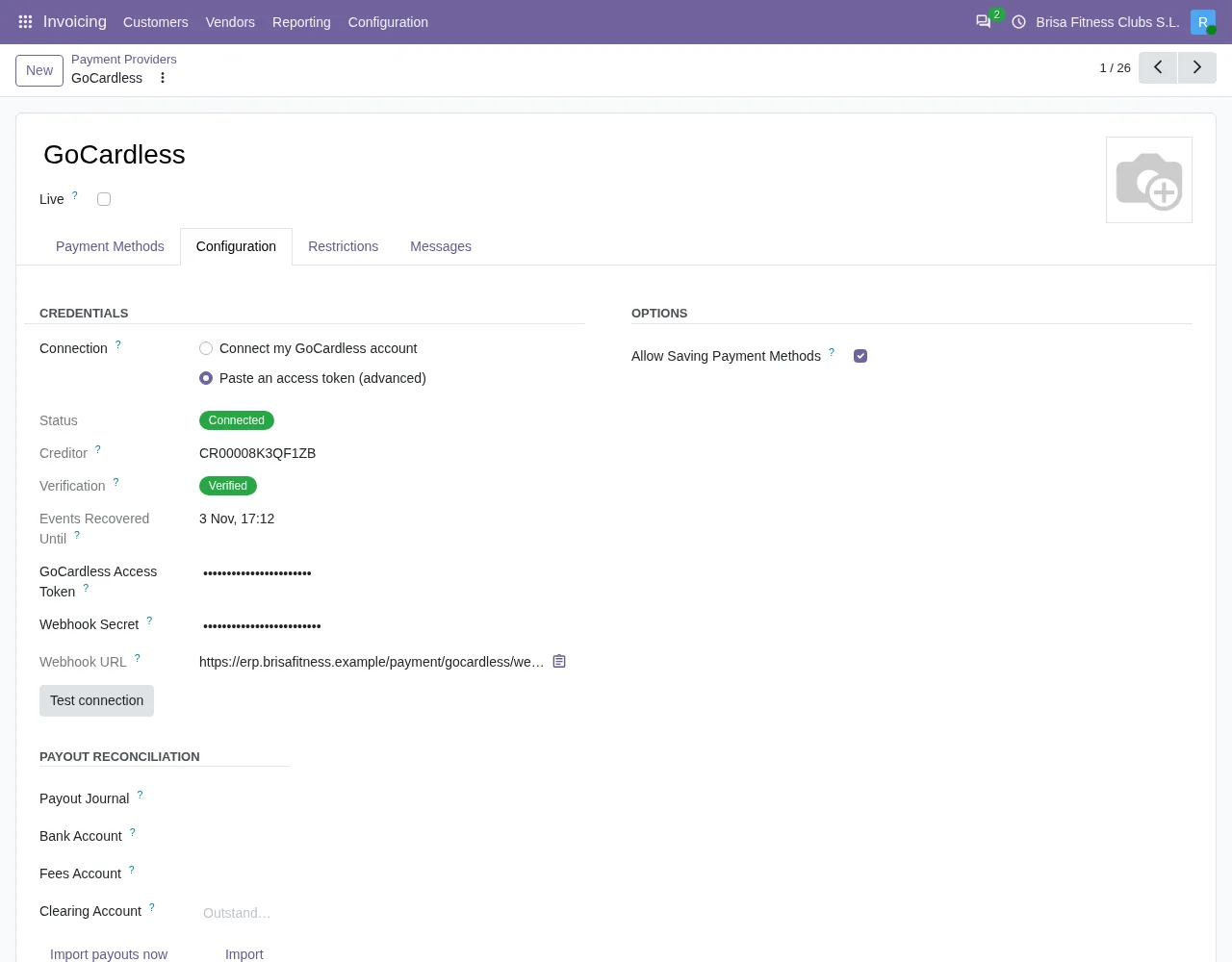
Qué hace al pulsarlo, en orden
- Pide a GoCardless el acreedor de la cuenta. Si la llamada falla, la prueba se detiene con el mensaje de error correspondiente.
- Si GoCardless no devuelve ninguno, la prueba se detiene con el aviso
Esta cuenta de GoCardless aún no tiene ningún acreedor configurado.(This GoCardless account has no creditor set up yet.) y no se guarda nada de lo que la prueba iba a cambiar. - Si hay acreedor, guarda su identificador y su estado de verificación en el proveedor. Si GoCardless devuelve un estado que el módulo no reconoce, el estado se queda vacío.
- Si la conexión está en modo directo, marca la conexión como conectada y, si el proveedor aún no tenía fecha del último evento, le pone la fecha y hora actuales.
- Mira los esquemas del acreedor y muestra el aviso de conexión que corresponda, según haya o no esquema SEPA.
El aviso aparece como una notificación de éxito que no queda fija en pantalla.
Algunos casos que puede dar la prueba
| Caso | Qué ves | Qué hace el módulo |
|---|---|---|
| La cuenta tiene acreedor y esquema SEPA | Conectado a … (…). La domiciliación bancaria SEPA está activada. (Connected to … (…). SEPA Direct Debit is enabled.) | Guarda el acreedor y su estado de verificación. Los puntos suspensivos son el nombre y el país del acreedor. |
| El acreedor no tiene esquema SEPA | Conectado a …, pero este acreedor aún no tiene el esquema SEPA activado, así que no se pueden cobrar domiciliaciones SEPA. (Connected to …, but this creditor has no SEPA scheme enabled yet, so SEPA Direct Debit cannot be collected.) | Guarda igualmente el acreedor y su estado de verificación. Los puntos suspensivos son el nombre del acreedor. |
| La cuenta no tiene acreedor | Esta cuenta de GoCardless aún no tiene ningún acreedor configurado. | La prueba se detiene y no se guarda nada. |
| Proveedor sin conectar y con los valores por defecto | El botón no se ve | El botón no está disponible en la ficha. |
| Conexión en modo directo | El botón se ve aunque Estado no indique que la conexión está hecha | Tras encontrar el acreedor, marca la conexión como conectada y, si faltaba, pone la fecha del último evento. |
Los avisos de conexión no hablan de la verificación: el estado de verificación se guarda en el proveedor, pero el aviso solo informa del acreedor y de SEPA. Por eso conviene leer el aviso entero: un acreedor sin esquema SEPA también aparece como conectado, pero el texto dice que no se pueden cobrar domiciliaciones SEPA.
Dónde ves el estado de la verificación
Lo que guarda la prueba se ve en la ficha del proveedor, en el campo Verificación (Verification), que solo aparece cuando tiene valor. Puede decir «Verificada», «En revisión por GoCardless» o «Acción necesaria». Con «Acción necesaria» aparece además el enlace «Completar la verificación» (Finish verification), que lleva al proceso de verificación de GoCardless: el de la cuenta real o el de sandbox, según el entorno. El campo se actualiza cada vez que pruebas la conexión.
Lo que hace el conector alrededor de la prueba
La prueba usa el mismo punto de entrada que el resto de llamadas del módulo a GoCardless. De su código salen estos comportamientos:
- Según el proveedor esté en producción o en pruebas, el módulo llama a una dirección u otra de GoCardless.
- Cada llamada lleva la versión de la API que exige GoCardless.
- Si la llamada es un envío con clave de idempotencia y la conexión se corta o GoCardless no contesta, el módulo lo reenvía con la misma clave. Si GoCardless responde que ese recurso ya existía de un intento anterior, el módulo puede adoptar ese recurso en lugar de dar error.
- Si GoCardless limita el ritmo de llamadas, el módulo espera y vuelve a intentarlo, un número limitado de veces.
El conector va con la suscripción a FlexigoTech Cloud. El precio y el plan están en la página del módulo y en la ficha de Odoo Apps.
Si aún no usas Odoo
Si hoy cobras con GoCardless y quieres tener la conexión, la comprobación de la cuenta y los cobros dentro de un mismo programa de gestión, FlexigoTech te ayuda con la implantación de Odoo: implantamos Odoo 17, 18, 19 y 20 y desarrollamos conectores e integraciones a medida. Además, el conector de GoCardless está disponible como módulo, y puedes empezar por probar la conexión con tu cuenta de pruebas.
Sigue leyendo
Comprobado en el código del conector (versión 20.0) y en las fuentes enlazadas
Fuentes
- Código del módulo: flexigo_payment_gocardless 20.0 (6fe1a716): models/payment_provider.py
- Código del módulo: flexigo_payment_gocardless 20.0 (6fe1a716): views/payment_provider_views.xml
- flexigotech.com/en/services.html
- docs.gocardless.com/docs/partner-integrations/getting-your-users-verified