

 Español
 English
 Català
 Deutsch
 Français
 Português
 Nederlands
 Polski
Cosa controlla il modulo prima di tutto
La condizione è una sola: Refresh Token è vuoto
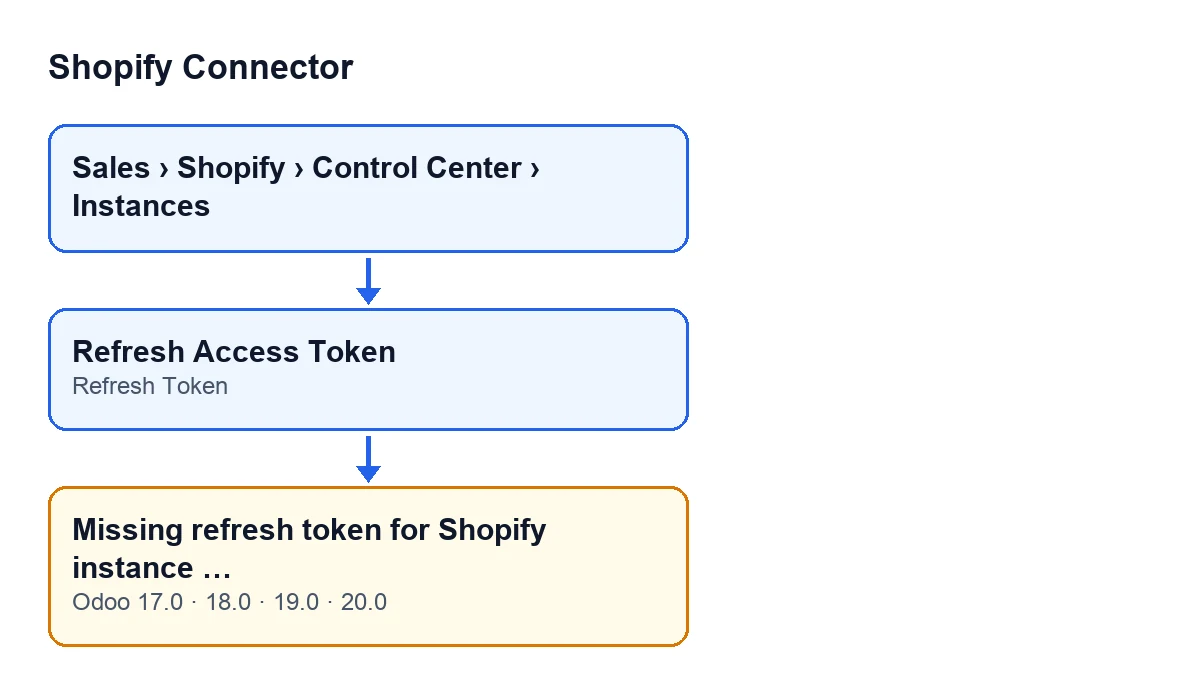
Il metodo che rinnova il token di accesso di un'istanza inizia controllando se l'istanza ha un valore in Refresh Token. Se è vuoto, lancia Token di aggiornamento mancante per l'istanza Shopify … (Missing refresh token for Shopify instance …) e l'azione si interrompe. I puntini di sospensione del messaggio vengono sostituiti dal nome dell'istanza.
Il controllo avviene prima di contattare Shopify
È la prima cosa che fa il metodo. Solo se supera il controllo prosegue: prepara la richiesta con la chiave e il segreto dell'app e con il token di aggiornamento, e la invia all'indirizzo OAuth del negozio (/admin/oauth/access_token). Con il campo vuoto quella richiesta non viene nemmeno preparata, quindi il messaggio nasce nel tuo Odoo e non in Shopify.
Quando si interrompe, non viene salvato nulla
Il metodo scrive il suo risultato alla fine: il nuovo token di accesso, la data dell'ultimo rinnovo e, se Shopify li restituisce, un nuovo token di aggiornamento e la scadenza. Poiché il messaggio blocca l'azione prima di arrivare a quel punto, nell'istanza non cambia nulla di tutto ciò.
Il messaggio riporta il nome dell'istanza
La parte finale del messaggio è il nome con cui Odoo mostra l'istanza. Ti dice di quale si tratta ed è quella che devi aprire per controllarla.

Dove compare e dove no
Una delle strade è premere Refresh Access Token
Le schede delle istanze si aprono dal menu Vendite: al suo interno trovi Shopify, poi Control Center e infine Instances. Il pulsante Refresh Access Token si trova nella vista dell'istanza e richiama un'azione che arriva al metodo di rinnovo; se il campo è vuoto, qui compare il messaggio. Lo schema seguente riunisce menu, pulsante, campo e messaggio.
Con i valori predefiniti non si vedono né il pulsante né il campo
Il pulsante Refresh Access Token viene nascosto quando il campo Shopify connection vale cloud, che è il valore predefinito, quindi con i valori predefiniti non lo vedi. Lo stesso vale per il campo Refresh Token, che si trova nella scheda di Shopify Instances, nella scheda OAuth e credenziali (OAuth & Credentials), ed è nascosto con la stessa condizione. Shopify connection in sé non compare in nessuna vista. Se apri un'istanza e non trovi né il pulsante né il campo, non è un errore: è ciò che la scheda mostra in quel caso.
È presente in tutte e quattro le versioni e con traduzione
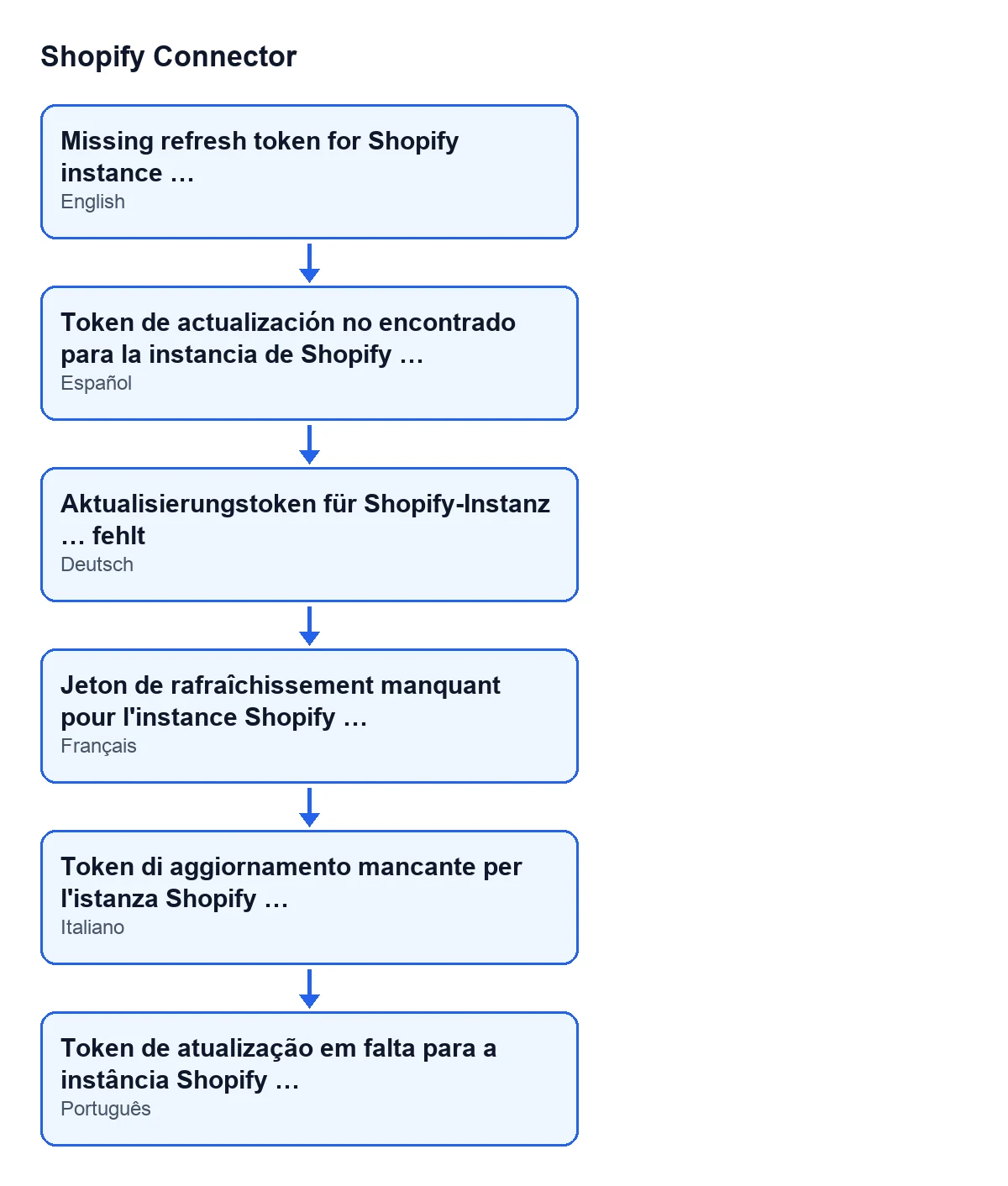
Il messaggio è presente nel codice pubblicato di Odoo 17, 18, 19 e 20; il codice del metodo descritto qui è quello di Odoo 20. Con Odoo in italiano lo vedrai come Token di aggiornamento mancante per l'istanza Shopify …; il secondo schema lo mostra anche in altre lingue.
Cosa fare quando lo vedi
Controlla l'istanza indicata nel messaggio
Apri quell'istanza dal menu qui sopra e controlla il campo Refresh Token nella scheda OAuth e credenziali:
- Se il campo è visibile ed è vuoto, è esattamente la condizione che fa scattare il messaggio.
- Se il campo non è visibile, la scheda lo sta nascondendo per la condizione descritta sopra, e il valore che la determina non compare in nessuna vista.
- Quando il campo ha un valore, il controllo viene superato e il metodo prosegue con la richiesta a Shopify.
Cosa succede quando il campo ha un valore
Il metodo invia la richiesta al negozio, con un tempo di attesa di almeno cinque secondi. Con la risposta salva il token di accesso e la data di rinnovo, e anche il nuovo token di aggiornamento e la scadenza se Shopify li include. Questo messaggio è quindi la prima uscita possibile del metodo: ciò che accade dopo il controllo non ha più a che vedere con un campo vuoto nella tua istanza.
Prezzo e assistenza
Il modulo costa 9 € per versione di Odoo (17, 18, 19 e 20), IVA esclusa, e richiede l'abbonamento a FlexigoTech Cloud: piano Connettore, 49 €/mese o 490 €/anno IVA esclusa, fino a 3 account della piattaforma. La connessione passa per FlexigoTech Cloud, che conserva le credenziali cifrate.
Se stai implementando Odoo con Shopify e vuoi una mano per controllare l'istanza, FlexigoTech implementa Odoo 17, 18, 19 e 20 e sviluppa connettori e integrazioni su misura.
Continua a leggere
Verificato nel codice del connettore (versione 20.0) e nelle fonti collegate
Fonti
- Codice del modulo: flexigobe_shopify_connector 20.0 (c7078cd8): models/shopify_instance.py
- Codice del modulo: flexigobe_shopify_connector 20.0 (c7078cd8): views/shopify_instance_views.xml
- Codice del modulo: flexigobe_shopify_connector 20.0 (c7078cd8): models/fgt_cloud.py
- apps.odoo.com/apps/modules/20.0/flexigobe_shopify_connector
- apps.odoo.com/apps/modules/17.0/flexigobe_shopify_connector
- apps.odoo.com/apps/modules/18.0/flexigobe_shopify_connector
- apps.odoo.com/apps/modules/19.0/flexigobe_shopify_connector
- flexigotech.com/en/services.html
- flexigotech.com/precios.html