

 Español
 English
 Català
 Deutsch
 Français
 Português
 Nederlands
 Polski
Cosa cambia quando GoCardless funziona dentro Odoo
GoCardless dice che puoi usare la sua dashboard online oppure collegarlo al software che già usi per la tua attività, così gestisci tutto in un unico posto. Elenca integrazioni come Chargebee, Holded e Salesforce, e nella sua pagina delle integrazioni cita Xero, QuickBooks, Zuora e Sage (sincronizza con Xero, QuickBooks, Zuora e altri).
Con Odoo e il connettore GoCardless: SEPA Direct Debit, quel posto diventa Odoo. Funziona così:
- Il cliente firma il mandato una sola volta, nella pagina di GoCardless e nella sua lingua.
- Il mandato diventa attivo in Odoo, salvato come metodo di pagamento.
- Odoo incassa ogni fattura sul mandato, dal portale clienti o dalla fattura stessa.
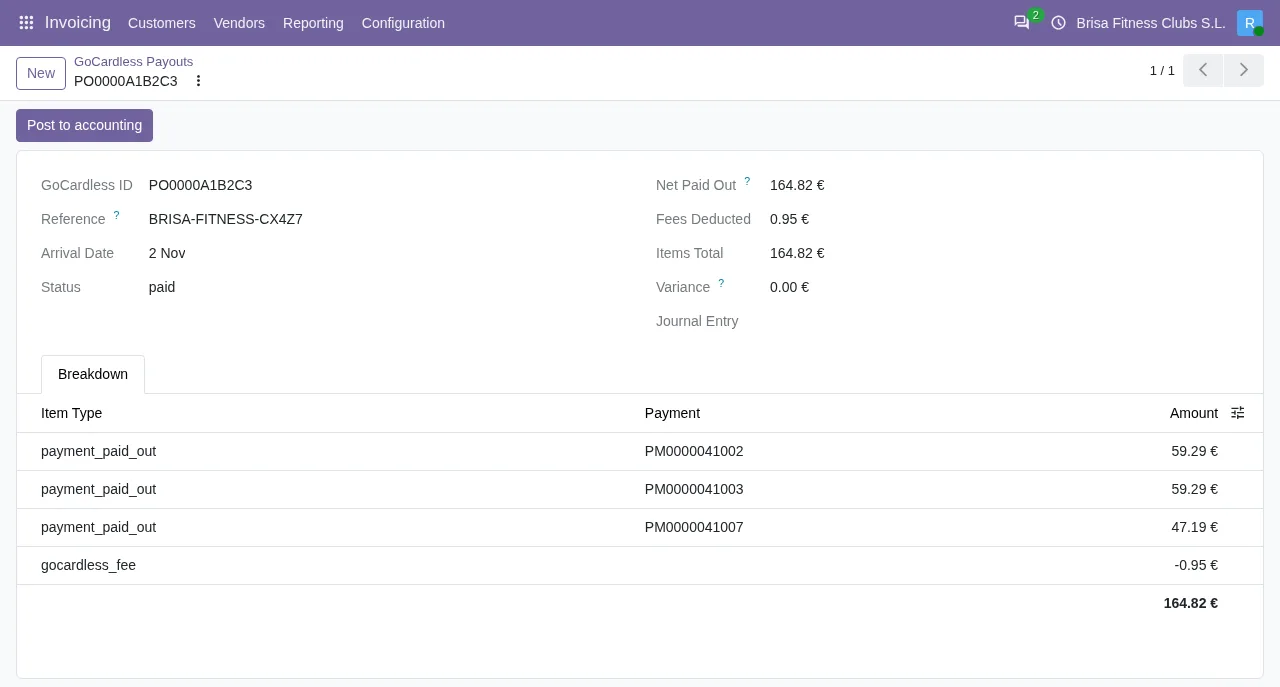
- Ogni accredito arriva in contabilità: l'incasso, la commissione di GoCardless e l'importo netto alla banca, in una registrazione bilanciata per accredito.
Il tuo account non cambia: ne serve uno tuo, aperto con GoCardless alle sue condizioni e commissioni. Il connettore incassa solo in euro con addebito diretto SEPA Core, senza altre valute o schemi e senza Pay by Bank. Funziona su Odoo Community, senza Enterprise. Se lavori già con Odoo, la guida per chi usa già Odoo ti si addice di più.
Dashboard di GoCardless o GoCardless in Odoo
Riga per riga, cosa fai oggi con GoCardless e cosa succede con Odoo e il connettore:
| Cosa | Oggi, nella dashboard di GoCardless o nel software collegato | Con Odoo e il connettore |
|---|---|---|
| Mandato | Lo gestisci nella dashboard online di GoCardless o nel software che colleghi a GoCardless | Il cliente lo firma una sola volta nella pagina di GoCardless, nella sua lingua, e viene salvato in Odoo come metodo di pagamento |
| Incasso di ogni fattura | Pagamenti singoli o pagamenti ricorrenti automatici da GoCardless | Ogni fattura viene incassata sul mandato, dal portale clienti o dalla fattura; anche gli abbonamenti in rinnovo |
| Insoluti e storni | Success+ recupera automaticamente i pagamenti falliti; un insoluto tardivo arriva con il pagamento già segnato come confermato | Il pagamento viene stornato e la fattura torna da incassare |
| Mandati che hai già | Li gestisci nella dashboard di GoCardless o nel software collegato | Vengono importati e abbinati ai tuoi contatti per e-mail, metadati o nome e CAP; tu li rivedi |
Insoluti tardivi e storni: la fattura torna dovuta
Il centro assistenza di GoCardless dice che quasi sempre la banca del pagatore segnala un insoluto un giorno lavorativo dopo la data di addebito; in rari casi la banca del pagatore invia la segnalazione di mancato pagamento oltre un giorno lavorativo dopo la data di addebito, e a quel punto il pagamento è già segnato come «confermato». Uno storno arriva in un altro modo: il codice motivo MD06 indica che la banca del cliente ha stornato il pagamento su richiesta del cliente entro il diritto al rimborso entro 8 settimane (cosa fare con MD06).
In Odoo il connettore tratta allo stesso modo un insoluto tardivo, uno storno o un annullamento: porta la transazione in errore e, se aveva già pagato delle fatture, annulla il loro pagamento così la fattura torna da incassare.
Success+ e mandati che smettono di funzionare
Ogni incasso che il connettore invia chiede a GoCardless di riprovarlo se possibile: Success+ può riprovarlo se la causa lo consente. Per questo Success+ deve essere attivo nella dashboard di GoCardless e viene incluso con il piano Advanced. Quando GoCardless dice che riproverà il pagamento, il connettore aggiunge Success+ will retry it automatically; there is nothing to do. e lascia la transazione in sospeso, non in errore. La mancanza di fondi sul conto del cliente ha un suo codice: GoCardless AM04.
Quando un mandato non può più essere usato, il connettore lo archivia, lo annota sul contatto e crea un'attività GoCardless mandate lost così puoi chiedere un nuovo mandato.
Cosa serve prima di collegare GoCardless a Odoo
- Odoo 17, 18, 19 o 20, Community o Enterprise, su Odoo.sh o sul tuo server. Non Odoo Online.
- Un account GoCardless: quello che già usi, oppure uno nuovo creato al momento del collegamento.
- Un amministratore che accetti l'elenco dei dati di FlexigoTech Cloud prima che venga inviato qualsiasi cosa.
- L'abbonamento a FlexigoTech Cloud (piano Connettore), con cui il tuo account GoCardless si collega in due clic da Odoo.
- Incassi in euro con addebito diretto SEPA Core, che è ciò che incassa il connettore.
I costi di terzi sono a tuo carico: contratti e paghi il tuo account su ciascuna piattaforma, Odoo e il tuo hosting.
Il tuo primo mese con GoCardless e Odoo, passo dopo passo
- Implementa Odoo. FlexigoTech implementa Odoo 17, 18, 19 e 20 e sviluppa connettori e integrazioni su misura: puoi partire dall'implementazione.
- Installa il modulo GoCardless: SEPA Direct Debit, pubblicato su Odoo Apps per 17, 18, 19 e 20.
- Collega il database a FlexigoTech Cloud, in Impostazioni sotto FlexigoTech Cloud: il collegamento a GoCardless lo richiede come primo passo. L'amministratore accetta l'elenco dei dati prima che venga inviato qualsiasi cosa.
- Collega il tuo account con l'opzione
Connect my GoCardless account, quella predefinita; il suo testo di aiuto dice che collegando tramite FlexigoTech l'account e i suoi webhook si configurano in due clic. - Importa i mandati che hai già e controlla come sono stati abbinati ai tuoi contatti.
- Esegui i primi incassi dalla fattura, con il pulsante che registra il pagamento: nel suo wizard, con un metodo di pagamento elettronico, compare il campo Token di pagamento salvato. Quando confermi il pagamento con quel token, Odoo crea la transazione di pagamento e la elabora. I clienti possono anche pagare dal loro portale.
- Registra il tuo primo accredito: il connettore non lo registra da solo, premi
Post to accountingsu ciascuno.
Quando la fattura ha delle transazioni, il pulsante della transazione di pagamento in alto apre quella dell'incasso. In Odoo 17, 18 e 19 c'è anche un menu delle transazioni di pagamento, solo in modalità sviluppatore; Odoo 20 non ha menu. Ogni ora il connettore chiede a GoCardless gli eventi che non ha ricevuto e ne applica fino a 100 per esecuzione.
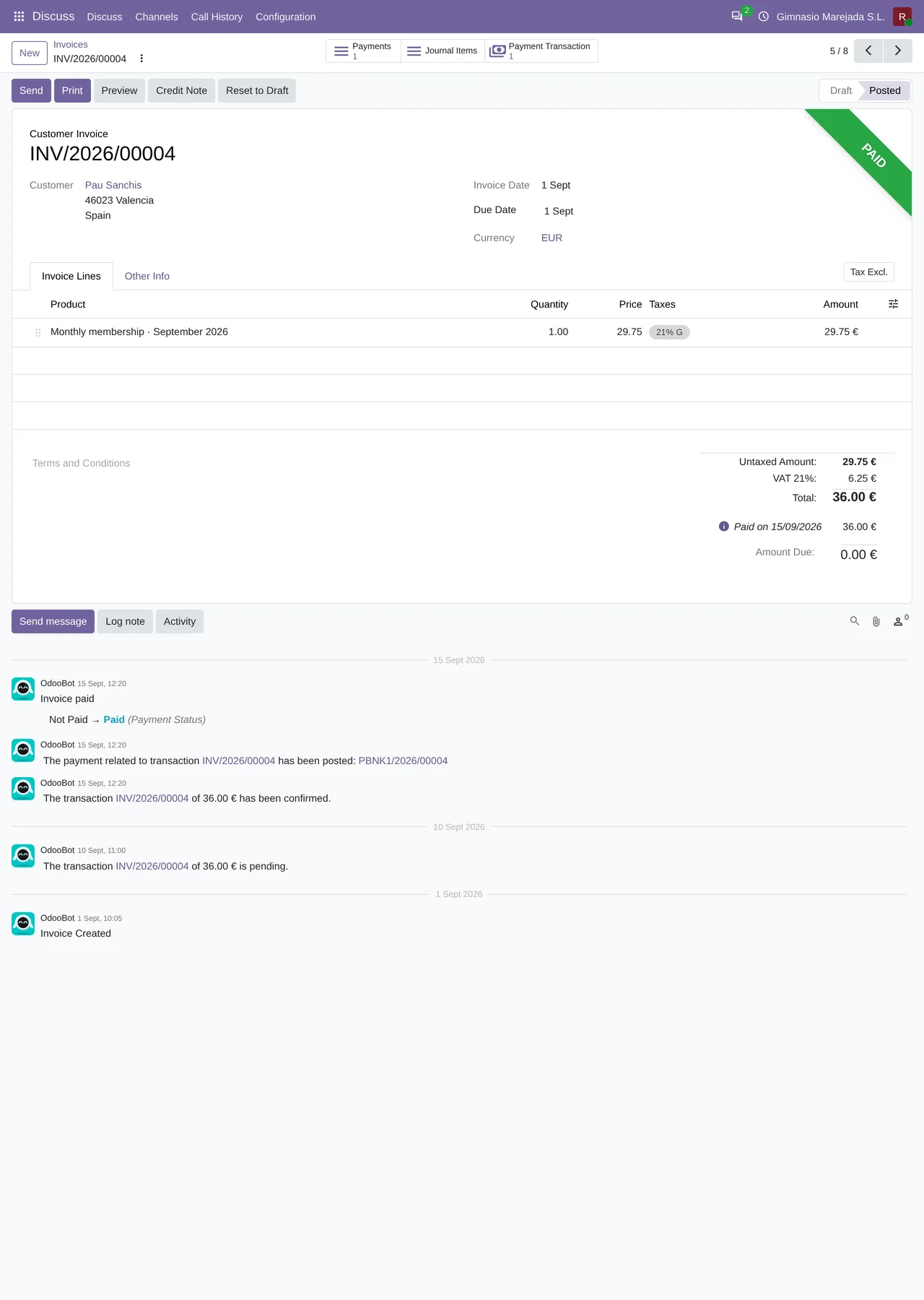
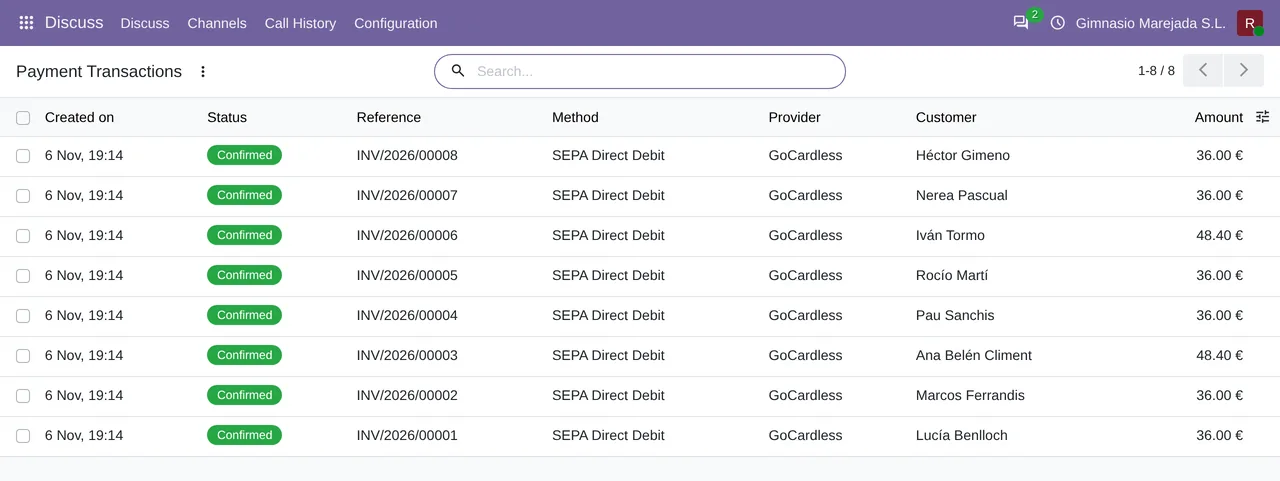
Se devi restituire dei soldi, un incasso si rimborsa dal suo pagamento con il pulsante Rimborso, visibile finché resta un importo da rimborsare; dopo, il pagamento e la transazione mostrano un pulsante Rimborsi con le transazioni di rimborso. L'accredito viene importato con il suo dettaglio e le sue commissioni, in una registrazione bilanciata che salda gli incassi.
Quanto costa GoCardless con Odoo
GoCardless addebita per transazione. I suoi prezzi per l'area euro, IVA esclusa: piano Standard, 1% + 0,20 € per transazione, con un massimo di 2 €; piano Advanced, 1,25% + 0,20 € per transazione, con un massimo di 2,50 €. Success+ è incluso con Advanced, non con Standard (riduci i pagamenti falliti con nuovi tentativi intelligenti), e compare anche tra i suoi componenti aggiuntivi.
Il modulo costa 9 € IVA esclusa, la licenza per versione di Odoo, per 17, 18, 19 e 20. Funziona con l'abbonamento a FlexigoTech Cloud: il piano Connettore costa 49 €/mese o 490 €/anno IVA esclusa e copre fino a 3 account GoCardless (Pro: 98 €/mese o 980 €/anno, fino a 10). L'abbonamento si può provare gratis, senza carta. Si sottoscrive per ogni database di produzione, con 14 giorni di prova e senza carta. Il tuo account GoCardless, Odoo e l'hosting si pagano a parte. Tutti i dettagli sono nella pagina del connettore GoCardless.
GoCardless e Odoo: domande frequenti
Devo aprire un altro account GoCardless?
No: colleghi il tuo oppure ne crei uno al momento del collegamento. L'account è tuo, alle condizioni e commissioni di GoCardless.
Che succede ai mandati che i miei clienti hanno già firmato?
Il connettore importa i tuoi mandati di GoCardless e li abbina ai tuoi contatti per e-mail, metadati o nome e CAP. Tu li rivedi.
Funziona con Odoo Community?
Sì, senza Enterprise, su Odoo.sh o sul tuo server. Non su Odoo Online.
E se Odoo perde una notifica di GoCardless?
Ogni ora il connettore chiede a GoCardless gli eventi che non ha ricevuto e ne applica fino a 100 per esecuzione.
Da dove comincio se non ho ancora Odoo?
Con un'implementazione di Odoo di FlexigoTech e, quando Odoo è in funzione, con il connettore e i 14 giorni di prova di FlexigoTech Cloud.
Continua a leggere
Verificato nel codice del connettore (versione 17.0, 18.0, 19.0 e 20.0) e nelle fonti collegate
Fonti
- flexigotech.com/it/connettore-gocardless-odoo.html
- apps.odoo.com/apps/modules/20.0/flexigo_payment_gocardless
- apps.odoo.com/apps/modules/17.0/flexigo_payment_gocardless
- apps.odoo.com/apps/modules/18.0/flexigo_payment_gocardless
- apps.odoo.com/apps/modules/19.0/flexigo_payment_gocardless
- Codice del modulo: flexigo_payment_gocardless 20.0 (94b33cf9): static/description/index.html
- Codice del modulo: flexigo_payment_gocardless: __manifest__.py, riga 31 in 17.0 (e0af273), 18.0 (9085180), 19.0 (4b06513) e 20.0 (94b33cf)
- gocardless.com/es-es/
- gocardless.com/integrations/
- Codice del modulo: flexigo_payment_gocardless: models/payment_transaction.py, riga 754 in 17.0 (e0af273), riga 754 in 18.0 (9085180), riga 753 in 19.0 (4b06513) e riga 777 in 20.0 (94b33cf)
- Codice del modulo: flexigo_payment_gocardless: models/payment_token.py, riga 131 in 17.0 (e0af273), riga 131 in 18.0 (9085180), riga 131 in 19.0 (4b06513) e riga 130 in 20.0 (94b33cf)
- Codice del modulo: flexigo_payment_gocardless: models/payment_transaction.py, riga 260 in 17.0 (e0af273), riga 260 in 18.0 (9085180), riga 260 in 19.0 (4b06513) e riga 271 in 20.0 (94b33cf)
- Codice del modulo: flexigo_payment_gocardless: models/payment_transaction.py, riga 729 in 17.0 (e0af273), riga 729 in 18.0 (9085180), riga 728 in 19.0 (4b06513) e riga 752 in 20.0 (94b33cf)
- Codice del modulo: flexigo_payment_gocardless: const.py, riga 117 in 17.0 (e0af273), 18.0 (9085180), 19.0 (4b06513) e 20.0 (94b33cf)
- github.com/odoo/odoo/blob/20.0/addons/account_payment/views/account_move_views.xml
- support.gocardless.com/hc/en-gb/articles/360001467265
- docs.gocardless.com/docs/api-reference/payment
- Codice del modulo: flexigo_payment_gocardless: i18n/flexigo_payment_gocardless.pot, riga 143 in 17.0 (e0af273), riga 143 in 18.0 (9085180), riga 143 in 19.0 (4b06513) e riga 145 in 20.0 (94b33cf)
- docs.gocardless.com/docs/api-reference/events/payment
- gocardless.com/es-es/tarifas/
- gocardless.com/pricing-eu
- Codice del modulo: flexigo_payment_gocardless 20.0 (94b33cf9): models/payment_provider.py, righe 70, 74, 856 e 875
- flexigotech.com/it/precios.html
- github.com/odoo/odoo/blob/20.0/addons/account_payment/views/account_payment_views.xml
- github.com/odoo/odoo/blob/20.0/addons/account_payment/models/account_payment.py
- Codice del modulo: flexigo_payment_gocardless: models/payment_transaction.py, riga 247 in 17.0 (e0af273), riga 247 in 18.0 (9085180), riga 247 in 19.0 (4b06513) e riga 258 in 20.0 (94b33cf)
- gocardless.com/de-de/preise/
- gocardless.com/fr-fr/tarifs/
- gocardless.com/nl/handleidingen/sepa/bescherming/