

 Español
 English
 Català
 Français
 Português
 Italiano
 Nederlands
 Polski
Was sich ändert, wenn GoCardless in Odoo läuft
GoCardless sagt, Sie könnten das Online-Dashboard nutzen oder GoCardless mit der Software verbinden, die Sie ohnehin für Ihr Unternehmen einsetzen, um alles an einem Ort zu verwalten. Es nennt Integrationen wie Chargebee, Holded und Salesforce, und auf seiner Integrationsseite stehen Xero, QuickBooks, Zuora und Sage (Synchronisierung mit Xero, QuickBooks, Zuora und mehr).
Mit Odoo und dem Konnektor GoCardless: SEPA Direct Debit wird dieser Ort zu Odoo. So läuft es ab:
- Der Kunde unterschreibt das Mandat einmalig auf der GoCardless-Seite und in seiner eigenen Sprache.
- Das Mandat wird in Odoo aktiv und als Zahlungsmethode gespeichert.
- Odoo zieht jede Rechnung über das Mandat ein, aus dem Kundenportal oder direkt aus der Rechnung.
- Jede Auszahlung erreicht die Buchhaltung: der Einzug, die GoCardless-Gebühr und der Nettobetrag auf die Bank, in einer ausgeglichenen Buchung pro Auszahlung.
Ihr Konto ändert sich nicht: Sie brauchen ein eigenes, das Sie unter den Bedingungen und Gebühren von GoCardless eröffnen. Der Konnektor zieht nur in Euro per SEPA-Core-Lastschrift ein, ohne andere Währung oder Verfahren und ohne Pay by Bank. Er funktioniert mit Odoo Community, ohne Enterprise. Wenn Sie schon mit Odoo arbeiten, passt der Leitfaden für bestehende Odoo-Nutzer besser zu Ihnen.
GoCardless-Dashboard oder GoCardless in Odoo
Zeile für Zeile: was Sie heute mit GoCardless tun und was mit Odoo und dem Konnektor passiert:
| Was | Heute, im GoCardless-Dashboard oder in Ihrer verbundenen Software | Mit Odoo und dem Konnektor |
|---|---|---|
| Mandat | Sie verwalten es im Online-Dashboard von GoCardless oder in der Software, die Sie mit GoCardless verbinden | Der Kunde unterschreibt es einmal auf der GoCardless-Seite, in seiner Sprache, und es wird in Odoo als Zahlungsmethode gespeichert |
| Einzug jeder Rechnung | Einmalzahlungen oder automatisierte wiederkehrende Zahlungen aus GoCardless | Jede Rechnung wird über das Mandat eingezogen, aus dem Kundenportal oder der Rechnung; auch Abonnements bei der Verlängerung |
| Rückläufer und Rücklastschriften | Success+ holt fehlgeschlagene Zahlungen automatisch nach; ein später Rücklauf kommt bei einer Zahlung an, die bereits als bestätigt markiert ist | Die Zahlung wird storniert und die Rechnung ist wieder offen |
| Bereits vorhandene Mandate | Sie verwalten sie im GoCardless-Dashboard oder in Ihrer verbundenen Software | Sie werden importiert und Ihren Kontakten per E-Mail, Metadaten oder Name und Postleitzahl zugeordnet; Sie prüfen die Zuordnung |
Späte Rückläufer und Rücklastschriften: die Rechnung ist wieder fällig
Das Hilfecenter von GoCardless sagt, dass die Bank des Zahlers einen Rücklauf in fast allen Fällen einen Werktag nach dem Belastungsdatum meldet; in seltenen Fällen sendet die Bank des Zahlers den Rücklaufbericht mehr als einen Werktag nach dem Belastungsdatum, und dann ist die Zahlung bereits als „confirmed“ markiert. Eine Rücklastschrift kommt auf anderem Weg: Der Grundcode MD06 bedeutet, dass die Bank des Kunden die Zahlung auf dessen Wunsch innerhalb des Erstattungsanspruchs innerhalb von 8 Wochen zurückgebucht hat (was bei MD06 zu tun ist).
In Odoo behandelt der Konnektor einen späten Rücklauf, eine Rücklastschrift oder eine Stornierung gleich: Er setzt die Transaktion auf Fehler und storniert, falls sie bereits Rechnungen bezahlt hatte, deren Zahlung, sodass die Rechnung wieder offen ist.
Success+ und Mandate, die nicht mehr funktionieren
Jeden Einzug, den der Konnektor sendet, versieht er mit der Bitte an GoCardless, ihn nach Möglichkeit erneut zu versuchen: Success+ kann ihn wiederholen, wenn die Ursache es zulässt. Dafür muss Success+ im GoCardless-Dashboard aktiviert sein, und es gehört zum Plan Advanced. Wenn GoCardless angibt, die Zahlung erneut zu versuchen, ergänzt der Konnektor Success+ will retry it automatically; there is nothing to do. und lässt die Transaktion ausstehend, nicht im Fehlerstatus. Fehlendes Guthaben auf dem Konto des Kunden hat einen eigenen Code: GoCardless AM04.
Wenn ein Mandat nicht mehr verwendet werden kann, archiviert der Konnektor es, vermerkt das beim Kontakt und legt eine Aktivität GoCardless mandate lost an, damit Sie ein neues Mandat anfordern können.
Was Sie brauchen, bevor Sie GoCardless mit Odoo verbinden
- Odoo 17, 18, 19 oder 20, Community oder Enterprise, auf Odoo.sh oder auf Ihrem eigenen Server. Nicht Odoo Online.
- Ein GoCardless-Konto: das, das Sie bereits nutzen, oder ein neues, das Sie beim Verbinden anlegen.
- Ein Administrator, der die Datenliste von FlexigoTech Cloud akzeptiert, bevor etwas gesendet wird.
- Das Abonnement von FlexigoTech Cloud (Plan Konnektor), mit dem sich Ihr GoCardless-Konto aus Odoo in zwei Klicks verbindet.
- Einzüge in Euro per SEPA-Core-Lastschrift, also das, was der Konnektor einzieht.
Kosten von Drittanbietern tragen Sie selbst: Sie schließen Ihr Konto bei jeder Plattform, Odoo und Ihr Hosting selbst ab und bezahlen sie.
Ihr erster Monat mit GoCardless und Odoo, Schritt für Schritt
- Odoo einführen. FlexigoTech führt Odoo 17, 18, 19 und 20 ein und baut individuelle Konnektoren und Integrationen: Sie können mit der Einführung beginnen.
- Das Modul GoCardless: SEPA Direct Debit installieren, veröffentlicht auf Odoo Apps für 17, 18, 19 und 20.
- Die Datenbank mit FlexigoTech Cloud verbinden, in den Einstellungen unter FlexigoTech Cloud: Die GoCardless-Verbindung verlangt das zuerst. Der Administrator akzeptiert die Datenliste, bevor etwas gesendet wird.
- Ihr Konto mit der Option
Connect my GoCardless accountverbinden, die voreingestellt ist; ihr Hilfetext sagt, dass die Verbindung über FlexigoTech das Konto und seine Webhooks in zwei Klicks einrichtet. - Die bereits vorhandenen Mandate importieren und prüfen, wie sie Ihren Kontakten zugeordnet wurden.
- Die ersten Einzüge aus der Rechnung starten, mit der Schaltfläche, die die Zahlung registriert: In ihrem Assistenten erscheint bei einer elektronischen Zahlungsmethode das Feld Gespeichertes Zahlungstoken. Wenn Sie die Zahlung mit diesem Token bestätigen, erstellt Odoo die Zahlungstransaktion und verarbeitet sie. Kunden können auch aus ihrem Portal bezahlen.
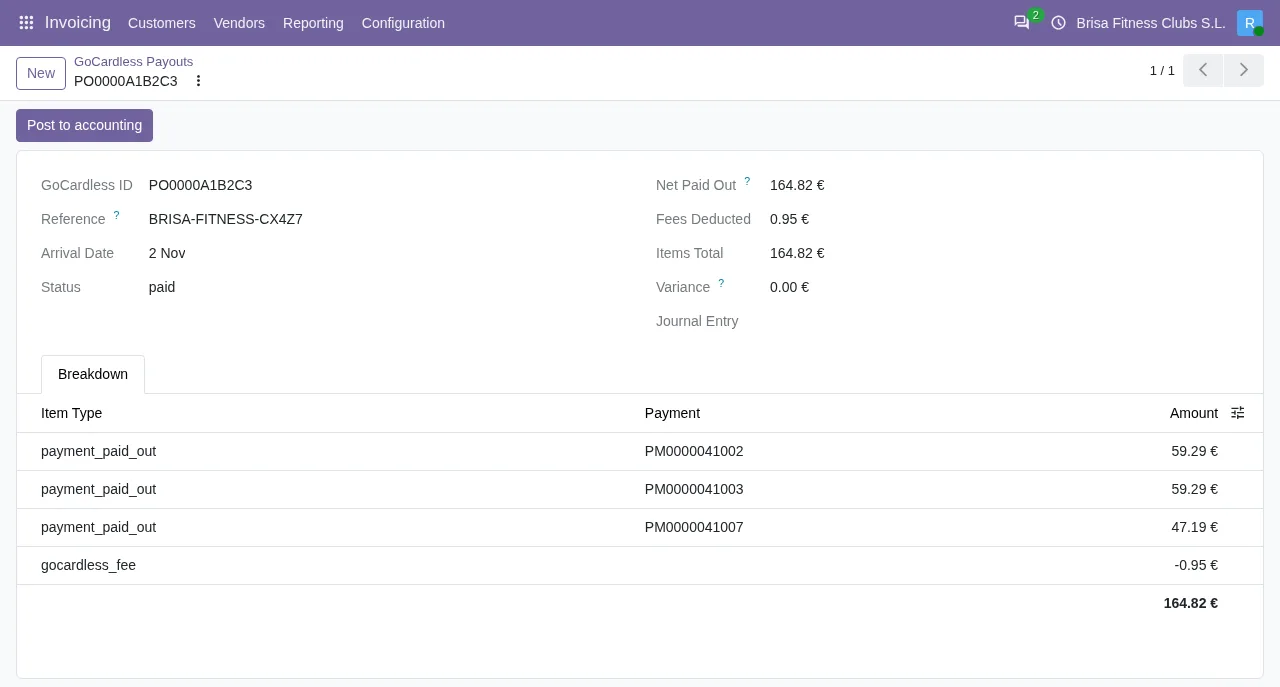
- Ihre erste Auszahlung buchen: Der Konnektor bucht sie nicht von selbst, Sie drücken bei jeder
Post to accounting.
Sobald die Rechnung Transaktionen hat, öffnet die Schaltfläche Zahlungstransaktion oben die des Einzugs. In Odoo 17, 18 und 19 gibt es zusätzlich ein Menü Zahlungstransaktionen, nur im Entwicklermodus; Odoo 20 hat kein Menü. Jede Stunde fragt der Konnektor bei GoCardless die Ereignisse ab, die er nicht erhalten hat, und wendet pro Lauf bis zu 100 an.
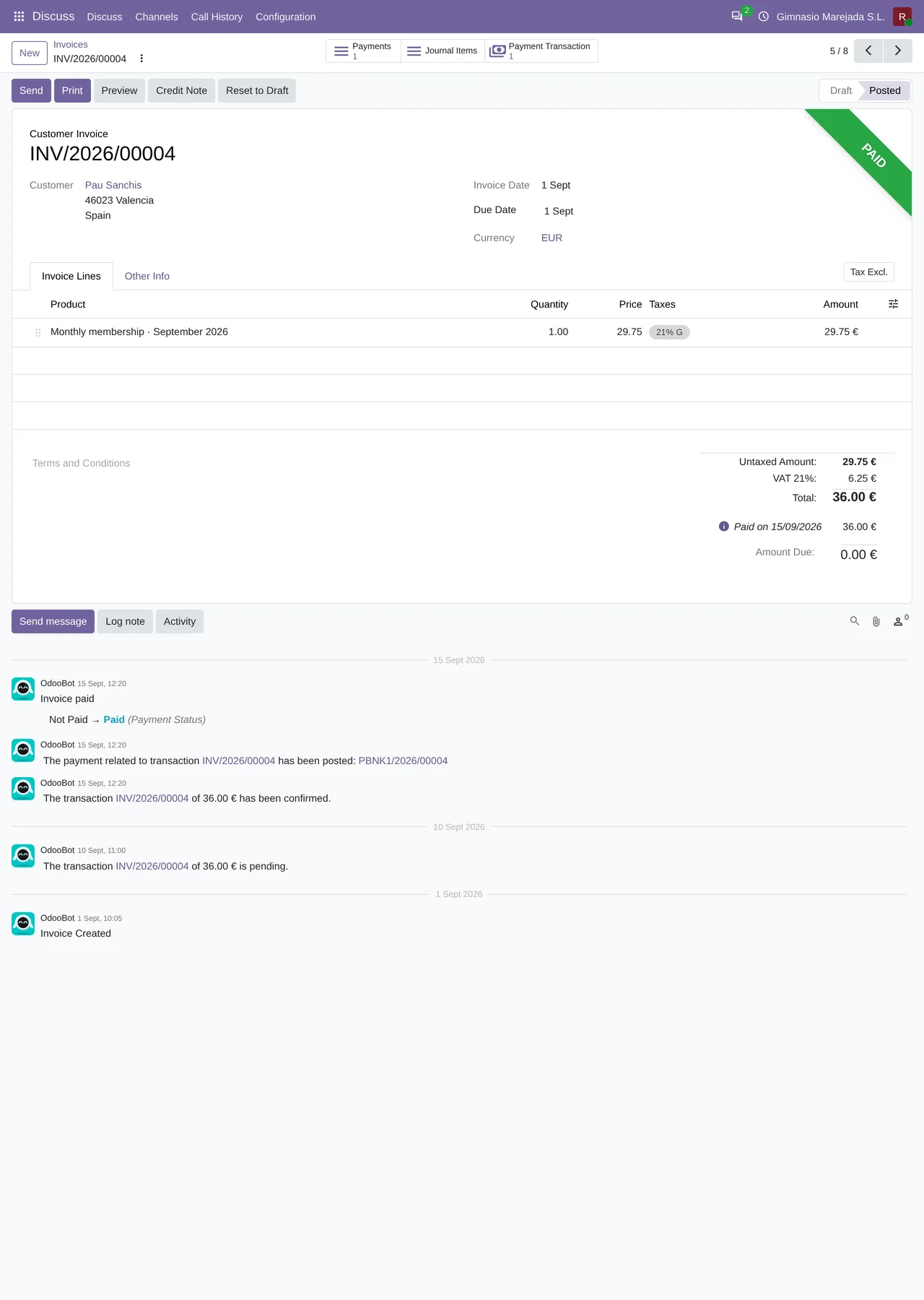
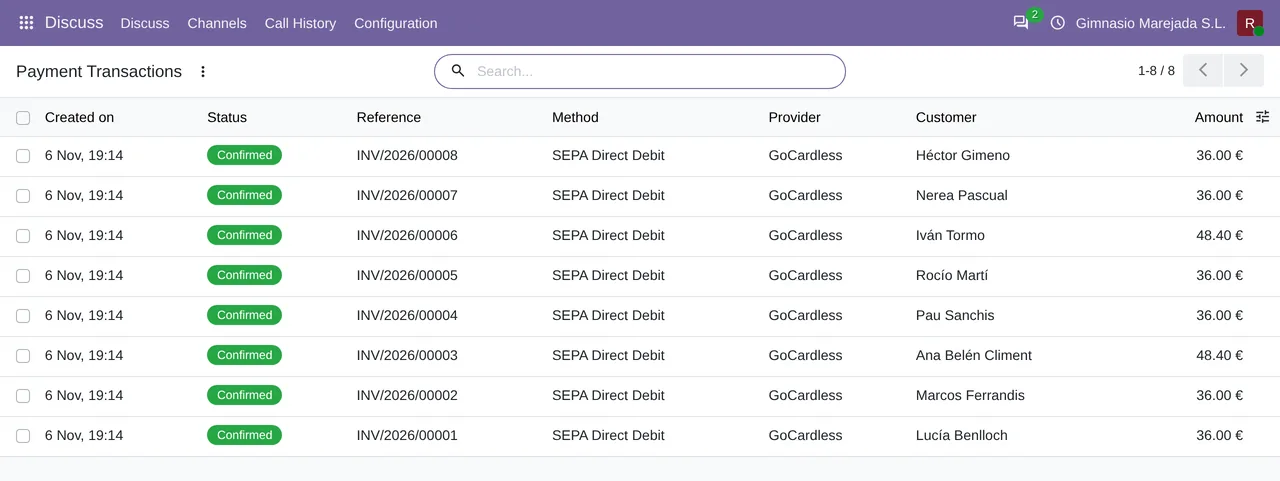
Wenn Sie Geld zurückgeben müssen, wird ein Einzug aus seiner Zahlung mit der Schaltfläche Erstattung zurückerstattet, solange ein Betrag zu erstatten bleibt; danach zeigen die Zahlung und die Transaktion eine Schaltfläche Erstattungen bzw. Rückerstattungen mit den Rückerstattungstransaktionen. Die Auszahlung wird mit ihrer Aufschlüsselung und den Gebühren importiert, in einer ausgeglichenen Buchung, die die Einzüge ausgleicht.
Was GoCardless mit Odoo kostet
GoCardless berechnet pro Transaktion. Die Tarife auf der Website von GoCardless für Deutschland (auf Deutsch; pro Transaktion): Plan Standard „1 % + 0,20 € pro Transaktion, Höchstbetrag 1 €“; Plan Advanced „1,25 % + 0,20 € pro Transaktion, Höchstbetrag 1,25 €“. Success+ gehört zu Advanced, nicht zu Standard, und steht auch unter den Zusatzleistungen.
Das Modul kostet 9 € zzgl. MwSt. für die Lizenz jeder Odoo-Version, für 17, 18, 19 und 20. Es arbeitet mit dem Abonnement von FlexigoTech Cloud: Der Plan Konnektor kostet 49 €/Monat oder 490 €/Jahr zzgl. MwSt. und deckt bis zu 3 GoCardless-Konten ab (Pro: 98 €/Monat oder 980 €/Jahr, bis zu 10). Das Abonnement lässt sich kostenlos testen, ohne Kreditkarte. Es wird pro Produktivdatenbank abgeschlossen, mit 14 Tagen Test und ohne Karte. Ihr GoCardless-Konto, Odoo und Hosting bezahlen Sie separat. Alle Details finden Sie auf der Seite des GoCardless-Konnektors.
GoCardless und Odoo: häufige Fragen
Muss ich ein weiteres GoCardless-Konto eröffnen?
Nein: Sie verbinden Ihr bestehendes oder legen beim Verbinden eines an. Das Konto gehört Ihnen, unter den Bedingungen und Gebühren von GoCardless.
Was passiert mit den Mandaten, die meine Kunden bereits unterschrieben haben?
Der Konnektor importiert Ihre GoCardless-Mandate und ordnet sie Ihren Kontakten per E-Mail, Metadaten oder Name und Postleitzahl zu. Sie prüfen die Zuordnung.
Funktioniert es mit Odoo Community?
Ja, ohne Enterprise, auf Odoo.sh oder auf Ihrem eigenen Server. Nicht auf Odoo Online.
Was, wenn Odoo eine GoCardless-Benachrichtigung verpasst?
Jede Stunde fragt der Konnektor bei GoCardless die Ereignisse ab, die er nicht erhalten hat, und wendet pro Lauf bis zu 100 an.
Wo fange ich an, wenn ich noch kein Odoo habe?
Mit einer Odoo-Einführung durch FlexigoTech und, sobald Odoo läuft, mit dem Konnektor und dem 14-tägigen Test von FlexigoTech Cloud.
Weiterlesen
Geprüft im Quellcode des Connectors (Version 17.0, 18.0, 19.0 und 20.0) und in den verlinkten Quellen
Quellen
- flexigotech.com/de/gocardless-odoo-anbindung.html
- apps.odoo.com/apps/modules/20.0/flexigo_payment_gocardless
- apps.odoo.com/apps/modules/17.0/flexigo_payment_gocardless
- apps.odoo.com/apps/modules/18.0/flexigo_payment_gocardless
- apps.odoo.com/apps/modules/19.0/flexigo_payment_gocardless
- Quellcode des Moduls: flexigo_payment_gocardless 20.0 (94b33cf9): static/description/index.html
- Quellcode des Moduls: flexigo_payment_gocardless: __manifest__.py, Zeile 31 in 17.0 (e0af273), 18.0 (9085180), 19.0 (4b06513) und 20.0 (94b33cf)
- gocardless.com/es-es/
- gocardless.com/integrations/
- Quellcode des Moduls: flexigo_payment_gocardless: models/payment_transaction.py, Zeile 754 in 17.0 (e0af273), Zeile 754 in 18.0 (9085180), Zeile 753 in 19.0 (4b06513) und Zeile 777 in 20.0 (94b33cf)
- Quellcode des Moduls: flexigo_payment_gocardless: models/payment_token.py, Zeile 131 in 17.0 (e0af273), Zeile 131 in 18.0 (9085180), Zeile 131 in 19.0 (4b06513) und Zeile 130 in 20.0 (94b33cf)
- Quellcode des Moduls: flexigo_payment_gocardless: models/payment_transaction.py, Zeile 260 in 17.0 (e0af273), Zeile 260 in 18.0 (9085180), Zeile 260 in 19.0 (4b06513) und Zeile 271 in 20.0 (94b33cf)
- Quellcode des Moduls: flexigo_payment_gocardless: models/payment_transaction.py, Zeile 729 in 17.0 (e0af273), Zeile 729 in 18.0 (9085180), Zeile 728 in 19.0 (4b06513) und Zeile 752 in 20.0 (94b33cf)
- Quellcode des Moduls: flexigo_payment_gocardless: const.py, Zeile 117 in 17.0 (e0af273), 18.0 (9085180), 19.0 (4b06513) und 20.0 (94b33cf)
- github.com/odoo/odoo/blob/20.0/addons/account_payment/views/account_move_views.xml
- support.gocardless.com/hc/en-gb/articles/360001467265
- docs.gocardless.com/docs/api-reference/payment
- Quellcode des Moduls: flexigo_payment_gocardless: i18n/flexigo_payment_gocardless.pot, Zeile 143 in 17.0 (e0af273), Zeile 143 in 18.0 (9085180), Zeile 143 in 19.0 (4b06513) und Zeile 145 in 20.0 (94b33cf)
- docs.gocardless.com/docs/api-reference/events/payment
- gocardless.com/es-es/tarifas/
- gocardless.com/pricing-eu
- Quellcode des Moduls: flexigo_payment_gocardless 20.0 (94b33cf9): models/payment_provider.py, Zeilen 70, 74, 856 und 875
- flexigotech.com/de/precios.html
- github.com/odoo/odoo/blob/20.0/addons/account_payment/views/account_payment_views.xml
- github.com/odoo/odoo/blob/20.0/addons/account_payment/models/account_payment.py
- Quellcode des Moduls: flexigo_payment_gocardless: models/payment_transaction.py, Zeile 247 in 17.0 (e0af273), Zeile 247 in 18.0 (9085180), Zeile 247 in 19.0 (4b06513) und Zeile 258 in 20.0 (94b33cf)
- gocardless.com/de-de/preise/
- gocardless.com/fr-fr/tarifs/
- gocardless.com/nl/handleidingen/sepa/bescherming/