

 Español
 English
 Català
 Deutsch
 Português
 Italiano
 Nederlands
 Polski
Ce qui change quand GoCardless fonctionne dans Odoo
GoCardless explique que vous pouvez utiliser son tableau de bord en ligne ou le connecter au logiciel que vous utilisez déjà pour votre activité, afin de tout gérer au même endroit. Il cite des intégrations comme Chargebee, Holded et Salesforce, et sa page d'intégrations nomme aussi Xero, QuickBooks, Zuora et Sage, avec la synchronisation de vos données vers ces outils.
Avec Odoo et le connecteur GoCardless: SEPA Direct Debit, cet endroit devient Odoo. Voici comment ça marche :
- Le client signe le mandat une seule fois, sur la page de GoCardless et dans sa propre langue.
- Le mandat devient actif dans Odoo, conservé comme moyen de paiement.
- Odoo encaisse chaque facture à partir du mandat, depuis le portail client ou depuis la facture elle-même.
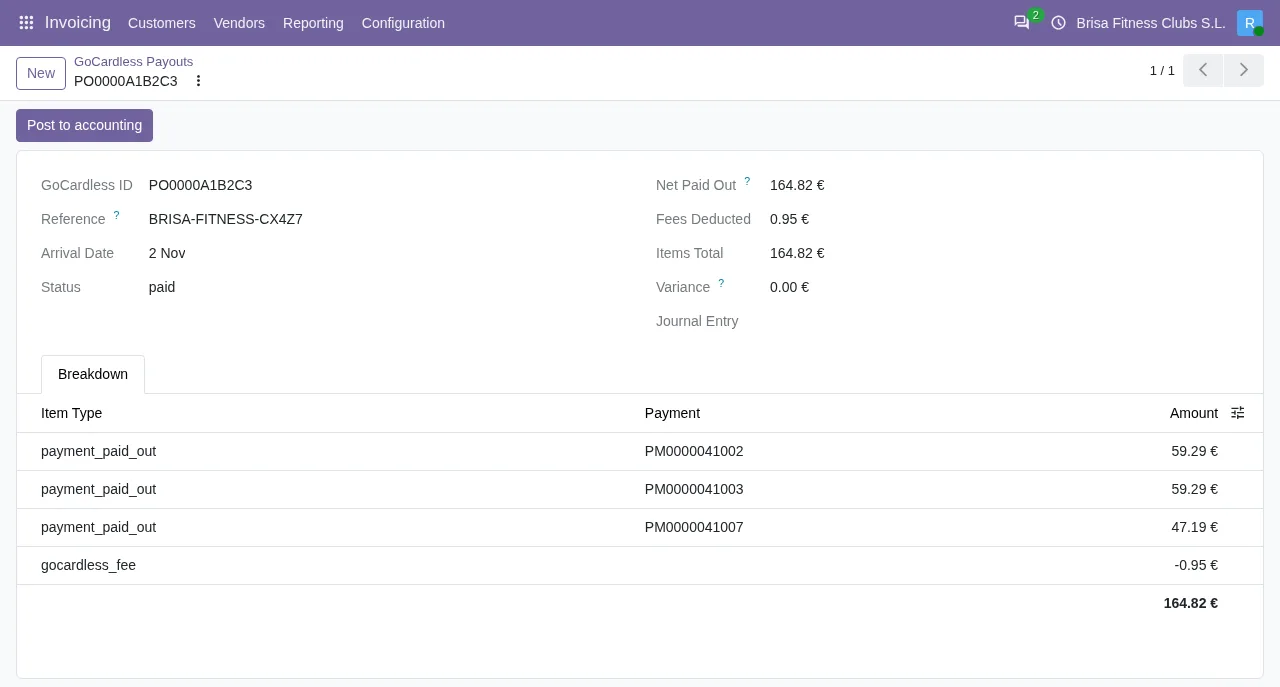
- Chaque versement arrive en comptabilité : l'encaissement, les frais de GoCardless et le montant net versé à la banque, dans une seule pièce équilibrée par versement.
Votre compte ne change pas : il vous en faut un à vous, ouvert auprès de GoCardless selon ses conditions et ses tarifs. Le connecteur encaisse uniquement en euros par prélèvement SEPA Core, sans autre devise ni autre schéma et sans Pay by Bank. Il fonctionne sur Odoo Community, sans Enterprise. Si vous travaillez déjà avec Odoo, le guide pour les utilisateurs d'Odoo vous conviendra mieux.
Tableau de bord GoCardless ou GoCardless dans Odoo
Ligne par ligne, ce que vous faites aujourd'hui avec GoCardless et ce qui se passe avec Odoo et le connecteur :
| Quoi | Aujourd'hui, dans le tableau de bord GoCardless ou votre logiciel connecté | Avec Odoo et le connecteur |
|---|---|---|
| Mandat | Vous le gérez dans le tableau de bord en ligne de GoCardless ou dans le logiciel que vous connectez à GoCardless | Le client le signe une seule fois sur la page de GoCardless, dans sa langue, et il est conservé dans Odoo comme moyen de paiement |
| Encaisser chaque facture | Paiements ponctuels ou paiements récurrents automatisés depuis GoCardless | Chaque facture est encaissée à partir du mandat, depuis le portail client ou la facture ; les abonnements qui se renouvellent aussi |
| Rejets et contestations | Success+ récupère automatiquement les paiements échoués ; un rejet tardif arrive alors que le paiement est déjà marqué comme confirmé | Le paiement est annulé et la facture redevient en attente de paiement |
| Mandats que vous avez déjà | Vous les gérez dans le tableau de bord GoCardless ou votre logiciel connecté | Ils sont importés et associés à vos contacts par e-mail, métadonnées ou nom et code postal ; vous les vérifiez |
Rejets tardifs et contestations : la facture redevient due
Le centre d'aide de GoCardless indique que, dans presque tous les cas, la banque du payeur signale un rejet un jour ouvré après la date de prélèvement ; dans de rares cas, ce signalement arrive plus d'un jour ouvré après la date de prélèvement, et à ce moment le paiement est déjà marqué comme « confirmé ». Une contestation arrive autrement : le code de motif MD06 signifie que la banque du client a contesté le paiement à la demande du client pendant le droit au remboursement de 8 semaines (que faire avec MD06).
Dans Odoo, le connecteur traite de la même façon un rejet tardif, une contestation ou une annulation : il passe la transaction en erreur et, si elle avait déjà réglé des factures, annule leur paiement pour que la facture redevienne en attente de paiement.
Success+ et mandats qui ne fonctionnent plus
Chaque encaissement que le connecteur envoie demande à GoCardless de le réessayer si c'est possible : Success+ peut le relancer si la cause le permet. Pour cela, Success+ doit être activé dans le tableau de bord de GoCardless, et il est inclus dans le plan Advanced. Quand GoCardless annonce qu'il va réessayer le paiement, le connecteur ajoute Success+ will retry it automatically; there is nothing to do. et laisse la transaction en attente, pas en erreur. Un manque de fonds sur le compte du client a son propre code : GoCardless AM04.
Quand un mandat ne peut plus être utilisé, le connecteur l'archive, le note sur le contact et crée une activité GoCardless mandate lost pour que vous demandiez un nouveau mandat.
Ce qu'il vous faut avant de connecter GoCardless à Odoo
- Odoo 17, 18, 19 ou 20, Community ou Enterprise, sur Odoo.sh ou sur votre propre serveur. Pas Odoo Online.
- Un compte GoCardless : celui que vous utilisez déjà, ou un nouveau créé au moment de la connexion.
- Un administrateur qui accepte la liste des données de FlexigoTech Cloud avant tout envoi.
- L'abonnement FlexigoTech Cloud (plan Connecteur), avec lequel votre compte GoCardless se connecte en deux clics depuis Odoo.
- Des encaissements en euros par prélèvement SEPA Core, ce qu'encaisse le connecteur.
Les coûts de tiers sont à votre charge : vous souscrivez et payez votre compte sur chaque plateforme, Odoo et votre hébergement.
Votre premier mois avec GoCardless et Odoo, étape par étape
- Mettre Odoo en place. FlexigoTech met en place Odoo 17, 18, 19 et 20 et développe des connecteurs et intégrations sur mesure : vous pouvez commencer par la mise en place.
- Installer le module GoCardless: SEPA Direct Debit, publié sur Odoo Apps pour 17, 18, 19 et 20.
- Connecter la base de données à FlexigoTech Cloud, dans Paramètres sous FlexigoTech Cloud : la connexion à GoCardless le demande d'abord. L'administrateur accepte la liste des données avant tout envoi.
- Connecter votre compte avec l'option
Connect my GoCardless account, qui est celle par défaut ; son aide indique que se connecter via FlexigoTech configure le compte et ses webhooks en deux clics. - Importer les mandats que vous avez déjà et vérifier comment ils ont été associés à vos contacts.
- Lancer les premiers encaissements depuis la facture, avec le bouton qui enregistre le paiement : dans son assistant, avec un moyen de paiement électronique, apparaît le champ Jeton de paiement enregistré. Quand vous confirmez le paiement avec ce jeton, Odoo crée la transaction de paiement et la traite. Les clients peuvent aussi payer depuis leur portail.
- Comptabiliser votre premier versement : le connecteur ne le comptabilise pas tout seul, vous appuyez sur
Post to accountingpour chacun.
Une fois que la facture a des transactions, le bouton Transaction de paiement en haut ouvre celle de l'encaissement. Dans Odoo 17, 18 et 19, il existe aussi un menu Transactions, en mode développeur uniquement ; Odoo 20 n'a pas de menu. Toutes les heures, le connecteur demande à GoCardless les événements qu'il n'a pas reçus et en applique jusqu'à 100 par exécution.
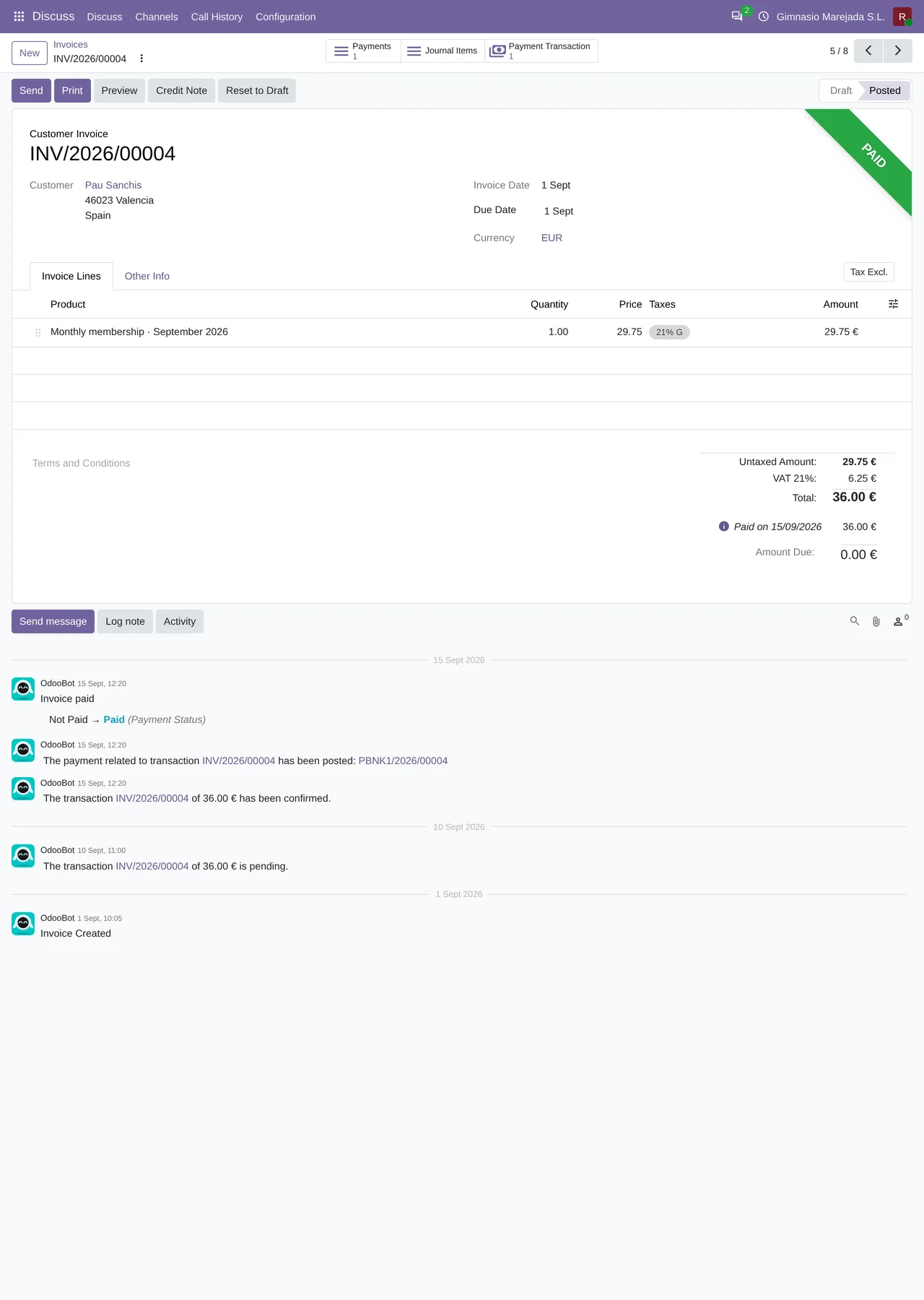
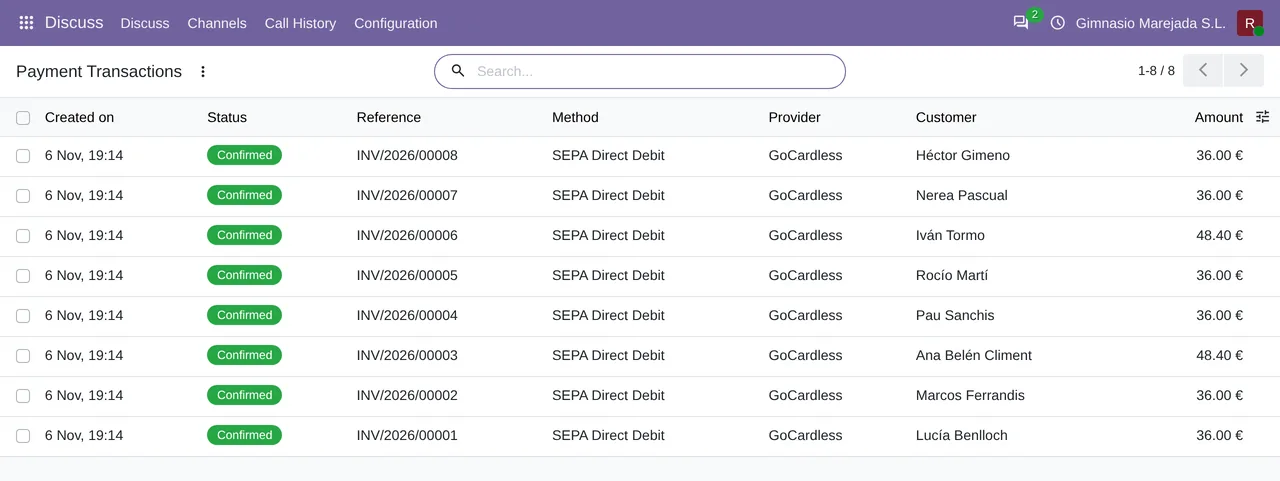
Si vous devez rendre de l'argent, un encaissement se rembourse depuis son paiement avec le bouton Remboursement, visible tant qu'il reste un montant à rembourser ; ensuite, le paiement et la transaction affichent un bouton Remboursements avec les transactions de remboursement. Le versement est importé avec sa ventilation et ses frais, dans une pièce équilibrée qui solde les encaissements.
Ce que coûte GoCardless avec Odoo
GoCardless facture par transaction. Ses tarifs sur son site pour la France, en français : plan Standard « 1 % + 0,20 € par transaction », « Plafonnés à 2 € » ; plan Advanced « 1,25 % + 0,20 € par transaction », « Plafonnés à 2,50 € ». Success+ est inclus avec Advanced, pas avec Standard (selon GoCardless, le plan Advanced réduit les paiements échoués grâce aux nouvelles tentatives intelligentes avec Success+), et figure aussi parmi ses options.
Le module coûte 9 € HT, la licence par version d'Odoo, pour 17, 18, 19 et 20. Il fonctionne avec l'abonnement FlexigoTech Cloud : le plan Connecteur coûte 49 €/mois ou 490 €/an HT et couvre jusqu'à 3 comptes GoCardless (Pro : 98 €/mois ou 980 €/an, jusqu'à 10). L'abonnement s'essaie gratuitement, sans carte bancaire. Il se souscrit par base de données de production, avec 14 jours d'essai sans carte bancaire. Votre compte GoCardless, Odoo et l'hébergement se paient à part. Tous les détails sont sur la page du connecteur GoCardless.
GoCardless et Odoo : questions fréquentes
Dois-je ouvrir un autre compte GoCardless ?
Non : vous connectez le vôtre ou vous en créez un au moment de la connexion. Le compte est à vous, selon les conditions et les tarifs de GoCardless.
Que deviennent les mandats que mes clients ont déjà signés ?
Le connecteur importe vos mandats GoCardless et les associe à vos contacts par e-mail, métadonnées ou nom et code postal. Vous les vérifiez.
Est-ce que ça fonctionne avec Odoo Community ?
Oui, sans Enterprise, sur Odoo.sh ou sur votre propre serveur. Pas sur Odoo Online.
Et si Odoo rate une notification de GoCardless ?
Toutes les heures, le connecteur demande à GoCardless les événements qu'il n'a pas reçus et en applique jusqu'à 100 par exécution.
Par où commencer si je n'ai pas encore Odoo ?
Par une mise en place d'Odoo avec FlexigoTech puis, une fois Odoo en marche, avec le connecteur et l'essai de 14 jours de FlexigoTech Cloud.
À lire aussi
Vérifié dans le code du connecteur (version 17.0, 18.0, 19.0 et 20.0) et dans les sources citées
Sources
- flexigotech.com/fr/connecteur-gocardless-odoo.html
- apps.odoo.com/apps/modules/20.0/flexigo_payment_gocardless
- apps.odoo.com/apps/modules/17.0/flexigo_payment_gocardless
- apps.odoo.com/apps/modules/18.0/flexigo_payment_gocardless
- apps.odoo.com/apps/modules/19.0/flexigo_payment_gocardless
- Code du module : flexigo_payment_gocardless 20.0 (94b33cf9): static/description/index.html
- Code du module : flexigo_payment_gocardless: __manifest__.py, ligne 31 en 17.0 (e0af273), 18.0 (9085180), 19.0 (4b06513) et 20.0 (94b33cf)
- gocardless.com/es-es/
- gocardless.com/integrations/
- Code du module : flexigo_payment_gocardless: models/payment_transaction.py, ligne 754 en 17.0 (e0af273), ligne 754 en 18.0 (9085180), ligne 753 en 19.0 (4b06513) et ligne 777 en 20.0 (94b33cf)
- Code du module : flexigo_payment_gocardless: models/payment_token.py, ligne 131 en 17.0 (e0af273), ligne 131 en 18.0 (9085180), ligne 131 en 19.0 (4b06513) et ligne 130 en 20.0 (94b33cf)
- Code du module : flexigo_payment_gocardless: models/payment_transaction.py, ligne 260 en 17.0 (e0af273), ligne 260 en 18.0 (9085180), ligne 260 en 19.0 (4b06513) et ligne 271 en 20.0 (94b33cf)
- Code du module : flexigo_payment_gocardless: models/payment_transaction.py, ligne 729 en 17.0 (e0af273), ligne 729 en 18.0 (9085180), ligne 728 en 19.0 (4b06513) et ligne 752 en 20.0 (94b33cf)
- Code du module : flexigo_payment_gocardless: const.py, ligne 117 en 17.0 (e0af273), 18.0 (9085180), 19.0 (4b06513) et 20.0 (94b33cf)
- github.com/odoo/odoo/blob/20.0/addons/account_payment/views/account_move_views.xml
- support.gocardless.com/hc/en-gb/articles/360001467265
- docs.gocardless.com/docs/api-reference/payment
- Code du module : flexigo_payment_gocardless: i18n/flexigo_payment_gocardless.pot, ligne 143 en 17.0 (e0af273), ligne 143 en 18.0 (9085180), ligne 143 en 19.0 (4b06513) et ligne 145 en 20.0 (94b33cf)
- docs.gocardless.com/docs/api-reference/events/payment
- gocardless.com/es-es/tarifas/
- gocardless.com/pricing-eu
- Code du module : flexigo_payment_gocardless 20.0 (94b33cf9): models/payment_provider.py, lignes 70, 74, 856 et 875
- flexigotech.com/fr/precios.html
- github.com/odoo/odoo/blob/20.0/addons/account_payment/views/account_payment_views.xml
- github.com/odoo/odoo/blob/20.0/addons/account_payment/models/account_payment.py
- Code du module : flexigo_payment_gocardless: models/payment_transaction.py, ligne 247 en 17.0 (e0af273), ligne 247 en 18.0 (9085180), ligne 247 en 19.0 (4b06513) et ligne 258 en 20.0 (94b33cf)
- gocardless.com/de-de/preise/
- gocardless.com/fr-fr/tarifs/
- gocardless.com/nl/handleidingen/sepa/bescherming/