

 Español
 English
 Català
 Deutsch
 Français
 Português
 Nederlands
 Polski
Dove compare e con quale testo
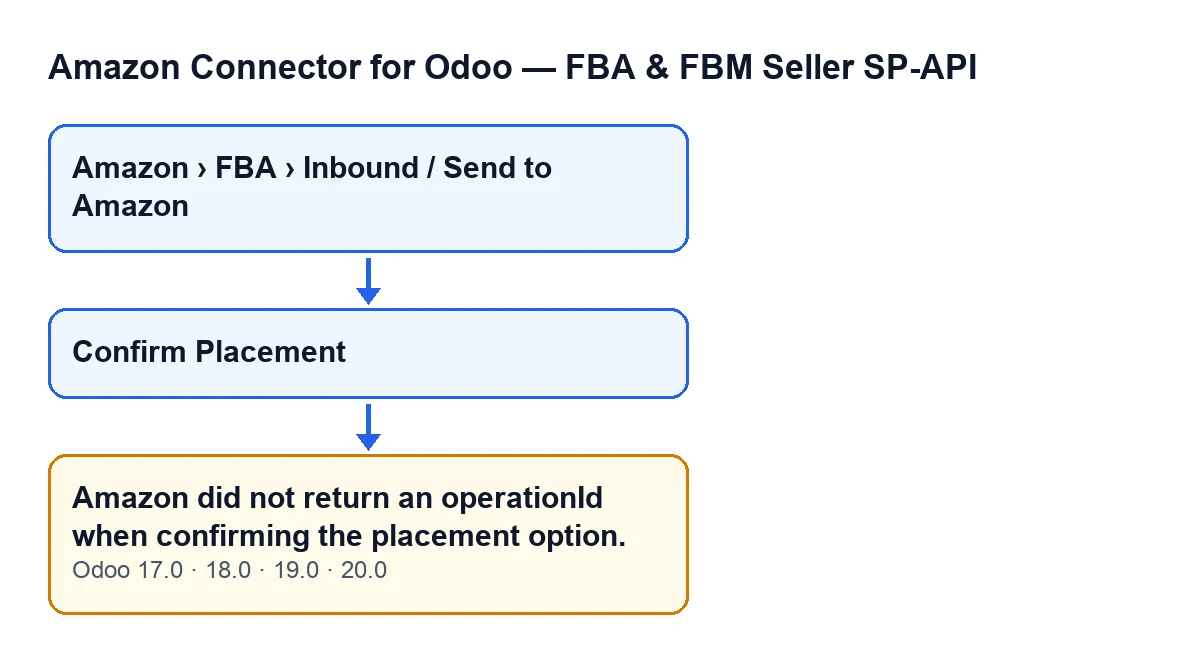
Con Odoo in italiano il messaggio si legge Amazon non ha restituito un operationId durante la conferma dell'opzione di posizionamento. Si trova nel codice pubblicato delle versioni 17, 18, 19 e 20 e viene lanciato dall'azione del pulsante Conferma posizionamento. La scheda in cui si trova quel pulsante si apre dal menu Amazon › FBA › In entrata / Invia ad Amazon (Amazon › FBA › Inbound / Send to Amazon).
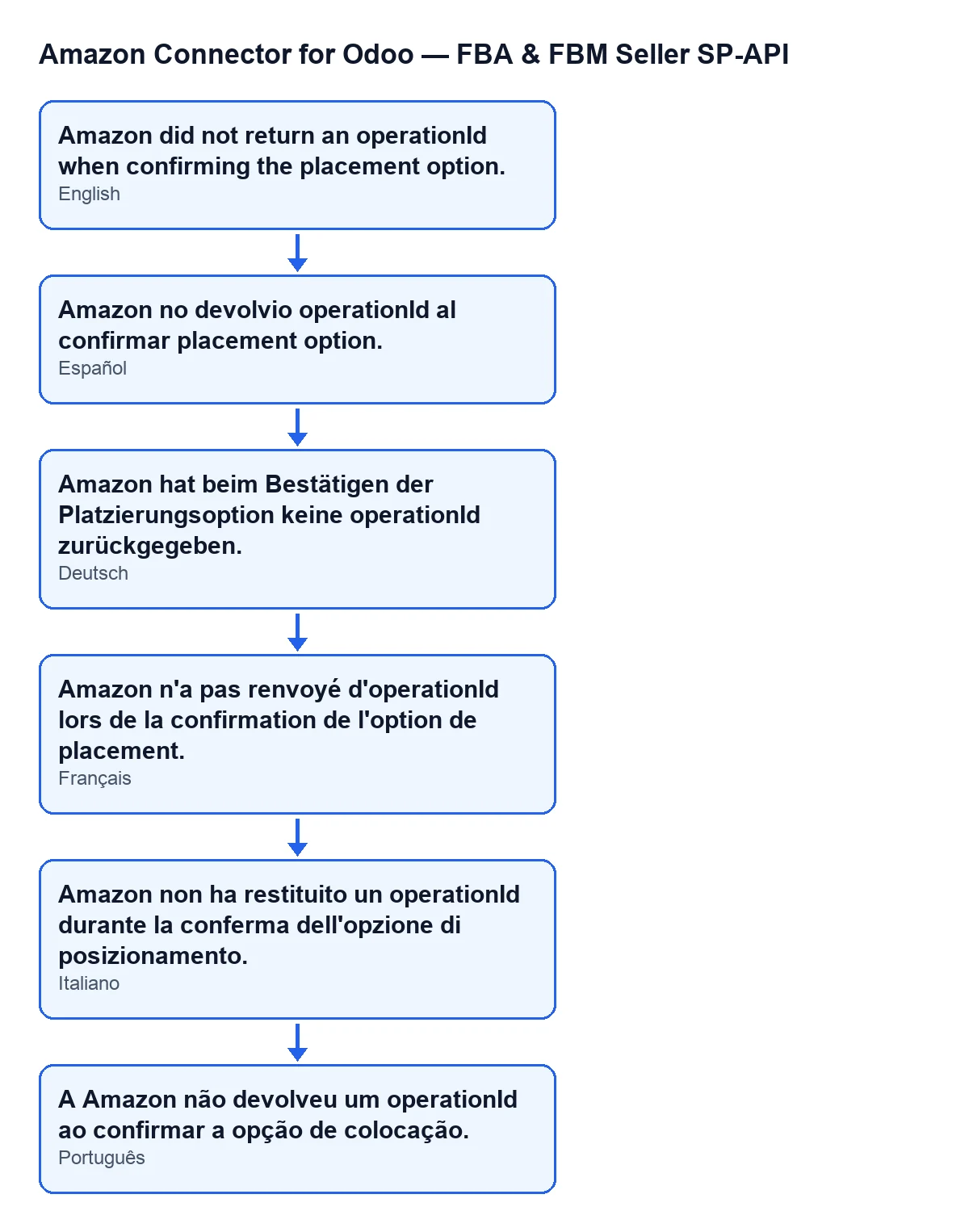
Lo schema seguente mostra lo stesso testo in spagnolo, tedesco, francese, italiano e portoghese, secondo le traduzioni pubblicate del modulo.

Dettagli che non si vedono nella scheda
Compare quando premi il pulsante, non quando salvi
Il messaggio può comparire solo premendo Conferma posizionamento. Quel pulsante appare unicamente quando il piano ha compilato il campo Opzione di posizionamento selezionata (Selected Placement Option): in Odoo 17, 18, 19 e 20 è nascosto quando quel campo è vuoto, quindi con i valori predefiniti non si vede.
Vedere il menu non basta per eseguire l'azione
I tre livelli del menu (Amazon, FBA e In entrata / Invia ad Amazon) richiedono il permesso Visualizzatore (Viewer). Ma, secondo il codice di Odoo 20, la prima cosa che fa l'azione è verificare che tu abbia almeno l'accesso di operatore del connettore e il permesso di scrittura sul piano. Se non li hai, si ferma lì, con un altro avviso diverso, senza arrivare alla conferma.
Prima della conferma si controllano due cose
Il metodo verifica che il piano sia già stato creato su Amazon e che abbia un'opzione di posizionamento selezionata. Se manca una delle due, l'azione si ferma con il suo avviso. Per questo, se vedi Amazon non ha restituito un operationId durante la conferma dell'opzione di posizionamento., quei due controlli sono già stati superati e il modulo è passato alla chiamata di conferma dell'opzione scelta.
La condizione: un risultato senza identificativo di operazione
Dopo aver lanciato la conferma dell'opzione di posizionamento del piano, il modulo prende il risultato (o uno vuoto se non c'è nulla) e vi cerca l'identificativo di operazione (operationId). Il messaggio scatta se quel dato non c'è, oppure è vuoto o contiene solo spazi. È l'unica cosa che il codice controlla in questo punto, quindi il testo non dice altro: il modulo è arrivato a eseguire la chiamata di conferma, ma ciò che ha ricevuto non conteneva un identificativo di operazione con cui proseguire.
Quando compare, non viene salvato nulla
Il messaggio interrompe l'azione prima di scrivere qualsiasi cosa nel piano. Non viene salvato l'identificativo dell'ultima operazione né il piano passa allo stato di posizionamento confermato: resta com'era quando hai premuto il pulsante.
Appartiene alla prima fase, prima dell'attesa
Quando l'identificativo c'è, il modulo lo salva, porta il piano allo stato di posizionamento confermato e attende che Amazon termini l'operazione consultandone lo stato (l'operazione è etichettata Conferma opzione di posizionamento). Solo dopo rilegge da Amazon i dati del piano e delle sue spedizioni e li salva in Odoo. Questo messaggio compare prima di tutto ciò: se lo vedi, l'attesa non è nemmeno iniziata, e qualsiasi avviso successivo appartiene a un altro passaggio.
Cosa fare quando compare
- Copia il testo esatto del messaggio e annota quale piano era, che versione di Odoo stai usando e a che ora hai premuto il pulsante.
- Verifica che il pulsante
Conferma posizionamentosia ancora visibile nella scheda: indica che il piano mantiene la sua opzione di posizionamento selezionata. - Premi di nuovo
Conferma posizionamento. Poiché l'azione si è interrotta prima di salvare qualsiasi cosa, il piano è ancora nello stato precedente, e ogni pressione rilancia la conferma dell'opzione scelta. - Se con la stessa opzione il messaggio si ripete, scrivici con i dati del primo passaggio. Ciò che il messaggio indica è che non è arrivato un identificativo di operazione utilizzabile.
Dove si inserisce FlexigoTech
FlexigoTech implementa Odoo 17, 18, 19 e 20 e sviluppa connettori e integrazioni su misura. Il modulo è pubblicato su Odoo Apps per queste quattro versioni e la sua connessione passa da FlexigoTech Cloud, che monitora la sincronizzazione e avvisa via e-mail in caso di errore. Puoi vedere la sua scheda su Odoo Apps o la pagina del modulo su flexigotech.com. Se stai impostando il flusso delle spedizioni in entrata verso Amazon e vuoi che lo rivediamo insieme a te, raccontaci come lavori e lo guardiamo.
Continua a leggere
Verificato nel codice del connettore (versione 20.0) e nelle fonti collegate
Fonti
- Codice del modulo: flexigobe_amazon_seller_connector 20.0 (8576afa5): models/amazon_spapi_inbound_plan.py
- Codice del modulo: flexigobe_amazon_seller_connector 20.0 (8576afa5): views/amazon_spapi_inbound_plan_views.xml
- apps.odoo.com/apps/modules/20.0/flexigobe_amazon_seller_connector
- flexigotech.com/en/services.html
- flexigotech.com/precios.html