

 Español
 English
 Català
 Deutsch
 Français
 Português
 Nederlands
 Polski
Cosa fa l'attività e ogni quanto gira
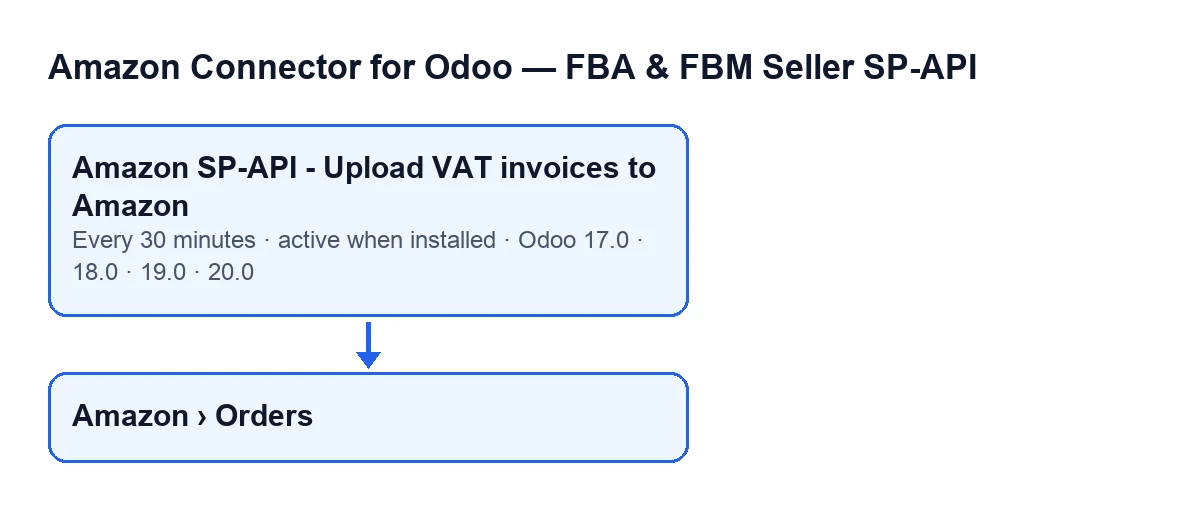
L'attività lavora sugli ordini Amazon che il modulo memorizza e prende al massimo 100 ordini per esecuzione. Gira ogni 30 minuti e risulta attiva all'installazione. È presente nei rami 17.0, 18.0, 19.0 e 20.0; in Odoo 17.0 è configurata per ripetersi senza fine. Quanto segue descrive ciò che fa il codice di Odoo 20.0.

Dettagli di ogni esecuzione
Guarda solo gli account che hanno attivato il caricamento
La prima cosa che fa l'esecuzione è cercare gli account Amazon con il caricamento delle fatture attivato. Se non ne trova nessuno, termina senza esaminare un solo ordine. Il caricamento è facoltativo: è disattivato per impostazione predefinita e si attiva nella configurazione dell'account Amazon. I campi dell'account sono spiegati in questo articolo sull'account SP-API.
Raccoglie solo fatture pubblicate e ancora non caricate
Tra questi account, l'esecuzione sceglie gli ordini la cui fattura cliente è pubblicata e che non hanno ancora una data di caricamento. Se l'account limita il caricamento agli ordini business, gli ordini consumer restano esclusi. Il codice applica questi filtri d'ingresso di proposito: una fattura in bozza, o un ordine consumer su un account solo business, occuperebbero il lotto davanti al resto degli ordini di tutti gli account. E un ordine già caricato non viene inviato di nuovo: l'attività non segnala due volte ad Amazon la stessa fattura.
Ogni esecuzione ha un limite, e i falliti passano dopo
Il limite è di 100 ordini. Entrano prima quelli senza alcun errore memorizzato, in ordine di creazione. Solo se non si raggiunge il limite si aggiungono quelli già falliti in un'altra esecuzione, partendo da quello che da più tempo non viene ritentato. Ogni fallimento riscrive l'ordine, quindi i falliti si alternano invece di ripetersi sempre gli stessi.
Un errore non blocca l'esecuzione
Se il caricamento di un ordine dà errore, il modulo salva il testo dell'errore su quell'ordine, lascia un avviso nel log del server e passa al successivo. L'ordine non viene segnato come caricato, quindi torna in coda tra i falliti per un'esecuzione successiva.
Salva il lavoro fatto dopo ogni ordine
Dopo ogni ordine, l'attività salva nel database i segni di ciò che ha già fatto. Il motivo indicato dal codice: Odoo interrompe un'attività che supera il suo limite di tempo (120 s di default) e ne porta via la transazione; senza questo salvataggio, l'esecuzione successiva invierebbe di nuovo ad Amazon le stesse fatture. Nei test automatici questo salvataggio non avviene, perché lì Odoo lo vieta.
Cosa invia ad Amazon e cosa registra
Per ogni ordine, il modulo genera il PDF della fattura pubblicata, lo carica su Amazon e crea un feed di fatture IVA con questi dati: il numero di ordine Amazon, il numero di fattura, il tipo di documento (fattura), l'importo totale e l'importo IVA. Usa il marketplace dell'ordine o, se l'ordine non lo ha, quello dell'account. Solo quando l'intero invio termina senza errori, registra la data di caricamento nell'ordine, cancella l'errore precedente e, se l'ordine Amazon ha un ordine di vendita collegato, lascia una nota nel suo chatter: Factura … subida a Amazon (feed de facturas de IVA) para el pedido … (Invoice … uploaded to Amazon (VAT invoice feed) for order …).
Come trovare l'attività in base alla tua lingua
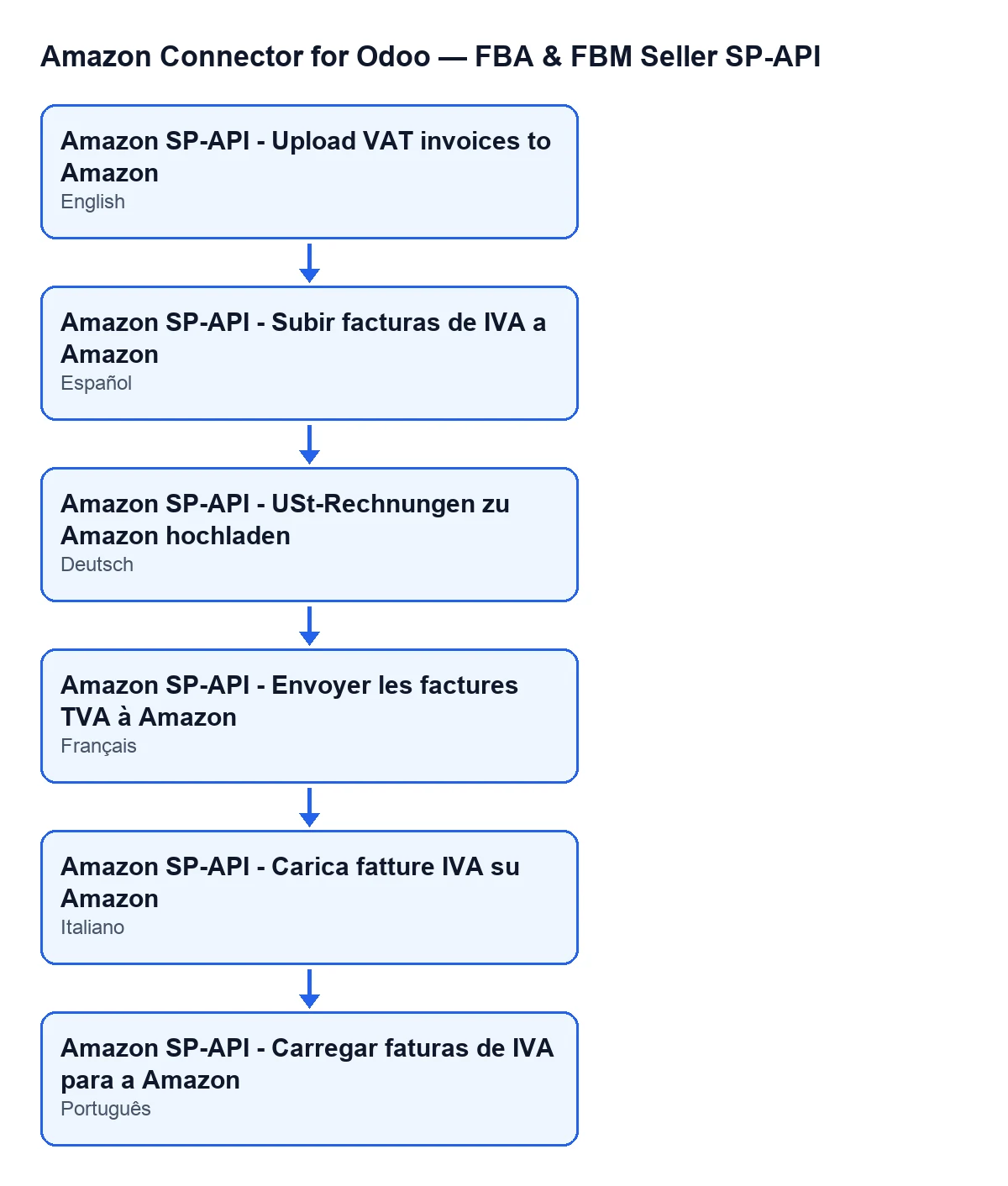
Il nome dell'attività dipende dalla lingua di Odoo: con Odoo in italiano è Amazon SP-API - Carica fatture IVA su Amazon. Il modulo include anche le traduzioni in tedesco, francese, italiano e portoghese.
Se non carica nulla: cosa controllare
Rivedi ciò che il codice richiede a ogni ordine:
- Che il caricamento delle fatture sia attivo sull'account dell'ordine. Per saperlo, apri l'ordine dal menu
Amazon › Ordini(Amazon › Orders) e controlla i campiAccounteOrdine Amazon(Amazon Order) della scheda diOrdini Amazon(Amazon Orders). Il campoOrdine Amazonè di sola lettura. - Che l'ordine abbia una fattura cliente e che sia pubblicata: se la fattura è in bozza, l'attività non la carica.
- Che l'account non limiti il caricamento agli ordini business se l'ordine è consumer.
- Che l'ordine non sia già stato caricato: con una data di caricamento, non viene inviato di nuovo.
- Che non ci siano più ordini in attesa del limite di 100: le esecuzioni successive, ogni 30 minuti, proseguono con i restanti.
- Che l'attività sia ancora attiva: risulta attiva all'installazione.
Per vedere il menu Amazon › Ordini servono i permessi: la voce Amazon richiede Visualizzatore (Viewer) e anche la voce Ordini (Orders).
Costi e come ti aiutiamo
Il modulo è a pagamento unico per versione (pubblicato su Odoo Apps per 17.0, 18.0, 19.0 e 20.0) e richiede l'abbonamento a FlexigoTech Cloud, piano Connector: 49 € al mese o 490 € all'anno, IVA esclusa. La connessione passa da FlexigoTech Cloud, che conserva le credenziali cifrate, controlla la sincronizzazione e avvisa via e-mail in caso di errore. Maggiori dettagli in la pagina del modulo e nella scheda di Odoo Apps.
FlexigoTech implementa Odoo 17, 18, 19 e 20 e sviluppa connettori e integrazioni su misura, nel caso il tuo flusso di fatture con Amazon richieda qualcosa in più.
Continua a leggere
Verificato nel codice del connettore (versione 17.0 e 20.0) e nelle fonti collegate
Fonti
- Codice del modulo: flexigobe_amazon_seller_connector 20.0 (8c5900d9): data/ir_cron_data.xml
- Codice del modulo: flexigobe_amazon_seller_connector 17.0 (51d6a72c): data/ir_cron_data.xml
- Codice del modulo: flexigobe_amazon_seller_connector 20.0 (8c5900d9): models/amazon_order.py
- apps.odoo.com/apps/modules/20.0/flexigobe_amazon_seller_connector
- flexigotech.com/en/services.html
- flexigotech.com/precios.html