

 English
 Català
 Deutsch
 Français
 Português
 Italiano
 Nederlands
 Polski
Qué hace la tarea y cada cuánto corre
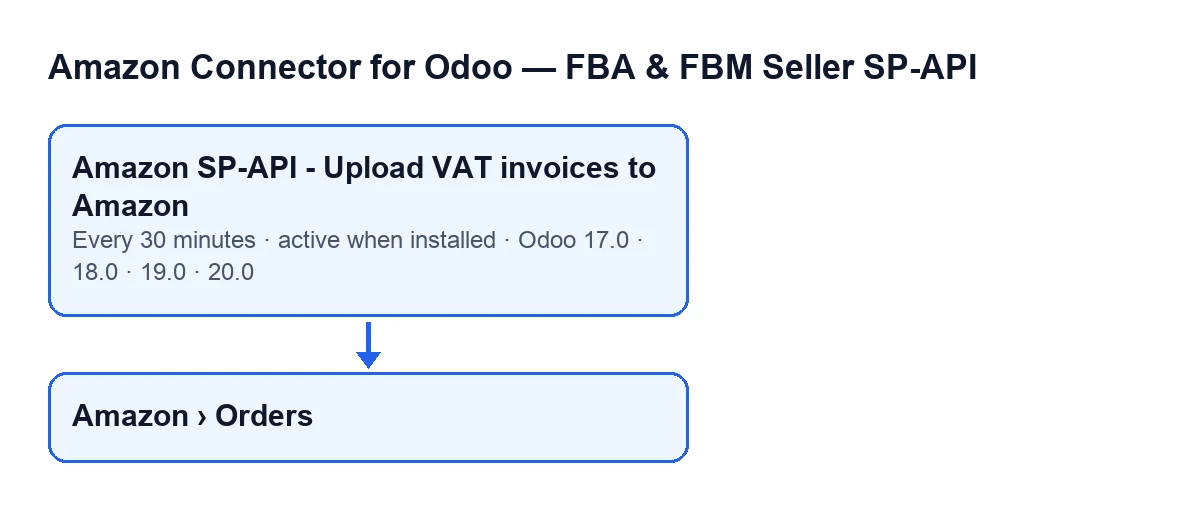
La tarea trabaja sobre los pedidos de Amazon que guarda el módulo y toma como mucho 100 pedidos por pasada. Corre cada 30 minutos y viene activa al instalar. Está en las ramas 17.0, 18.0, 19.0 y 20.0; en Odoo 17.0 está configurada para repetirse sin fin. Lo que sigue cuenta lo que hace el código de Odoo 20.0.

Detalles de cada pasada
Solo mira las cuentas que han activado la subida
Lo primero que hace la pasada es buscar las cuentas de Amazon con la subida de facturas activada. Si no hay ninguna, termina ahí sin revisar un solo pedido. La subida es opcional: viene desactivada por defecto y se activa en la configuración de la cuenta de Amazon. Los campos de la cuenta los tienes explicados en este artículo sobre la cuenta SP-API.
Solo recoge facturas publicadas y aún sin subir
De esas cuentas, la pasada elige los pedidos cuya factura de cliente está publicada y que todavía no tienen fecha de subida. Si la cuenta limita la subida a pedidos de empresa, los de consumidor se quedan fuera. El código aplica estos filtros de entrada a propósito: una factura en borrador, o un pedido de consumidor en una cuenta solo de empresa, ocuparían el lote por delante del resto de pedidos de todas las cuentas. Y un pedido ya subido no se vuelve a enviar: la tarea no avisa dos veces a Amazon de la misma factura.
Cada pasada tiene tope, y los fallidos van detrás
El tope es de 100 pedidos. Primero entran los que no tienen ningún error guardado, por orden de creación. Solo si no se llega al tope, se añaden los que ya fallaron en otra pasada, empezando por el que lleva más tiempo sin intentarse. Cada fallo vuelve a escribir el pedido, así que los fallidos se van turnando en lugar de repetirse siempre los mismos.
Un fallo no detiene la pasada
Si la subida de un pedido da error, el módulo guarda el texto del error en ese pedido, deja un aviso en el registro del servidor y sigue con el siguiente. El pedido no queda marcado como subido, así que vuelve a la cola de fallidos para una pasada posterior.
Guarda lo hecho después de cada pedido
Tras cada pedido, la tarea guarda en la base de datos las marcas de lo que lleva hecho. El motivo que da el código: Odoo corta una tarea que se pasa de su límite de tiempo (120 s por defecto) y se lleva por delante su transacción; sin este guardado, la pasada siguiente enviaría a Amazon las mismas facturas otra vez. Dentro de las pruebas automáticas no se guarda así, porque Odoo lo prohíbe allí.
Qué envía a Amazon y qué deja anotado
Para cada pedido, el módulo genera el PDF de la factura publicada, lo sube a Amazon y crea un feed de facturas de IVA con estos datos: el número de pedido de Amazon, el número de factura, el tipo de documento (factura), el importe total y el importe de IVA. Usa el marketplace del pedido o, si el pedido no lo tiene, el de la cuenta. Solo cuando todo el envío termina sin error, anota la fecha de subida en el pedido, borra el error anterior y, si el pedido de Amazon tiene un pedido de venta vinculado, deja una nota en su chatter: Factura … subida a Amazon (feed de facturas de IVA) para el pedido … (Invoice … uploaded to Amazon (VAT invoice feed) for order …).
Cómo encontrar la tarea según tu idioma
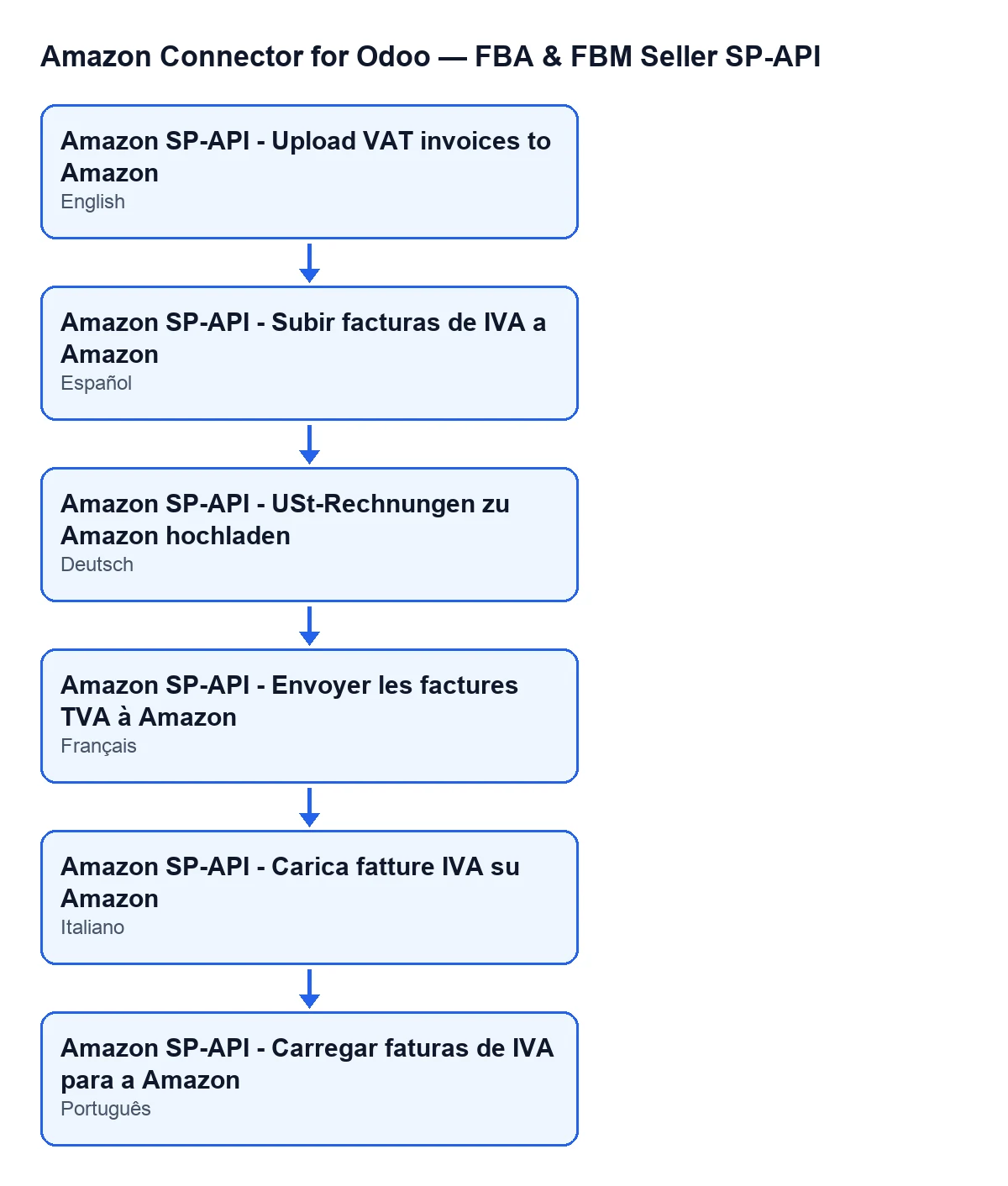
El nombre de la tarea depende del idioma de tu Odoo: con Odoo en castellano es Amazon SP-API - Subir facturas de IVA a Amazon. El módulo trae también traducciones al alemán, francés, italiano y portugués.
Si no sube nada: qué revisar
Repasa lo que el código exige a cada pedido:
- Que la subida de facturas esté activada en la cuenta del pedido. Para saber cuál es, abre el pedido desde el menú
Amazon › Pedidos(Amazon › Orders) y mira los camposCuenta(Account) yPedido Amazon(Amazon Order) de la ficha dePedidos Amazon(Amazon Orders). ElPedido Amazones de solo lectura. - Que el pedido tenga una factura de cliente y que esté publicada: si la factura está en borrador, la tarea no la sube.
- Que la cuenta no limite la subida a pedidos de empresa si el pedido es de consumidor.
- Que el pedido no se haya subido ya: con fecha de subida, no se vuelve a enviar.
- Que no haya más pedidos pendientes que el tope de 100: las pasadas siguientes, cada 30 minutos, continúan con el resto.
- Que la tarea siga activa: viene activa al instalar.
Para ver el menú Amazon › Pedidos hacen falta permisos: el tramo Amazon pide Lector (Viewer) y el tramo Pedidos (Orders) también.
Qué cuesta y cómo te ayudamos
El módulo es de pago único por versión (publicado en Odoo Apps para 17.0, 18.0, 19.0 y 20.0) y necesita la suscripción a FlexigoTech Cloud, plan Conector: 49 € al mes o 490 € al año, sin IVA. La conexión pasa por FlexigoTech Cloud, que guarda cifradas las credenciales, vigila la sincronización y avisa por correo si falla. Más detalle en la página del módulo y en la ficha de Odoo Apps.
FlexigoTech implanta Odoo 17, 18, 19 y 20 y desarrolla conectores e integraciones a medida, por si tu circuito de facturas con Amazon necesita algo más.
Sigue leyendo
Comprobado en el código del conector (versión 17.0 y 20.0) y en las fuentes enlazadas
Fuentes
- Código del módulo: flexigobe_amazon_seller_connector 20.0 (8c5900d9): data/ir_cron_data.xml
- Código del módulo: flexigobe_amazon_seller_connector 17.0 (51d6a72c): data/ir_cron_data.xml
- Código del módulo: flexigobe_amazon_seller_connector 20.0 (8c5900d9): models/amazon_order.py
- apps.odoo.com/apps/modules/20.0/flexigobe_amazon_seller_connector
- flexigotech.com/en/services.html
- flexigotech.com/precios.html